

使用图标菜单插入原理图元件
命令: AECOMPONENT
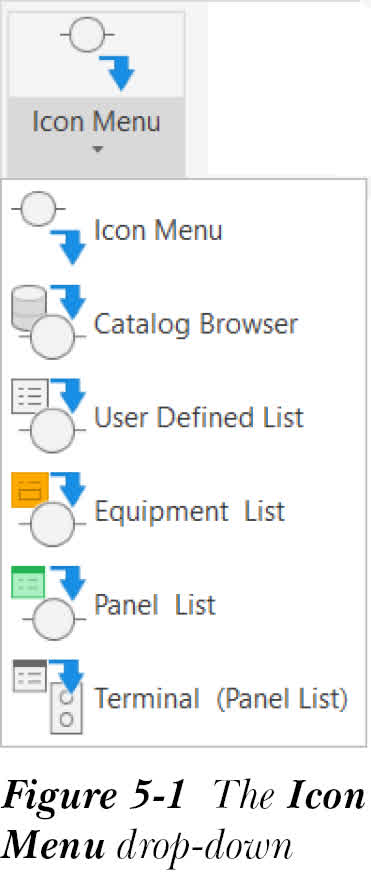
您可以通过从图标菜单中选择元件来将元件插入图形中。要插入元件,请从“原理图”选项卡的“插入元件”面板中的“图标菜单”下拉列表中选择“图标菜单”工具,参见图 5-1。
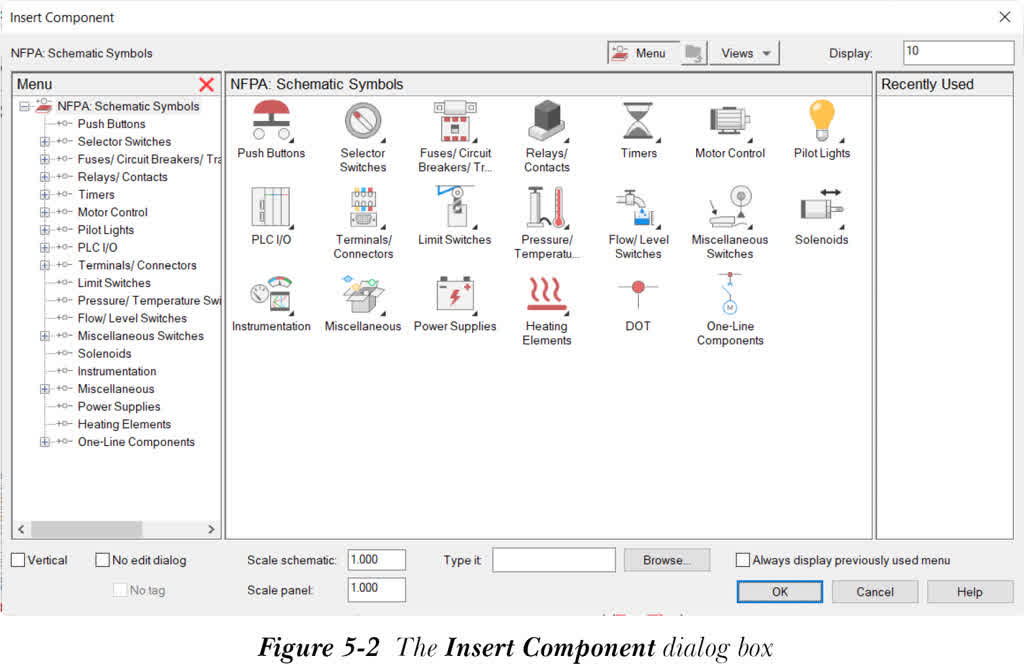
执行此操作后,将显示“插入元件”对话框,如图 5-2 所示。
注意
要使用“插入元件”工具,应将不可见的 WD_M 块插入到图形中。将块插入到图形中的过程已在第 1 章中讨论过。
要将元件插入到图形中,请从“菜单”区域显示的列表中选择一个元件;“NFPA: 原理图符号”区域将根据所选的元件而变化,并且该区域将填充所选图标的各种符号。例如,如果您从“菜单”区域选择“按钮”,或从“NFPA: 原理图符号”区域选择“按钮”图标(第一行第一列),您会注意到“NFPA: 原理图符号”区域变为“NFPA: 按钮”区域,显示各种按钮符号。
选择要插入的符号;该符号将作为参考显示在光标上。默认情况下,水平符号将显示在光标上,并提示您指定元件的插入点。接下来,指定元件的插入点;将显示“插入/编辑元件”对话框。在此对话框中指定元件的详细信息,然后选择“确定”按钮;元件将被插入到图形中。请注意,当您插入符号时,下方的导线会断开,然后重新连接。仅当您将元件直接放置在导线上或在捕捉距离内靠近导线时,才会发生这种情况。
注意
- 如果您选择垂直导线,AutoCAD Electrical 将自动插入垂直方向的符号。
- 您可以一次插入多个元件。为此,请从“原理图”选项卡的“插入元件”面板中的“多重插入”下拉列表中选择“多重插入(图标菜单)”工具。您还可以插入所选元件的副本。为此,请从“原理图”选项卡的“插入元件”面板中的“多重插入”下拉列表中选择“多重插入(拾取主元件)”工具。