

教程 1
在本教程中,您将使用 原理图列表(Schematic List) 工具从 CADCIM 项目中提取原理图元件列表。接下来,您将从列表中插入元件作为面板图形中的封装,然后为封装添加铭牌。(预计时间:20 分钟)
完成本教程需要执行以下步骤:
a. 创建新图形。
b. 使用 原理图列表(Schematic List) 工具将封装插入到图形中。
c. 插入铭牌。
创建新图形
- 激活 CADCIM 项目(如果尚未激活)。单击其中的 TUTORIALS 子文件夹。
-
从
项目管理器(PROJECT MANAGER)中选择新建图形(New Drawing)按钮;“创建新图形”对话框将显示。在“图形文件”区域的“名称”编辑框中输入C08_tut01。选择ACAD_ELECTRICAL.dwt作为模板,并在“描述 1”编辑框中输入 Panel Components。 -
在“创建新图形”对话框中选择 OK 按钮;
C08_tut01.dwg将在 CADCIM 项目的 TUTORIALS 子文件夹中创建,并显示在该子文件夹中图形列表的底部。
插入封装
-
从
面板 > 插入元件封装 > 插入封装下拉列表中选择原理图列表(Schematic List)工具;“警告”消息框将显示。在此消息框中选择 OK 按钮;一个不可见块将被插入到图形中,“原理图元件列表 --> 面板布局插入”对话框将显示。 -
在“提取元件列表用于:”区域中选择
项目(Project)单选按钮(如果尚未选择)。 -
在“要提取的位置代码”区域中选择
全部(All)单选按钮(如果尚未选择)。 - 从“原理图元件列表 --> 面板布局插入”对话框中选择 OK 按钮;“选择要处理的图形”对话框将显示。
-
从“选择要处理的图形”对话框中选择
全部执行(Do All)按钮;顶部列表中的图形将转移到下方列表中。 - 从此对话框中选择 OK 按钮;“原理图元件(活动项目)”对话框将显示。
-
从“原理图元件(活动项目)”对话框中选择
排序列表(Sort List)按钮;“排序”对话框将显示。从“主排序”下拉列表中选择TAGNAME选项,然后选择 OK 按钮;原理图元件列表将根据标记名称进行排序。 - 向下滚动“原理图元件(活动项目)”对话框中显示的列表,查找 PB414A、PB422A 和 PB425A。
-
按住
CTRL键并逐行单击以选择 PB414A、PB422A 和 PB425A。 - 在“旋转(空白 = “询问”)”编辑框中输入 0。
-
从“原理图元件(活动项目)”对话框中选择
插入(Insert)按钮;“封装插入间距”对话框将显示。 -
选择
使用均匀间距(Use uniform spacing)单选按钮;“X 距离”和“Y 距离”编辑框将被激活。 - 在“X 距离”编辑框中输入 0(如果尚未显示)。
-
在“Y 距离”编辑框中输入 -3.5,然后选择
抑制编辑对话框和提示(Suppress edit dialog and prompts)复选框。 - 默认情况下,在“插入顺序”区域中选择了 PB414A。选择 OK 按钮;系统将提示您指定 PB414A 的位置。
-
在命令提示下输入 5,17 并按
ENTER键;封装将被插入到图形中,“原理图元件(活动项目)”对话框将再次出现。 -
从“原理图元件(活动项目)”对话框中选择
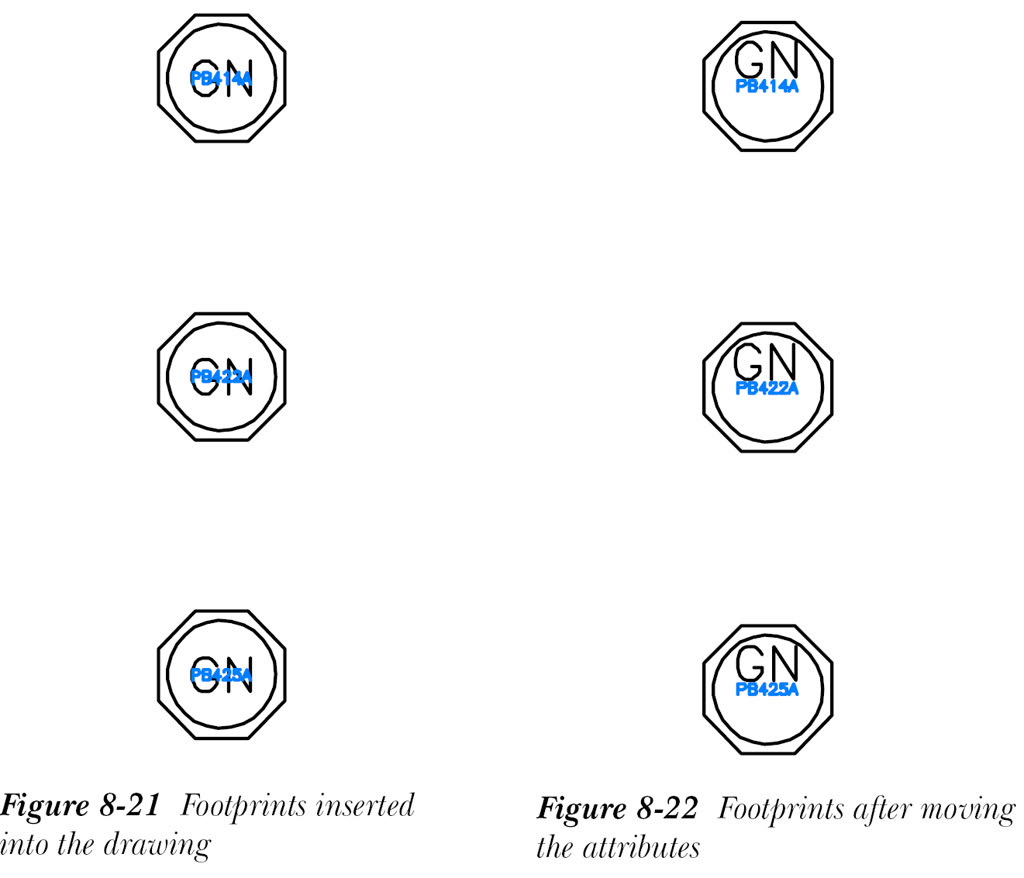
关闭(Close)按钮以退出此对话框。如果显示“更新其他图形”消息框,请在此消息框中选择跳过(Skip)按钮。另外,请注意 PB414A、PB422A 和 PB425A 的封装已插入到图形中,如图 8-21 所示。
接下来,您需要移动以下封装的属性:PB414A、PB422A 和 PB425A。
-
确保未选择
捕捉模式(Snap Mode)按钮。从原理图 > 编辑元件 > 修改属性下拉列表中选择移动/显示属性(Move/Show Attribute)工具;系统将提示您选择要移动的属性。接下来,选择 PB414A 的 GN 并按ENTER键;系统将提示您指定基点。 - 在屏幕上靠近 PB414A 元件处单击,向上移动光标,然后将属性 GN 放置在 PB414A 的顶部,如图 8-22 所示。
- 同样,移动其余封装的属性,参考图 8-22。按
ENTER键退出命令。
插入铭牌
-
从
面板 > 插入元件封装 > 插入封装下拉列表中选择图标菜单(Icon Menu)工具;“插入封装”对话框将显示。 -
从“插入封装”对话框的“面板布局符号”区域中选择
铭牌(Nameplates)图标;“面板: 铭牌”区域将显示。 -
从“面板: 铭牌”区域中选择
铭牌,目录查阅(Nameplate, Catalog Lookup)图标;“铭牌”对话框将显示。 -
从“选项 A”区域中选择
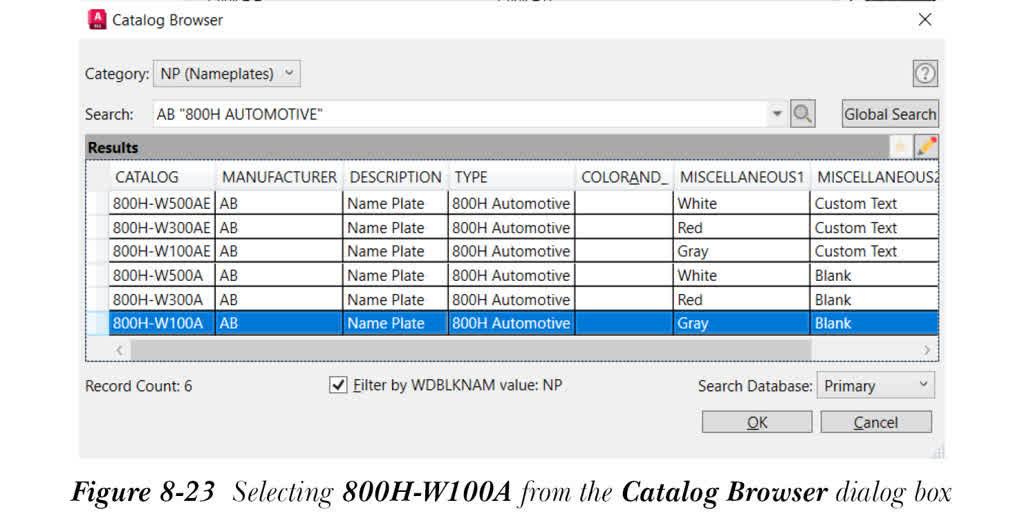
目录查阅(Catalog lookup)按钮;“目录浏览器”对话框将显示。 - 从“目录浏览器”对话框的“目录”列中选择 800H-W100A,如图 8-23 所示。
- 从“目录浏览器”对话框中选择 OK;“铭牌”对话框将再次出现。此外,制造商 AB 将显示在“制造商”编辑框中,目录 800H-W100A 将显示在“目录”编辑框中。
-
从“铭牌”对话框中选择 OK;系统将提示您选择封装。从图形中选择封装 PB414A、PB422A 和 PB425A,然后按
ENTER键;“面板布局 - 铭牌插入/编辑”对话框将显示。铭牌的描述将显示在“铭牌描述”区域中。 - 从“面板布局 - 铭牌插入/编辑”对话框中选择 OK;“面板布局 - 铭牌插入/编辑”对话框将再次显示。保持所有值不变并选择 OK;“面板布局 - 铭牌插入/编辑”对话框将再次显示。
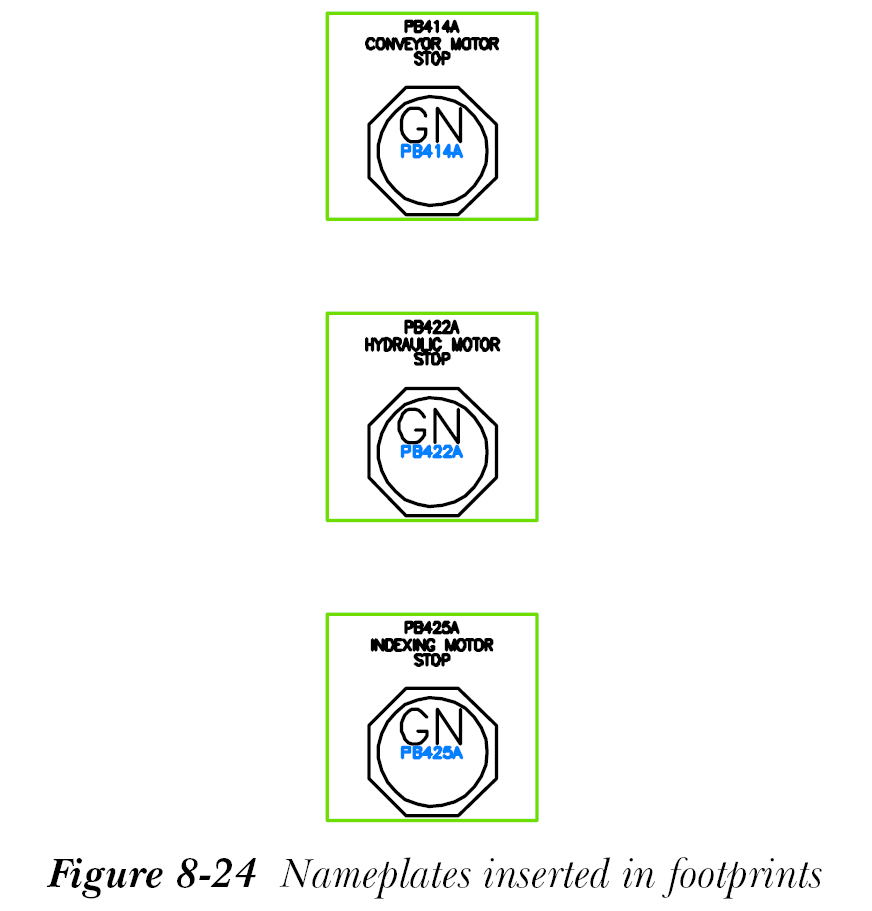
- 从“面板布局 - 铭牌插入/编辑”对话框中选择 OK;铭牌将被插入到封装中,如图 8-24 所示。
保存图形文件
- 从
应用程序菜单(Application Menu)中选择保存(Save)以保存图形文件。