

教程 3
在本教程中,您将把数据从图形文件导出到 Excel 工作表,在该工作表中进行更改,然后将工作表数据导入到图形文件中。(预计时间:15 分钟)
完成本教程需要以下步骤:
a. 打开、保存图形并将其添加到当前项目。
b. 导出数据。
c. 修改数据。
d. 导入数据。
e. 保存图形。
打开、保存图形并将其添加到当前项目
-
从 CADCIM 项目中打开
C05_tut01.dwg并激活 CADCIM 项目。 -
将
C05_tut01.dwg文件另存为C13_tut03.dwg。您也可以从 CADCIM 网站下载此文件。该文件的路径如下:
Textbooks > CAD/CAM > AutoCAD Electrical > AutoCAD Electrical 2025: A Tutorial Approach
- 将图形
C13_tut03.dwg添加到 CADCIM 项目,如前面章节所述。
导出数据
- 从“导入/导出数据”选项卡的“导出”面板中选择“到电子表格”工具;将显示“导出到电子表格”对话框,如图 13-30 所示。
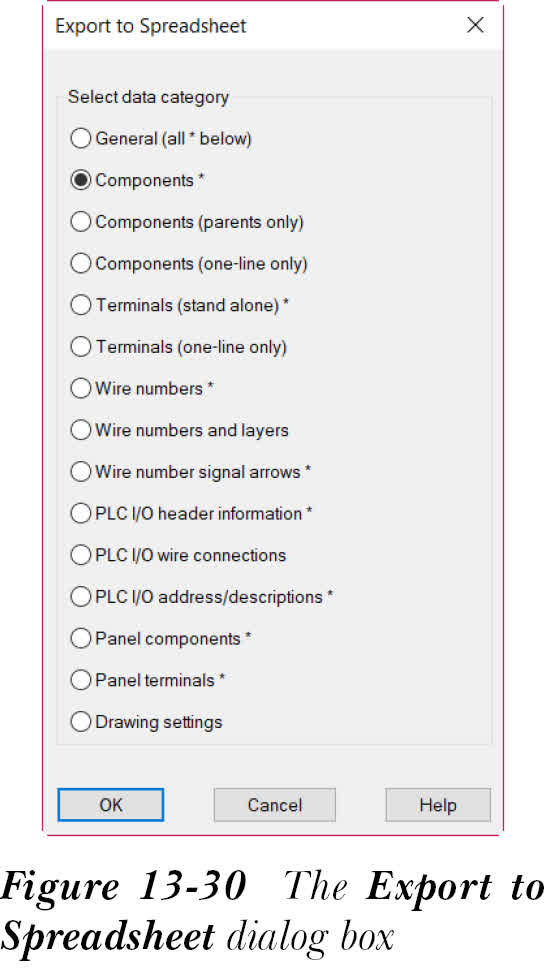
- 在此对话框中,确保选择了“元件”单选按钮。接下来,选择“确定”按钮;将显示“元件数据导出”对话框。
-
在此对话框中,从“数据导出用于”区域中选择“当前图形”单选按钮。接下来,从“输出格式”区域中选择“Excel 文件格式(
.xls)”单选按钮,然后选择“确定”按钮;将显示“选择图形 XLS 输出的文件名”对话框。 -
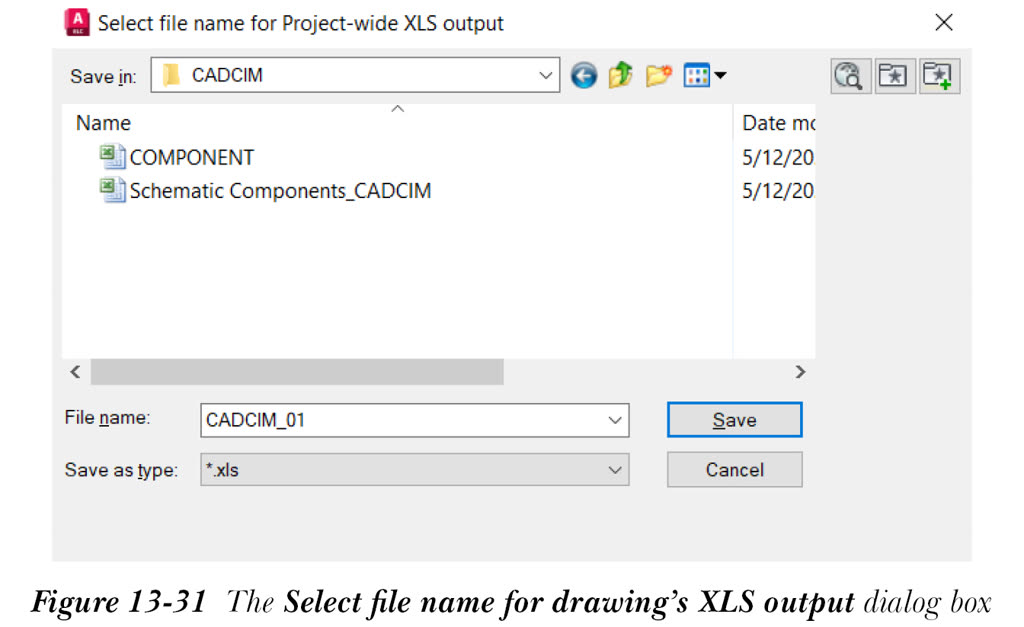
在此对话框中,在“文件名”文本框中输入
C13_tut03_components,然后从“保存于”下拉列表中选择C:UsersUser NameDocumentsAcade 2025AeDataProjCADCIM,参见图 13-31。接下来,选择“保存”按钮;将在指定位置创建一个名为c13_tut03_components的 Excel 文件。
- 再次从“导入/导出数据”选项卡的“导出”面板中选择“到电子表格”工具;将显示“导出到电子表格”对话框。
-
在此对话框中,选择“图形设置”单选按钮并选择“确定”按钮;将显示“图形设置数据导出”对话框。在此对话框中,确保从“数据导出用于”区域中选择了“项目”单选按钮,并从“输出格式”区域中选择了“Excel 文件格式 [
.xls]”。接下来,选择“确定”按钮;将显示“选择要处理的图形”对话框。 - 在此对话框中,从顶部列表(第 2 章到第 13 章)中选择 CADCIM 项目中的所有教程文件,然后选择“处理”按钮;所有教程文件将移动到“选择要处理的图形”对话框的底部。接下来,选择“确定”按钮;将显示“选择项目范围 XLS 输出的文件名”对话框。
-
在此对话框中,在“文件名”文本框中输入
CADCIM_drawing settings,然后从“保存于”下拉列表中选择C:UsersUser NameDocumentsAcade 2025AeDataProjCADCIM。接下来,选择“保存”按钮;将在指定位置创建一个名为CADCIM_drawing settings的 Excel 文件。
修改数据
-
打开 Windows 资源管理器并浏览到位置
C: UsersUser NameDocumentsAcade 2025AeDataProjCADCIM。接下来,从此位置打开C13_tut03_components文件。 -
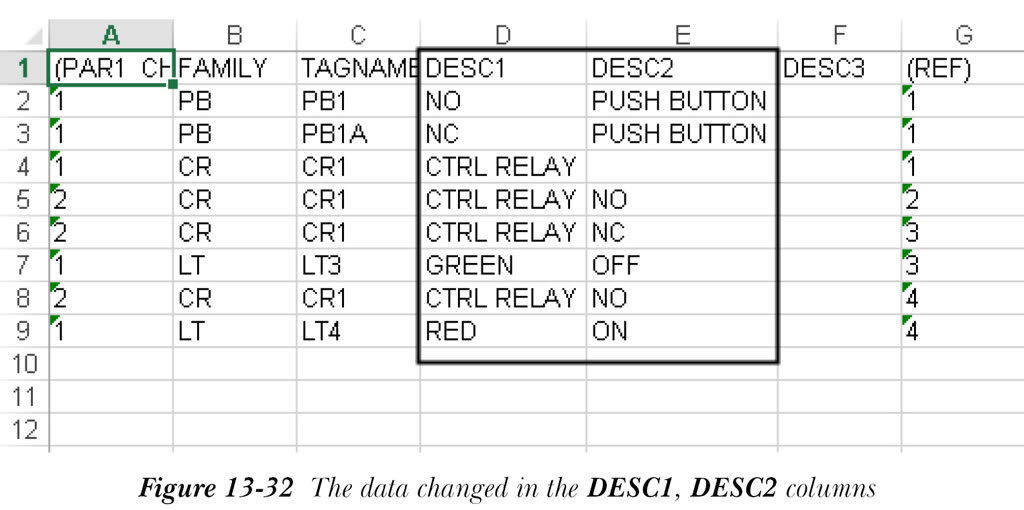
修改此文件中
DESC1和DESC2列中的数据,参见图 13-32。接下来,保存并关闭文件。
-
从
C: UsersUser NameDocumentsAcade 2025AeDataProjCADCIM位置打开CADCIM_drawing settings文件。 -
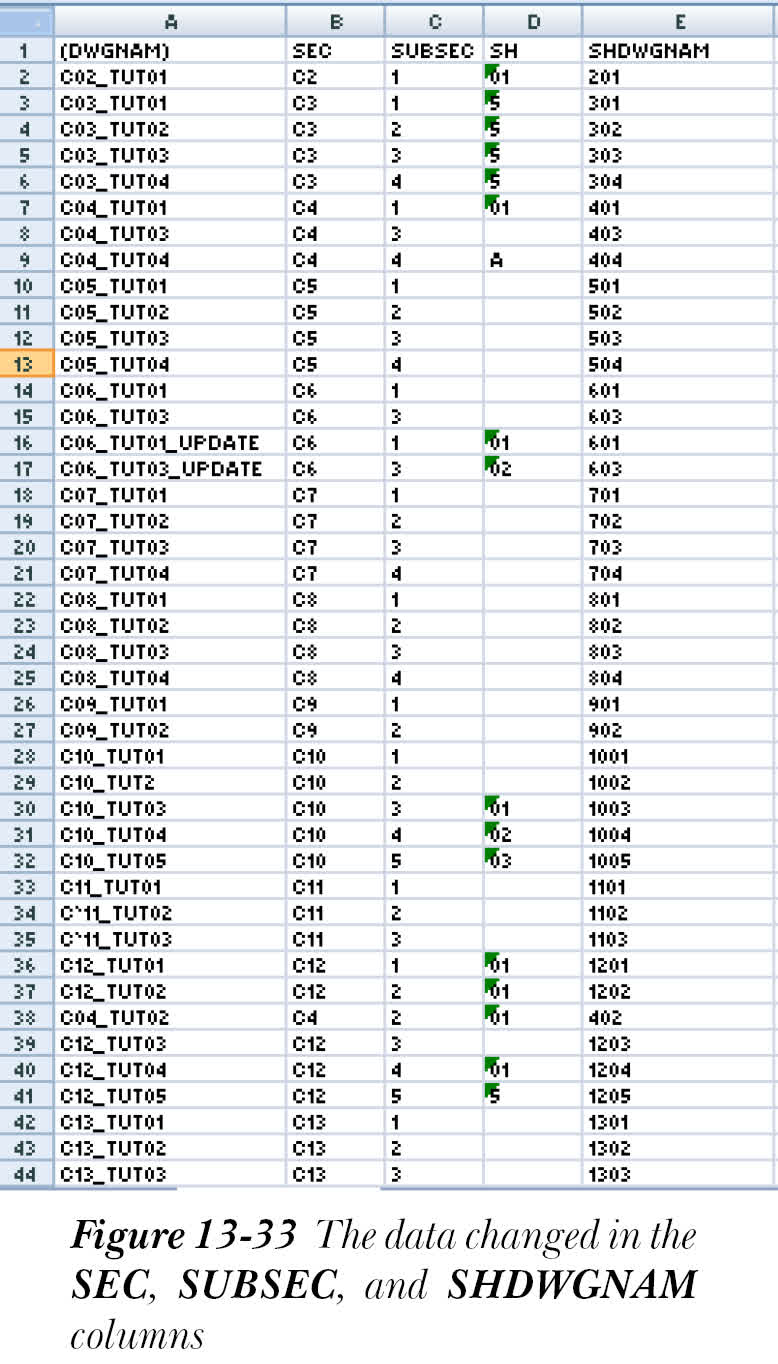
更改此文件中
SEC、SUBSEC和SHDWGNAM列中的数据,如图 13-33 所示。接下来,保存并关闭文件。
导入数据
-
确保
C13_tut03文件在 AutoCAD Electrical 中打开。接下来,从“导入/导出数据”选项卡的“导入”面板中选择“从电子表格”工具;将显示“从电子表格文件更新图形”对话框。 -
在此对话框中,在“查找范围”下拉列表中浏览到
C:UsersUser NameDocumentsAcade 2025AeDataProjCADCIM,然后从显示的列表中选择c13_tut03_components文件。接下来,选择“打开”按钮;将显示“按电子表格数据更新图形”对话框。 -
在此对话框中,从“按电子表格数据文件更新图形。处理”区域中选择“当前图形”单选按钮。接下来,选择“确定”按钮。您将注意到
C13_tut03文件中元件的描述已更改。 - 再次从“导入/导出数据”选项卡的“导入”面板中选择“从电子表格”工具;将显示“从电子表格文件更新图形”对话框。
-
在此对话框中,在“查找范围”下拉列表中浏览到
C:UsersUser NameDocumentsAcade 2025AeDataProj CADCIM,然后从显示的列表中选择CADCIM_drawing settings文件。接下来,选择“打开”按钮;将显示“按电子表格数据更新图形”对话框。 - 在此对话框中,从“按电子表格数据文件更新图形。处理”区域中选择“项目”单选按钮。接下来,选择“确定”按钮;将显示“选择要处理的图形”对话框。
- 在此对话框中,从顶部列表(第 2 章到第 13 章)中选择 CADCIM 项目中的所有教程文件,然后选择“处理”按钮;所有教程文件将移动到“选择要处理的图形”对话框的底部。接下来,选择“确定”按钮。如果显示 QSAVE 消息框,请在其中选择“确定”按钮。
您将注意到所有教程文件将逐个打开、更改,然后关闭。
要验证教程文件图形设置中的更改,您需要按照接下来给出的步骤操作。
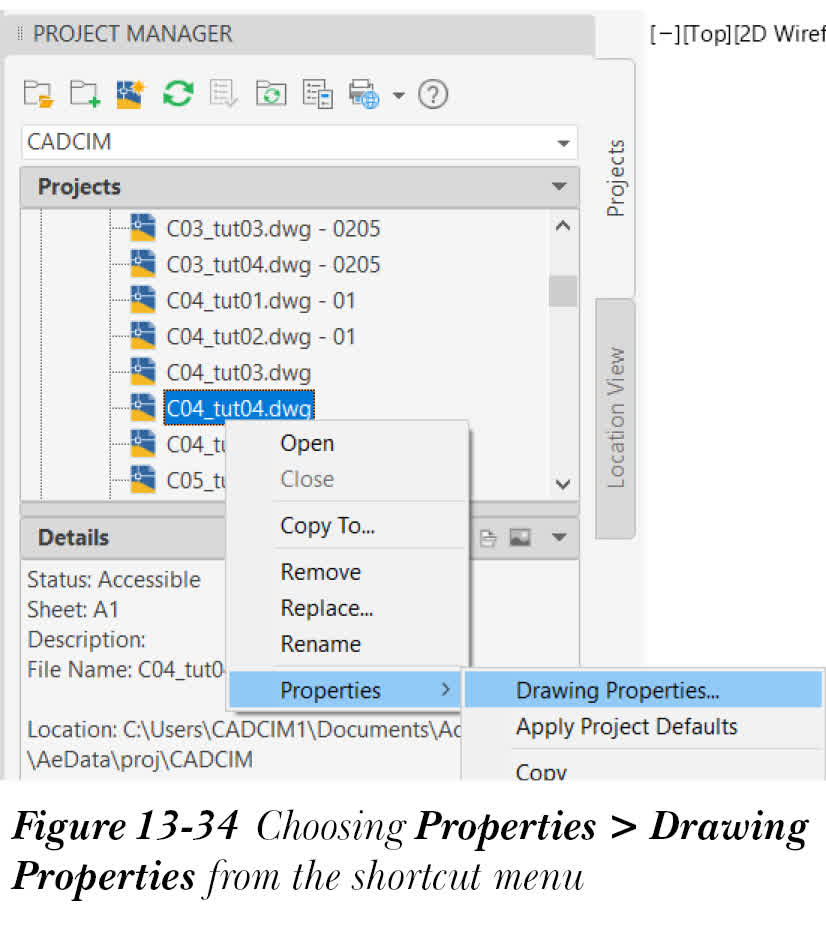
- 右键单击 CADCIM 项目中的任一教程文件;将显示快捷菜单。从此快捷菜单中选择“特性”>“图形特性”,参见图 13-34;将显示“图形特性”对话框。
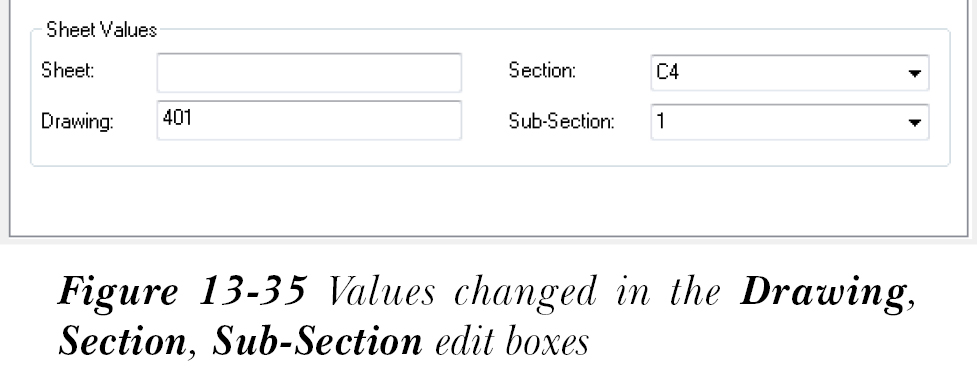
- 在此对话框中,“图纸值”区域的“图形”、“部分”、“子部分”编辑框中的值已更改,参见图 13-35。
保存图形文件
- 从应用程序菜单中选择“保存”,或从菜单栏中选择“文件”>“保存”以保存图形文件。