

教程 2
在本教程中,您将更改项目特性并观察当前图形中发生的变化。(预计时间:15 分钟)
完成本教程需要执行以下步骤:
a. 打开并保存图形。
b. 将图形添加到 CADCIM 项目列表。
c. 更改项目特性。
d. 保存图形。
打开和保存图形
-
激活 CADCIM 项目,然后从中打开
C12_tut01.dwg图形。 -
将图形
C12_tut01.dwg另存为C12_tut02.dwg。
将图形添加到 CADCIM 项目列表
- 如前所述,将图形
C12_tut02.dwg添加到 CADCIM 项目。然后,将其移动到 TUTORIALS 子文件夹。
注意
如果显示“更新端子关联”消息框,请在其中选择“是”按钮;C12_tut02.dwg 将被添加到 CADCIM 项目的 TUTORIALS 子文件夹中。
- 从应用程序菜单中选择“保存”以保存图形。
更改项目特性
- 要更改项目特性,请右键单击 CADCIM 项目;将显示快捷菜单。从快捷菜单中选择“特性”选项;将显示“项目特性”对话框。
- 选择“元件”选项卡,从“元件标记选项”区域中选择“组合安装/位置标记模式”和“将安装/位置格式化到标记”复选框。同时,清除此区域中所有其他已选中的复选框。
- 在“项目特性”对话框中单击“确定”按钮以保存所做的更改并退出;将显示“IEC 标记模式更新”对话框,如图 12-12 所示。
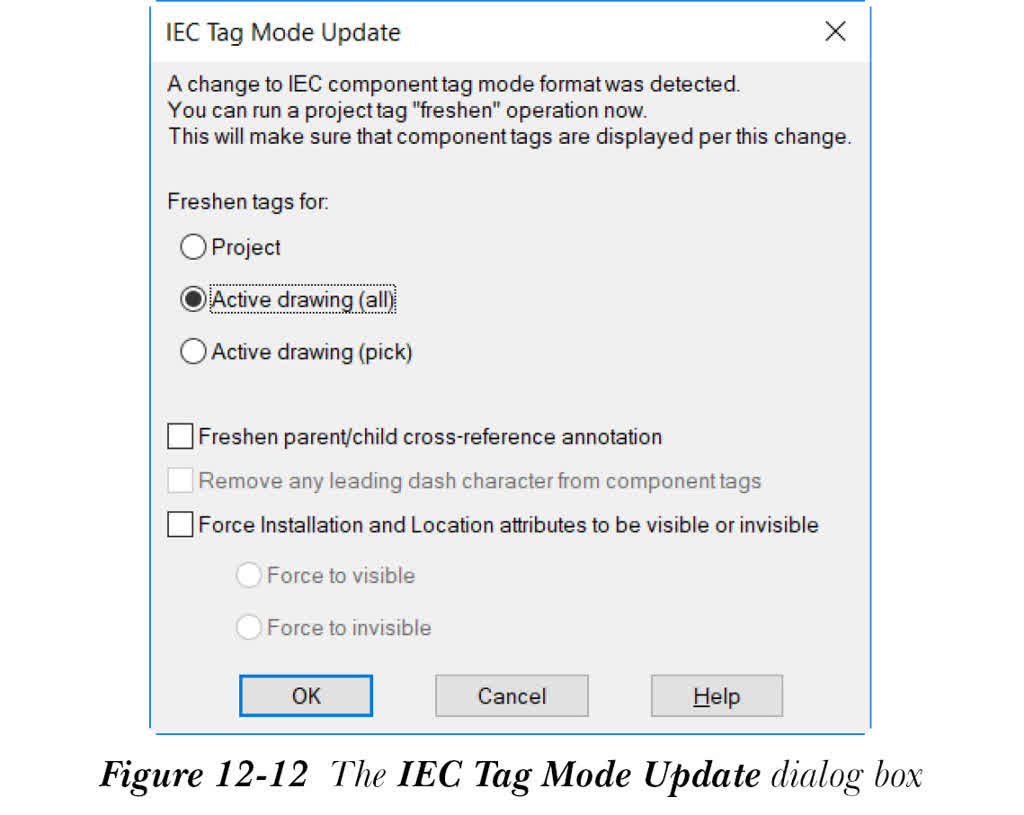
- 选择“活动图形(全部)”单选按钮,然后单击“确定”按钮;将显示“QSAVE”消息框。
-
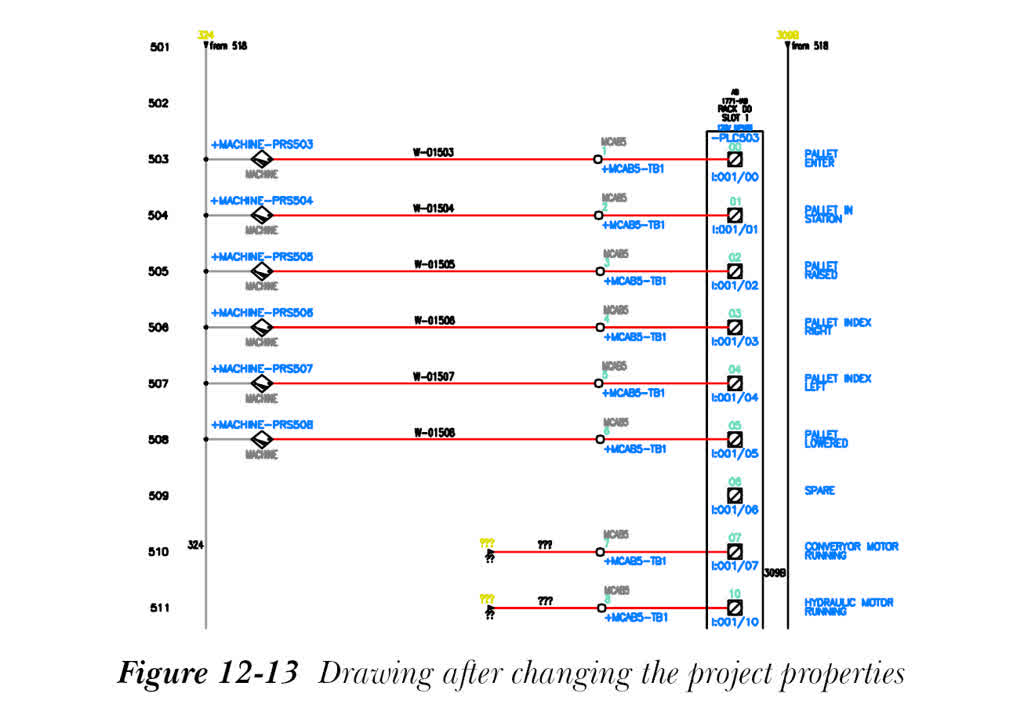
在“QSAVE”消息框中单击“确定”按钮,注意图形中的变化。图 12-13 显示了更改项目特性后的图形
C12_tut02.dwg。
保存图形文件
- 从应用程序菜单中选择“保存”以保存图形文件
C12_tut02.dwg。