

使用“用户属性”工具添加字段
命令: AEUDA
如前一节所述,“要报告的数据字段”对话框中的“可用字段”区域包含可用于格式化报表的字段。您可以使用“用户属性”工具增加此区域中的字段。此工具用于创建一个文本文件,您可以在其中添加用户定义的属性字段。然后,可以使用“要报告的数据字段”对话框中的选项将这些字段包含在报表中,以增强报表。
要在“可用字段”区域中添加字段,请从“报表”选项卡的“其他”面板中选择“用户属性”工具;将显示“用户定义属性列表: unnamed.wda”对话框,如图 9-8 所示。接下来将讨论此对话框中的不同列和选项。
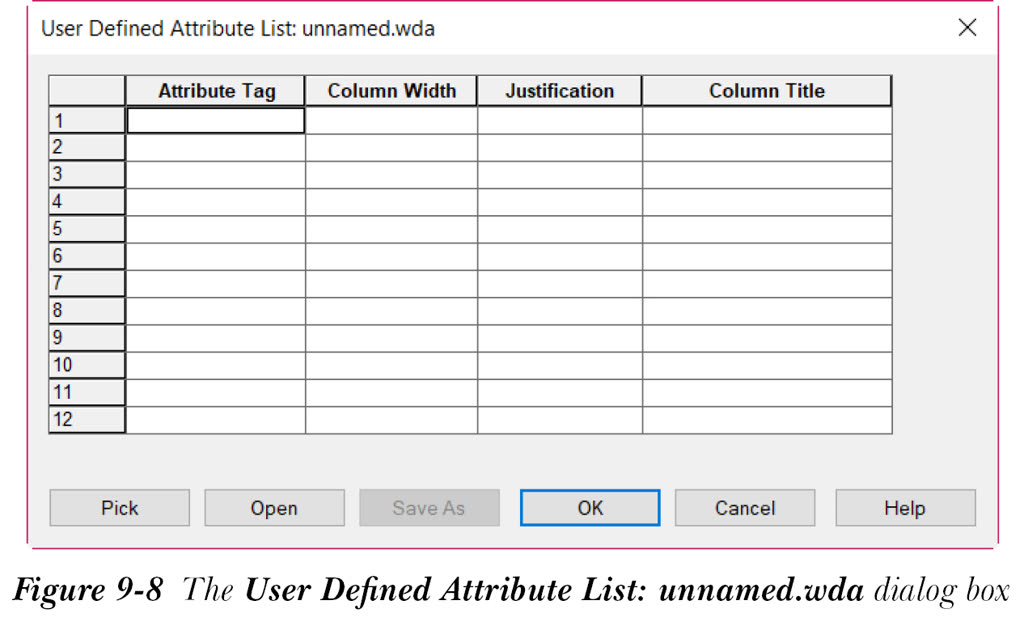
“属性标记”列包含多个单元格,您可以在其中逐个输入用户定义的属性。在“属性标记”列中输入属性后,在“列宽”列的相应单元格中输入列宽值。在“属性标记”列中输入属性后,单击“对齐”列;将显示一个下拉列表。从中选择所需选项以在报表中对齐该属性。
“列标题”列用于为属性输入列标题。它充当“报表生成器”对话框中属性字段的标题。选择“拾取”按钮以从活动图形中拾取属性。选择“打开”按钮以打开现有的用户定义属性列表文件。
选择“另存为”按钮以保存扩展名为 .wda 的用户定义属性列表文件。保存此文件的默认位置为 C:Users用户名DocumentsAcade 2025AeDataProj活动项目名称。请注意,仅当您将此文件保存到上述默认位置,且文件名与活动项目的名称相同时,在此对话框中添加的属性才会添加到“要报告的数据字段”对话框的“可用字段”区域中。
接下来,如前所述生成报表。在“报表生成器”对话框中,选择“更改报表格式”按钮;将显示“要报告的数据字段”对话框。您会注意到,在用户定义属性列表文件中添加的属性可在该对话框的“可用字段”区域中找到。