

审核图形
审核工具用于检查项目中的错误。这些工具有助于故障排除和提高图形的准确性。有两个审核工具:电气审核和图形审核。接下来将讨论这些工具。
电气审核
命令: AEAUDIT
电气审核(Electrical Audit) 工具用于找出影响项目图形的问题。此工具可用于纠正图形中的某些错误。要查找错误,请从“报表”选项卡的“原理图”面板中选择 电气审核(Electrical Audit) 工具;将显示“电气审核”对话框,参见图 6-5。
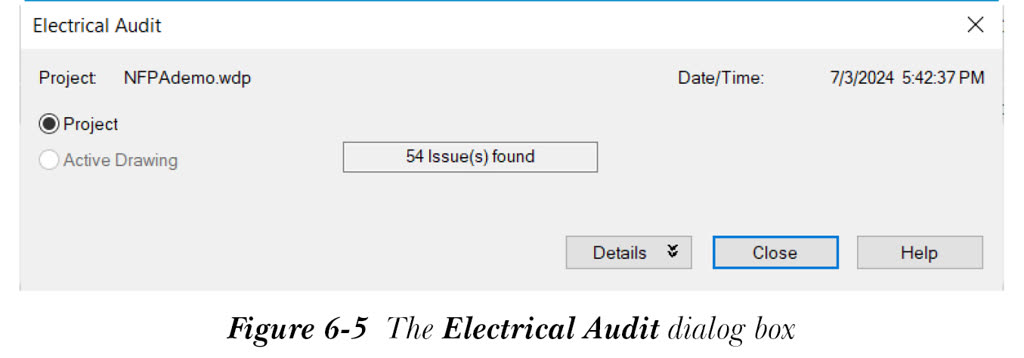
电气审核的进度将显示在编辑框中。审核完成后,编辑框将显示活动项目中出现的错误总数。在此对话框中,“项目”单选按钮默认处于选中状态。因此,活动项目中发现的错误总数将显示在“电气审核”对话框的编辑框中。如果您选择“活动图形”单选按钮,则活动图形中发现的错误总数将显示在编辑框中。此对话框还显示电气审核报告的日期和时间。
“详细信息”按钮用于查看错误以及展开或折叠“电气审核”对话框。要查看错误,请选择“详细信息”按钮;“电气审核”对话框将展开并显示项目中发现的错误的详细信息。如果您再次选择此按钮,“电气审核”对话框将折叠。
注意
如果活动图形不是活动项目的一部分,则“电气审核”对话框中的“活动图形”单选按钮将不会激活。
如果在项目或活动图形中未发现错误,则“电气审核”对话框中的“详细信息”按钮将不会激活。
展开的“电气审核”对话框有十个不同的选项卡。如果选项卡有一个红色圆圈和一个白色“x”,则表示该类别中存在错误。要查看选项卡中存在的错误,请选择该选项卡;有关错误的信息将显示在“电气审核”对话框的下部。
审核图形
命令: AEAUDITDWG
图形审核(DWG Audit) 工具用于找出影响设计导线连接性的接线问题。使用此工具,您可以审核项目中的单个图形或多个图形。执行图形审核是为了检查导线间隙、导线编号、颜色、零长度导线、线规标签和导线编号浮动等是否存在错误。要找出导线中的错误并纠正它们,请从“报表”选项卡的“原理图”面板中选择 图形审核(DWG Audit) 工具;将显示“图形审核”对话框,如图 6-6 所示。
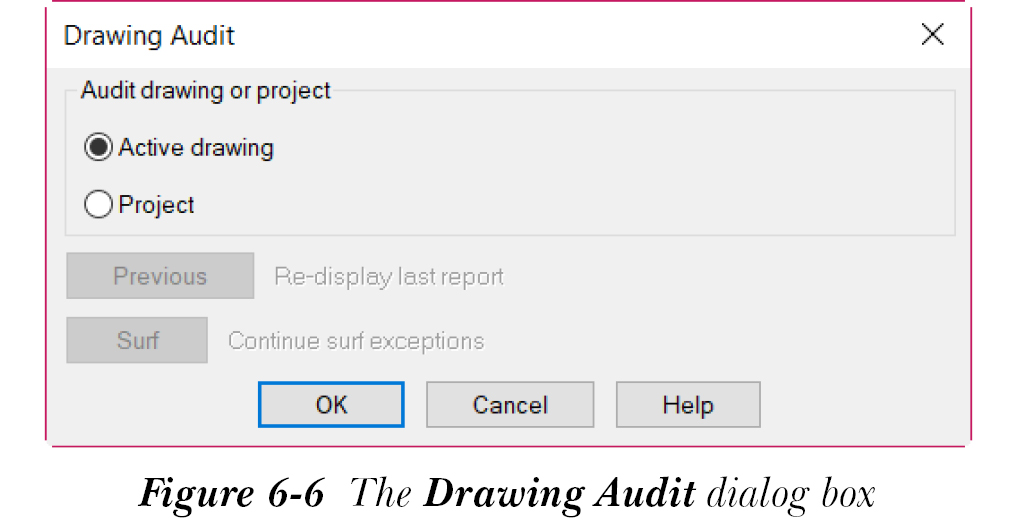
“审核图形或项目”区域包含两个单选按钮:“活动图形”和“项目”。接下来将讨论这些单选按钮。
“活动图形”单选按钮默认处于选中状态,用于仅审核活动图形。从“图形审核”对话框中选择“确定”按钮;将显示修改后的“图形审核”对话框,如图 6-7 所示。
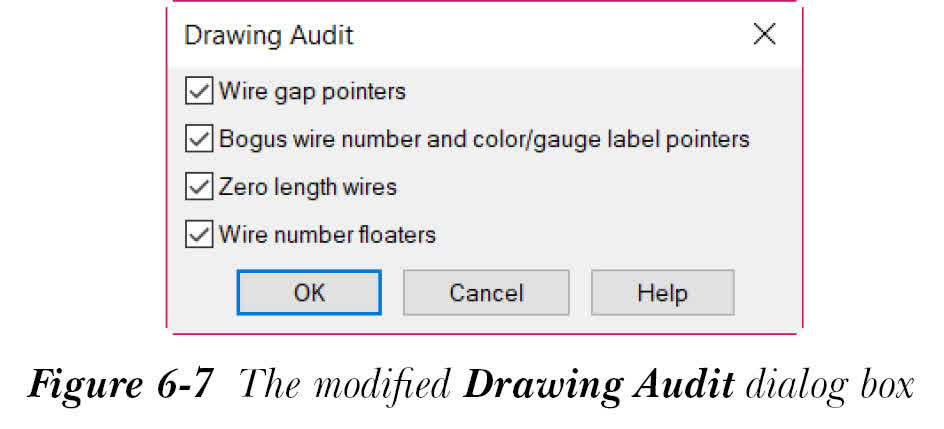
在修改后的“图形审核”对话框中指定选项后,选择“确定”按钮;将显示“图形审核”消息框,如图 6-8 所示。
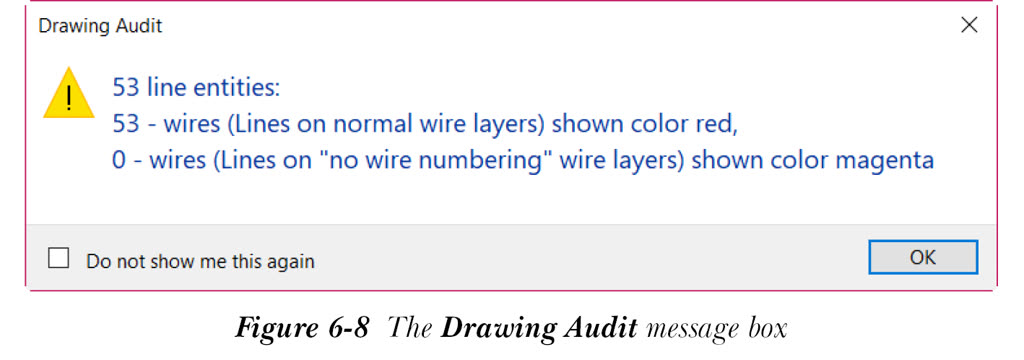
在此消息框中选择“确定”按钮;将显示“报表:审核此图形”对话框。您可以分别通过从此对话框中选择“另存为”按钮和“打印”按钮来保存和打印报表。
如果您已经生成了审核报告,“图形审核”对话框的“上一个”按钮将被激活,用于显示上一个审核报告。为此,请选择“上一个”按钮;将显示“报表:审核”对话框。此对话框将重新显示上次运行的审核报告。“项目”单选按钮用于审核活动项目。