

了解“报表生成器”对话框
“报表生成器”对话框显示从“原理图报表”对话框的“报表名称”区域中选择的报表的结果。图 9-7 所示的“报表生成器”对话框
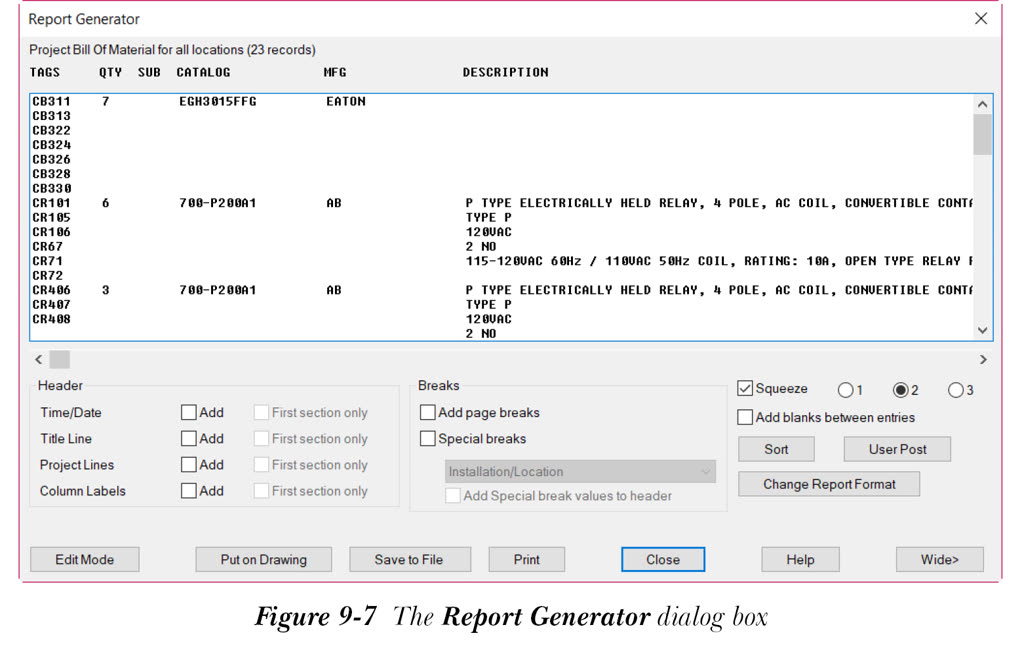
显示的是在“原理图报表”对话框的“报表名称”区域中选择“材料表”选项时的报表,参见图 9-1。请注意,此对话框中可用的选项取决于“原理图报表”对话框的“报表名称”区域中选择的选项。使用“报表生成器”对话框,您可以更改报表格式、将报表放置在图形中、编辑报表以及将报表保存到外部文件。
接下来将讨论此对话框中的重要按钮。
更改报表格式
“更改报表格式”按钮用于更改报表中的数据字段及其顺序。此外,此按钮还用于更改报表中字段名称或列的对齐方式,以匹配列设置。要更改报表中的数据字段及其顺序,请从“报表生成器”对话框中选择“更改报表格式”按钮;将显示“要报告的 ### 数据字段”对话框。请注意,“要报告的数据字段”对话框的前缀将根据“原理图报表”对话框的“报表名称”区域中选择的选项而变化。
编辑模式
“编辑模式”按钮用于在将报表插入图形之前对其进行编辑。为此,请从“报表生成器”对话框中选择“编辑模式”按钮;将显示“编辑报表”对话框。在此对话框中,您可以编辑、删除报表中的数据,以及将数据上移和下移。此外,您还可以从报表中的目录查阅表在所选行的上方或下方添加新行。请注意,此对话框中的选项取决于“原理图报表”对话框的“报表名称”区域中选择的选项。
放置在图形上
“放置在图形上”按钮用于在图形中以表格形式显示报表。为此,请选择“放置在图形上”按钮;将显示“表格生成设置”对话框。在此对话框中指定所需选项,然后选择“确定”按钮以将表格放置在图形中。此对话框中的选项将在本章后面讨论。请注意,如果您从“原理图报表”对话框的“报表名称”区域中选择“导线标签”选项,“放置在图形上”按钮将不可用。
保存到文件
“保存到文件”按钮用于将报表保存到文件。为此,请选择“保存到文件”按钮;将显示“将报表保存到文件”对话框。使用此对话框,您可以将报表保存为多种输出文件格式,例如 ASCII、Excel、Access 数据库、XML 和逗号分隔。此对话框中的选项将在本章后面讨论。
打印
“打印”按钮用于从“报表生成器”对话框打印报表。