

修改连接器
AutoCAD Electrical 提供了多种工具用于修改连接器和更改连接器的方向。使用这些修改工具,您可以分隔、添加或删除连接器的引脚。
向连接器添加引脚
命令: AECONNECTORPIN
添加连接器引脚(Add Connector Pins) 工具用于向现有连接器添加额外的引脚。
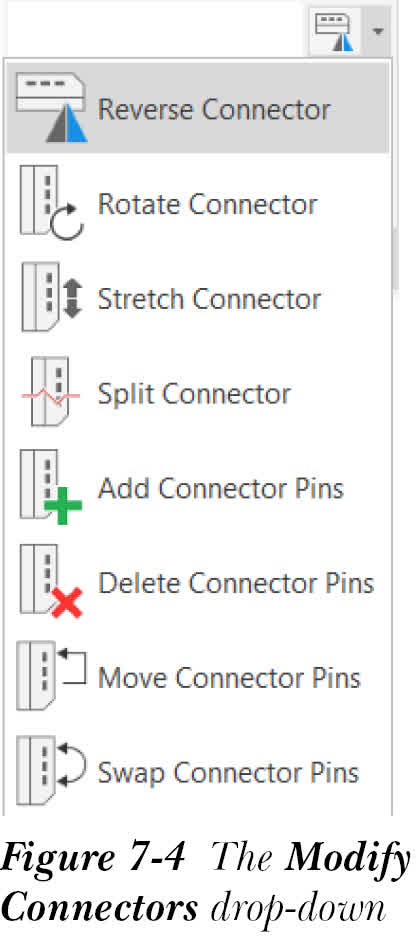
为此,请从“原理图”选项卡的“编辑元件”面板中的“修改连接器”下拉列表中选择 添加连接器引脚(Add Connector Pins) 工具,参见图 7-4;
系统将提示您选择连接器。选择连接器后,系统将提示您指定新引脚的插入点。接下来,指定插入点;下一个可用的引脚编号将添加到连接器,并且每个引脚将与其余连接器引脚对齐添加。此外,您可以根据需要手动为连接器指定引脚编号。要手动为连接器指定引脚编号,请在命令提示下输入连接器的引脚编号,然后指定插入点。
AECONNECTORPIN 命令将持续执行,直到您按 ESC 或 ENTER 键。或者,在屏幕上单击鼠标右键,然后从快捷菜单中选择“回车”选项以退出命令。
删除连接器引脚
命令: AEERASEPIN
删除连接器引脚(Delete Connector Pins) 工具用于从连接器中删除引脚。为此,请从“原理图”选项卡的“编辑元件”面板中的“修改连接器”下拉列表中选择 删除连接器引脚(Delete Connector Pins) 工具,参见图 7-4;系统将提示您选择要删除的连接器引脚。选择连接器引脚;该引脚编号将从连接器中删除。接下来,按 ENTER 或 ESC 键退出命令,或在屏幕上单击鼠标右键以结束命令。
移动连接器引脚
命令: AEMOVEPIN
移动连接器引脚(Move Connector Pins) 工具用于在现有连接器内移动引脚。为此,请从“原理图”选项卡的“编辑元件”面板中的“修改连接器”下拉列表中选择 移动连接器引脚(Move Connector Pins) 工具;系统将提示您选择要移动的连接器引脚。选择连接器引脚;系统将提示您为所选连接器引脚指定新位置。接下来,为引脚指定新位置;连接器引脚将移动到指定位置。按 ENTER 或 ESC 键退出命令,或在屏幕上单击鼠标右键以终止命令。
交换连接器引脚
命令: AESWAPPINS
交换连接器引脚(Swap Connector Pins) 工具用于将一组连接器引脚编号与现有连接器上的另一组引脚编号进行互换,或在图形上不同连接器之间进行互换。使用此工具,您可以在不更改引脚位置的情况下交换连接器的引脚编号。要交换连接器的引脚编号,请从“原理图”选项卡的“编辑元件”面板中的“修改连接器”下拉列表中选择 交换连接器引脚(Swap Connector Pins) 工具;系统将提示您选择要交换的连接器引脚。选择连接器引脚;将在所选引脚编号周围绘制临时图形,表示这些引脚已包含在交换列表中,并且系统将提示您选择要与之交换的连接器引脚。接下来,选择要交换的连接器引脚。AESWAPPINS 命令将持续执行,直到您按 ENTER 或 ESC 键。或者,在屏幕上单击鼠标右键以结束命令。
翻转连接器
命令: AEREVERSE
翻转连接器(Reverse Connector) 工具用于围绕连接器的水平轴或垂直轴翻转连接器的方向。要翻转连接器的方向,请从“原理图”选项卡的“编辑元件”面板中的“修改连接器”下拉列表中选择 翻转连接器(Reverse Connector) 工具;系统将提示您选择要翻转的连接器。选择要翻转的连接器;连接器的方向将被翻转。AEREVERSE 命令将持续执行,直到您按 ENTER 或 ESC 键。或者,单击鼠标右键以退出命令。
注
如果您翻转一个没有圆角的插座连接器,图形外观将保持不变,但导线连接属性将移动到连接器的另一侧。
旋转连接器
命令: AEROTATE
旋转连接器(Rotate Connector) 工具用于将连接器沿逆时针方向旋转 90 度。要围绕其插入点旋转连接器,请从“原理图”选项卡的“编辑元件”面板中的“修改连接器”下拉列表中选择 旋转连接器(Rotate Connector) 工具;系统将提示您选择要旋转的连接器。接下来,选择连接器;所选连接器将沿逆时针方向旋转 90 度。继续选择连接器,直到达到连接器的适当方向。您也可以在命令提示下输入 H 来更改连接器属性的方向。按 ENTER 或 ESC 键退出命令。或者,在屏幕上单击鼠标右键,然后从快捷菜单中选择“回车”以退出命令。
拉伸连接器
命令: AESTRETCH
拉伸连接器(Stretch Connector) 工具用于拉伸连接器。使用此工具,您可以增加或减少连接器的长度。要拉伸连接器,请从“原理图”选项卡的“编辑元件”面板中的“修改连接器”下拉列表中选择 拉伸连接器(Stretch Connector) 工具;系统将提示您指定要拉伸的连接器端部。接下来,选择连接器的端部;屏幕上将显示一条随光标移动的直线,并且系统将提示您指定第二个位移点。指定连接器的第二个位移点,或向下拖动光标;连接器将被拉伸。
注
拉伸连接器(Stretch Connector) 工具仅用于拉伸连接器。此工具无法重新定位其任何引脚。要重新定位其引脚,请使用“移动连接器引脚”按钮,如本章前面所述。
拆分连接器
命令: AESPLIT
拆分连接器(Split Connector) 工具用于将连接器拆分为两个独立的部分,例如父块和子块,或子块和另一个子块。此外,此工具用于将连接器的一部分放置在原始位置以外的位置。要拆分连接器,请从“原理图”选项卡的“编辑元件”面板中的“修改连接器”下拉列表中选择 拆分连接器(Split Connector) 工具;系统将提示您选择要拆分的连接器块。选择连接器块;系统将提示您指定连接器的拆分点。接下来,指定拆分点;将显示“拆分块”对话框。
只有在“X”和“Y”编辑框中指定了 X 和 Y 坐标后,“确定”按钮才会被激活。在“拆分块”对话框中指定所需选项,然后选择此对话框中的“确定”按钮;系统将提示您指定子块的插入点。指定插入点;子块将插入到图形中。
插入拼接
命令: AESPLICE
插入拼接(Insert Splice) 工具用于连接一根或多根导线。要连接导线,请从“原理图”选项卡的“插入元件”面板中的“插入连接器”下拉列表中选择 插入拼接(Insert Splice) 工具,参见图 7-2;将显示“插入元件”对话框。
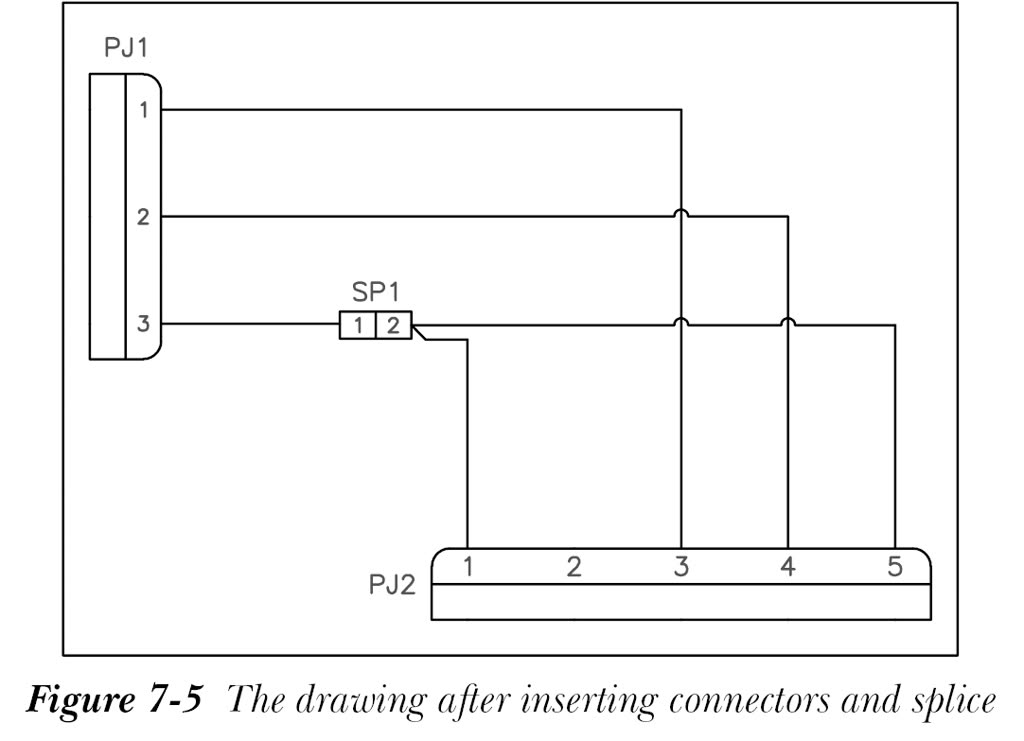
从“插入元件”对话框的“NFPA:拼接符号”区域中选择拼接符号;拼接符号将随光标显示,并且系统将提示您指定符号的插入点。指定插入点;将显示“插入/编辑元件”对话框。接下来,在此对话框中指定所需选项,然后选择“确定”按钮;拼接将插入到图形中,如图 7-5 所示。
注
如果您在现有导线上插入拼接,导线将被断开。此外,导线编号将发生变化。