

教程 3
在本教程中,您将创建原理图图形。接下来,您将向其中一个元件添加目录数据,然后将其复制到其他元件。此外,您将向其中一个控制继电器添加位置数据,并将其复制到其余控制继电器。(预计时间:40 分钟)
完成本教程需要执行以下步骤:
a. 创建新图形。
b. 插入梯形图。
c. 在梯形图中插入元件。
d. 复制目录数据。
e. 输入位置数据。
f. 保存图形文件。
创建新图形
-
在项目管理器中选择新建图形按钮;将显示创建新图形对话框。在图形文件区域的名称编辑框中输入
C06_tut03。 -
选择位于模板编辑框右侧的浏览按钮;将显示选择模板对话框。选择
ACAD_ELECTRICAL模板并选择打开按钮;模板文件的位置和路径将显示在模板编辑框中。 -
在描述 1 编辑框中输入 Schematic Components。接下来,在创建新图形对话框中选择确定按钮;
C06_tut03.dwg图形将创建并显示在 CADCIM 项目图形列表的底部。现在,将C06_tut03.dwg移动到 CADCIM 项目的 TUTORIALS 子文件夹中。
插入梯形图
- 从原理图 > 插入导线/导线编号 > 插入梯形图下拉列表中选择插入梯形图工具;将显示插入梯形图对话框。
- 在插入梯形图对话框中设置以下参数:
宽度:6.000 间距:1.000
第 1 参考:101 梯级:7
确保已选择相区域中的 1 相单选按钮和绘制梯级区域中的是单选按钮。不要更改其余编辑框中的值。
- 单击长度编辑框;梯形图的长度将自动计算并显示在该编辑框中。接下来,选择确定按钮;系统将提示您指定第一个梯级的起始位置。
-
在命令行提示下输入
8,13并按Enter键;梯形图将插入到图形中。接下来,从菜单栏中选择视图 > 缩放 > 范围;图形将缩放。
在梯形图中插入元件
- 从原理图 > 插入元件 > 图标菜单下拉列表中选择图标菜单工具;将显示插入元件对话框。
- 从插入元件对话框的 NFPA:原理图符号区域中选择按钮图标。接下来,在 NFPA:按钮区域中选择常开按钮图标;光标将随元件一起显示在屏幕上,并提示您指定按钮的插入点。
-
在命令行提示下输入
8.5,13并按Enter键;按钮将放置在梯级 1 上,并显示插入/编辑元件对话框。接下来,确保元件标记编辑框中显示PB101,并在描述区域的第 1 行中输入 START。接下来,在插入/编辑元件对话框中选择确定按钮。同样,插入表 1 中提到的其他元件。

| 梯级编号 | 要从插入元件对话框中选择的元件 | 要在命令行提示下指定的插入点 | 要在插入/编辑元件对话框的元件标记编辑框中指定的元件标记值(如果尚未显示) | 要在插入/编辑元件或插入/编辑子元件对话框的描述区域中指定的描述 |
|---|---|---|---|---|
| 101 | 限位开关,常闭 | 9.5,13 | LS101 | UP |
| 101 | 继电器线圈 | 11.5,13 | CR101 | CONTROL RELAY |
| 102 | 继电器常开触点 | 9,12 | CR101 | CONTROL RELAY |
| 103 | 继电器常开触点 | 9,11 | CR101 | CONTROL RELAY |
| 103 | 继电器常闭触点 | 10.5,11 | CR 101 | CONTROL RELAY |
| 103 | 1 相电机 | 12.5,11 | MOT103 | DOWN MOTOR |
| 104 | 继电器常开触点 | 9,10 | CR101 | CONTROL RELAY |
| 105 | 继电器线圈 | 11.5,9 | CR105 | CONTROL RELAY |
| 106 | 继电器线圈 | 11.5,8 | CR106 | CONTROL RELAY |
| 106 | 继电器常闭触点 | 10.5,8 | CR105 | CONTROL RELAY |
| 107 | 继电器常开触点 | 9,7 | CR106 | CONTROL RELAY |
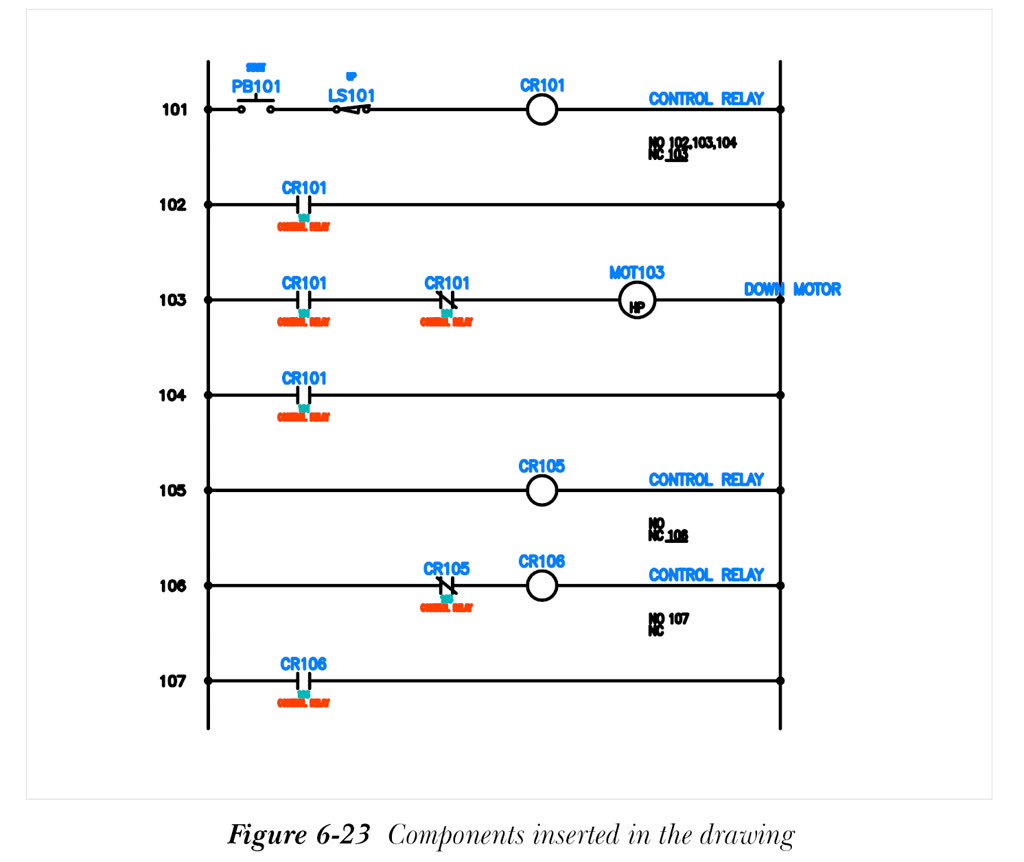
- 在插入/编辑元件或插入/编辑子元件对话框中输入描述和其他信息后,选择确定按钮;元件将插入到图形中,如图 6-23 所示。
复制目录数据
- 从原理图 > 编辑元件 > 编辑元件下拉列表中选择复制目录指定工具;系统将提示您选择主元件。
-
选择放置在梯级 101 上的
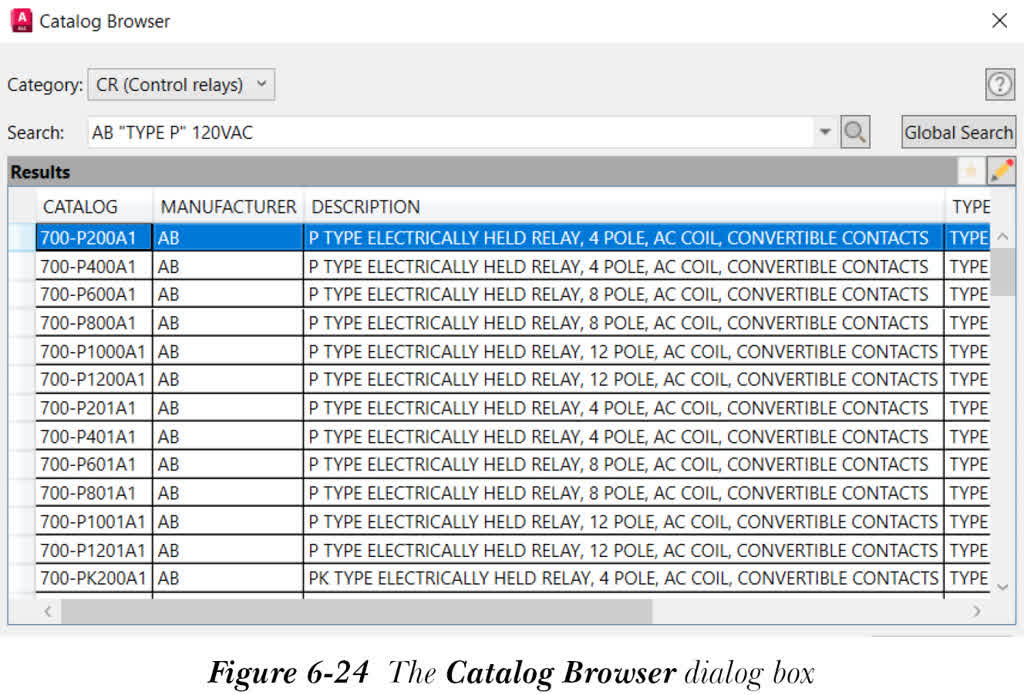
CR101作为主元件;将显示复制目录指定对话框。 - 选择目录查阅按钮;将显示目录浏览器对话框,如图 6-24 所示。
-
选择目录列中包含
700-P200A1的行,然后选择确定按钮;将再次显示复制目录指定对话框。在此对话框中,制造商编辑框中显示 AB,目录编辑框中显示700-P200A1。 - 从复制目录指定对话框中选择确定按钮;系统将提示您选择目标元件。
-
分别选择放置在梯级 105 和梯级 106 上的
CR105和CR106,然后按Enter键;将显示更新相关元件?消息框。选择跳过按钮;目录数据将复制到所选元件。
注意
如果显示 QSAVE 消息框,请从中选择确定按钮。
您需要检查 CR105 和 CR106 的目录数据。
- 逐个右键单击
CR105和CR106;将显示标记菜单。接下来,选择编辑元件选项;将显示插入/编辑元件对话框。您会注意到目录数据信息显示在插入/编辑元件对话框的目录数据区域中。在此对话框中选择确定按钮;将显示将符号指定到目录号消息框。在此消息框中,选择将符号映射到目录号;消息框将关闭。
输入位置数据
- 单击原理图选项卡的编辑元件面板右侧的下箭头;将显示一个弹出工具栏。从弹出工具栏中选择复制安装/位置代码值按钮;将显示将安装/位置复制到元件对话框。
-
确保已选择位置复选框,然后在位置编辑框中输入
MCAB5。接下来,选择确定按钮;系统将提示您选择对象。接下来,分别选择放置在梯级 105 和梯级 106 上的CR105和CR106,然后按Enter键;将显示更新相关元件?消息框。 -
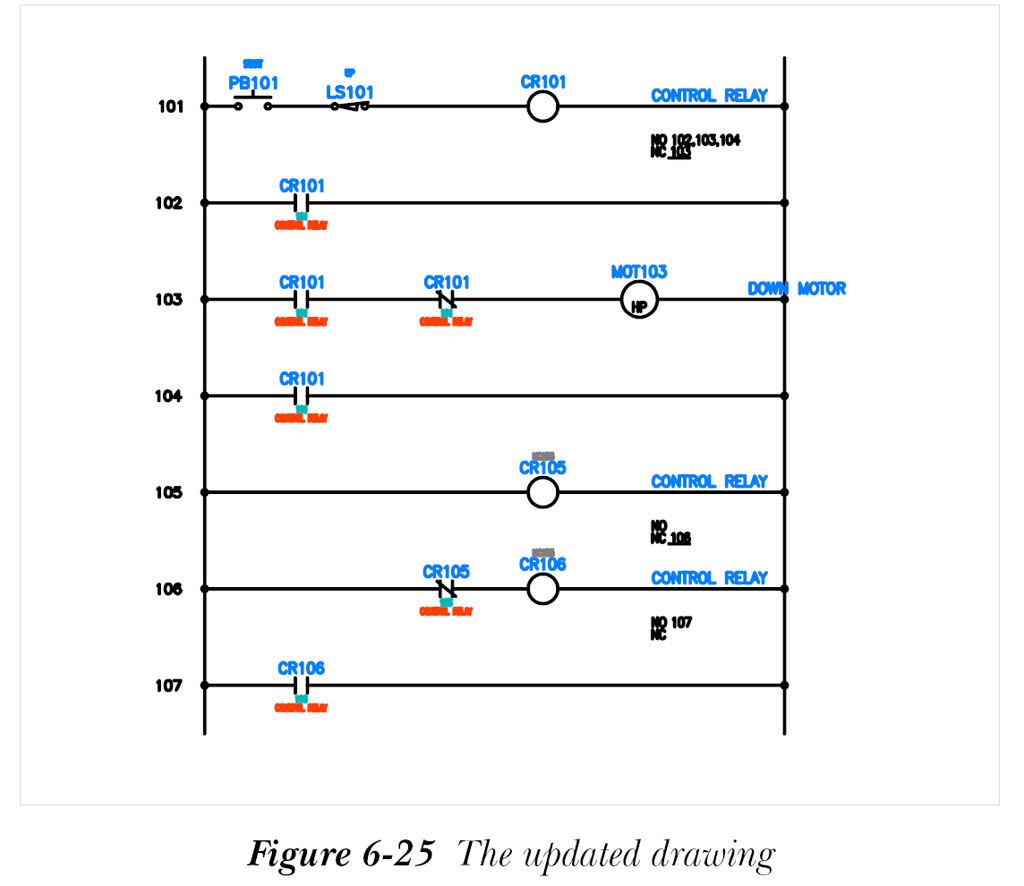
从更新相关元件?消息框中选择跳过按钮;位置代码将指定给所选元件。如果显示 QSAVE 消息框,请从中选择确定按钮;图形将更新,并且
MCAB5将显示在CR105和CR106上,如图 6-25 所示。
保存图形文件
- 从应用程序菜单中选择保存以保存图形文件。