AutoCAD 入门
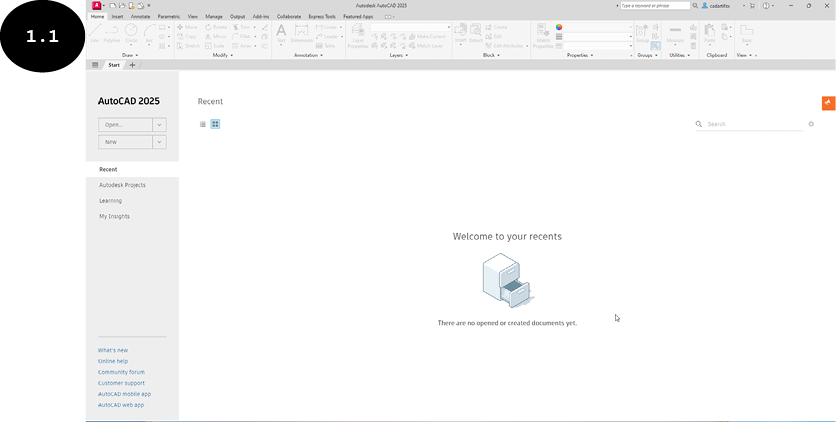
在你的系统上安装 AutoCAD 2025 后,双击系统桌面上的 AutoCAD 2025 图标即可启动。当你双击 AutoCAD 2025 图标后,系统会通过加载所有必需文件来准备启动 AutoCAD。加载完所有必需文件后,AutoCAD 2025 的启动用户界面会出现,参见图 1.1。
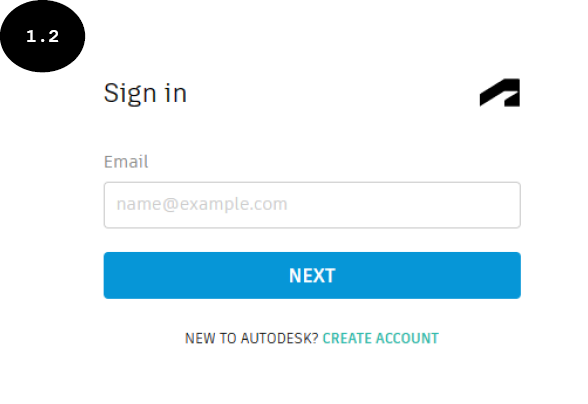
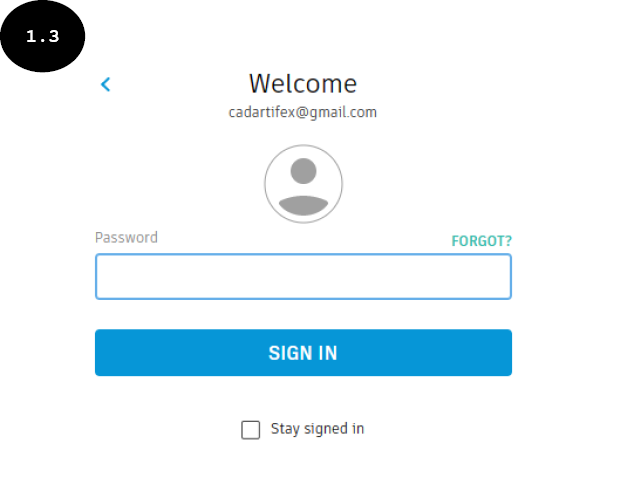
如果你是在安装软件后首次启动 AutoCAD,则会出现“登录”窗口,参见图 1.2。在此窗口中,输入你的电子邮件,然后单击“下一步”按钮。此时会出现“登录”窗口的“欢迎”页面,参见图 1.3。在此“欢迎”窗口中,输入你的密码,然后单击“登录”按钮。AutoCAD 2025 的启动用户界面会出现,参见图 1.1。
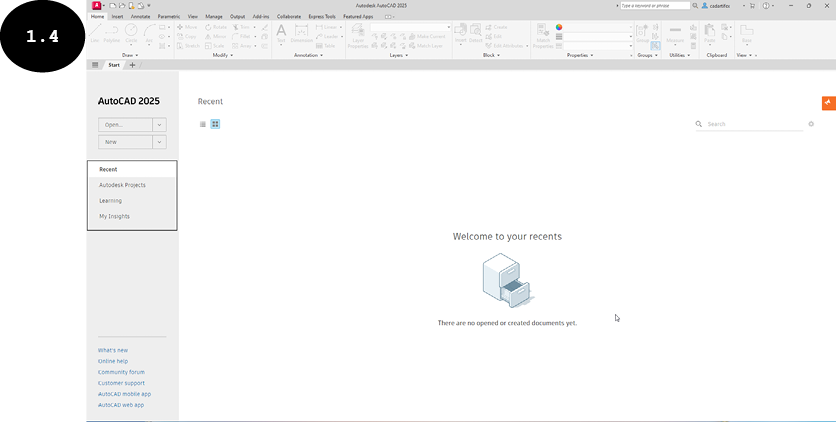
AutoCAD 的启动用户界面提供了“开始”选项卡,可快速访问启动新图形、打开现有图形、了解各种特色主题等操作,参见图 1.4。“开始”选项卡还提供了四个子选项卡:“最近使用的文件”、“Autodesk Docs”、“学习”和“我的见解”。默认情况下,“最近使用的文件”子选项卡处于激活状态。因此,屏幕上会显示最近打开文档的列表,参见图 1.4。接下来将讨论启动用户界面“开始”选项卡中可用的各种选项。
打开
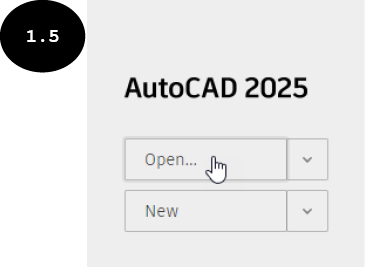
“打开”工具用于打开现有的图形文件。为此,请单击“开始”选项卡中的“打开”工具,参见图 1.5。此时会出现“选择文件”对话框。在此对话框中,浏览到保存图形文件的位置。接下来,选择要打开的图形文件,然后单击“选择文件”对话框中的“打开”按钮。所选图形文件将在 AutoCAD 中打开。
打开图纸集
“打开图纸集”工具用于打开现有的图纸集文件。图纸集以树状视图管理项目的多个图形(图纸),以便更轻松、更快速地执行打印和发布等操作。你将在本章后面学习创建新图纸集。
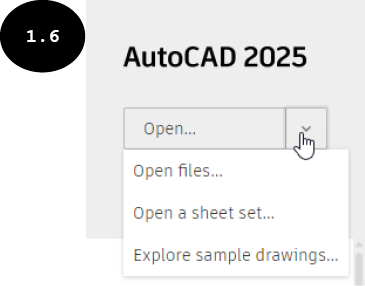
要打开现有图纸集,请单击“开始”选项卡中“打开”工具旁边的向下箭头,然后单击出现的下拉列表中的“打开图纸集”工具,参见图 1.6。此时会出现“打开图纸集”对话框。此对话框显示所有现有图纸集的列表。选择所需的图纸集,然后单击“打开”按钮。
浏览示例图形
“浏览示例图形”工具用于打开 AutoCAD 的示例图形文件。为此,请单击“开始”选项卡中“打开”工具旁边的向下箭头,然后单击出现的下拉列表中的“浏览示例图形”工具,参见图 1.6。此时会出现“选择文件”对话框。在此对话框中,浏览到“Sample”文件夹中所需的子文件夹,然后选择要打开的示例文件。接下来,单击对话框中的“打开”按钮。
新建
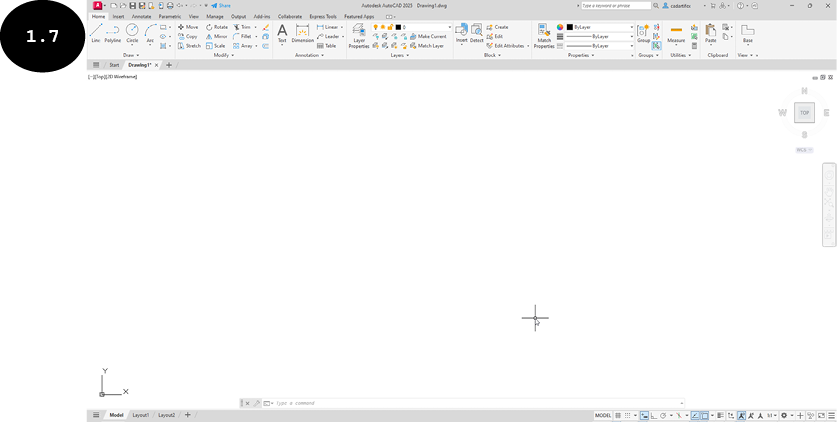
“新建”工具用于使用默认图形样板(acad.dwt)启动新的图形文件。为此,请单击 AutoCAD 启动用户界面“开始”选项卡中的“新建”工具。将调用一个使用默认样板(acad.dwt)的新图形文件,并以默认名称“Drawing 1”显示在新选项卡中,参见图 1.7。请注意,在此图中,为了更清晰,颜色主题已设置为浅色,绘图区域的背景颜色已更改为白色,并且网格显示已关闭。你将在本章后面学习更改颜色主题、背景颜色和网格设置。此外,新图形文件的各种组件将在本章后面讨论。
浏览样板
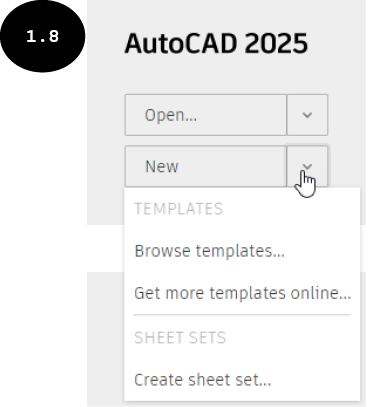
在 AutoCAD 中,acad.dwt 图形样板是默认样板。因此,当你启动新图形文件时,默认情况下会使用 acad.dwt 图形样板启动。但是,你可以选择任何其他可用的样板来启动新图形文件。为此,请单击“开始”选项卡中“新建”工具旁边的向下箭头。此时会出现一个下拉列表,显示最近打开的样板,参见图 1.8。你可以选择最近打开的样板,或单击下拉列表中的“浏览样板”工具,参见图 1.8。执行此操作后,会出现“选择样板”对话框,其中列出了所有可用的图形样板。在此对话框中单击所需的样板,然后单击“打开”按钮。
联机获取更多样板
除了默认可用样板外,你还可以根据需要在线下载样板。为此,请单击“新建”工具旁边的向下箭头,然后单击出现的下拉列表中的“联机获取更多样板”工具,参见图 1.8。你将被重定向到 Autodesk 网站上的 AutoCAD 样板页面,从中可以下载所需的样板。
创建图纸集
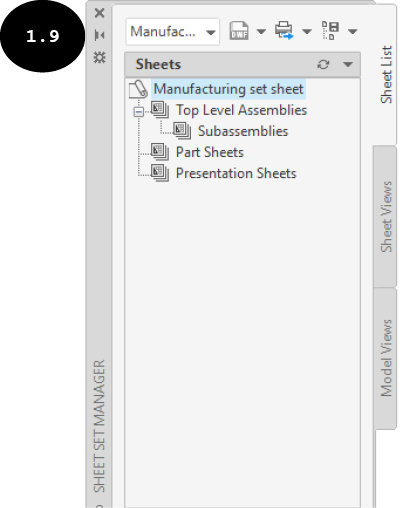
“创建图纸集”工具用于创建新图纸集。如前所述,图纸集用于以树状视图管理项目的多个图形(图纸),参见图 1.9。它有助于更轻松、更快速地打印、发布、打开、电子传递和压缩多个图形文件。你将在本章后面学习创建图纸集。
“最近使用的文件”子选项卡
如前所述,默认情况下,“开始”选项卡中的“最近使用的文件”子选项卡处于激活状态。因此,屏幕上会显示最近打开文档的列表。你可以单击列表中任何最近打开的图形文件以再次打开它。
“Autodesk Docs”子选项卡
“Autodesk Docs”子选项卡用于访问连接的驱动器,以便轻松管理项目文件。请注意,你需要在系统上安装 Desktop Connector 才能访问 Autodesk Docs 上的连接驱动器。它是一项服务,可将 Autodesk 数据管理源与系统的桌面文件夹(连接的驱动器)集成,以便轻松管理文件。
“学习”子选项卡
“学习”子选项卡允许你访问各种学习资源,形式包括提示和视频教程。
“我的见解”子选项卡
“我的见解”子选项卡根据你的使用情况提供信息并建议功能。
连接
启动用户界面右侧面板上的“连接”部分用于登录 Autodesk 账户以访问在线服务。在此部分中,你还可以访问在线表单以提供反馈。
除上述内容外,启动用户界面的“开始”选项卡还提供了一些重要链接,用于访问诸如新增功能、联机帮助、社区论坛、客户支持、AutoCAD 移动应用和 AutoCAD Web 应用等资源,参见图 1.10。