使用按住并拖动工具
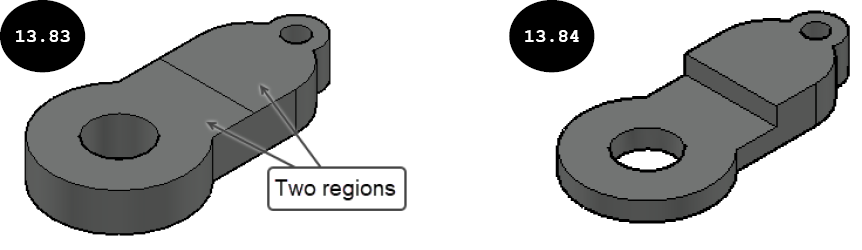
按住并拖动 工具是快速、动态创建或修改实体模型的最强大工具之一。此工具用于通过在草图的闭合区域上执行按住或拖动操作来添加或移除材料,从而创建或编辑 3D 实体模型。如果拖动闭合区域,则添加材料,如图 13.79 (a) 所示;如果按住现有 3D 模型的闭合区域,则移除材料,如图 13.79 (b) 所示。使用 按住并拖动 工具添加或移除材料的方法讨论如下:
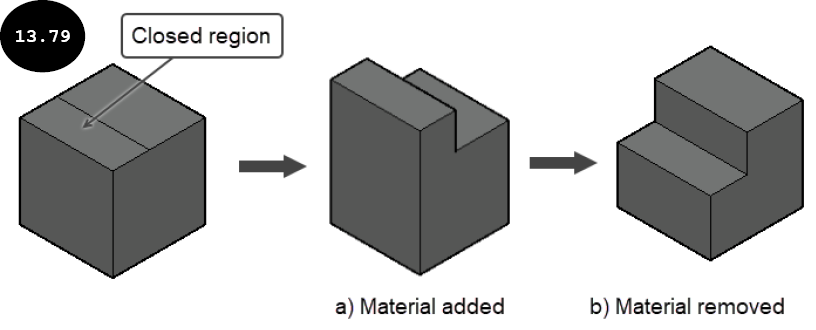
- 单击“常用”选项卡中“建模”面板中的
按住并拖动工具,如图 13.80 所示。系统将提示选择对象或边界区域。
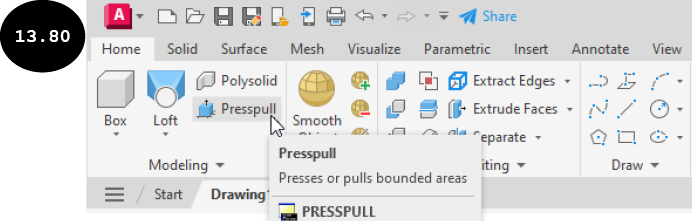
- 选择对象或草图的闭合区域(边界区域),如图 13.81 所示。将出现特征的预览,并提示指定拉伸的高度。
-
将光标沿所需方向移动(按住或拖动)。接下来,输入拉伸的高度,然后按
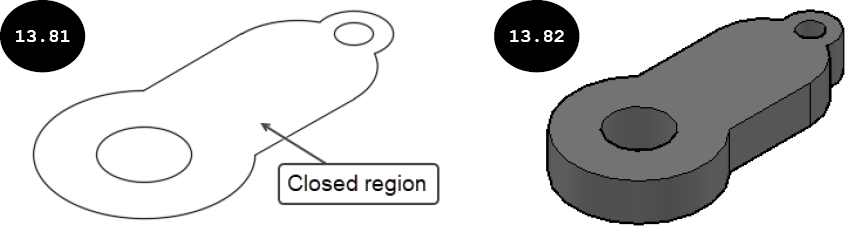
ENTER键。材料将被添加到草图的所选区域或从其中移除,如图 13.82 所示。在此图中,材料被添加到草图的所选区域。

注意:可以选择由直线、圆、圆弧和多段线组成的闭合草图。还可以选择 3D 模型的面域或面,使用 按住并拖动 工具添加或移除材料,如图 13.83 和图 13.84 所示。在图 13.83 中,通过创建一条直线将模型的顶面分为两个区域,图 13.84 显示了使用 按住并拖动 工具按住顶面的一个区域移除材料后的模型。