使用尺寸标注夹点编辑尺寸标注
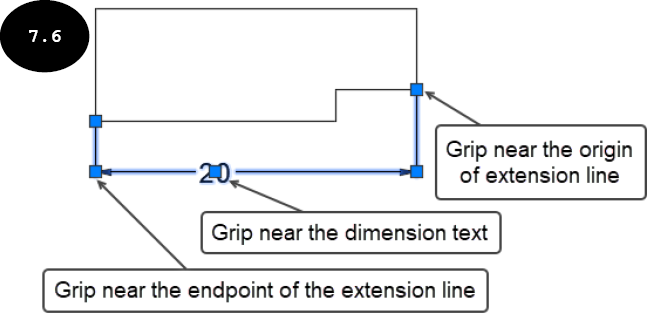
你也可以使用尺寸标注夹点编辑尺寸标注。当你选择尺寸标注时,其夹点会出现在绘图区域中,参见图 7.6。使用夹点,你可以更改尺寸标注文字的位置、尺寸标注线与对象之间的间距以及尺寸界线的位置。下面讨论相应的方法。
更改尺寸标注文字的位置
更改尺寸标注文字位置的方法讨论如下:
- 在绘图区域中单击要编辑的尺寸标注。所选尺寸标注的夹点出现在绘图区域中,参见图 7.6。
- 单击尺寸标注文字附近的夹点。尺寸标注文字连同尺寸标注线附着到光标上。现在,当你移动光标时,尺寸标注文字连同尺寸标注线相应地在绘图区域中移动。移动光标,然后在绘图区域中任意位置单击鼠标左键以定位尺寸标注文字。

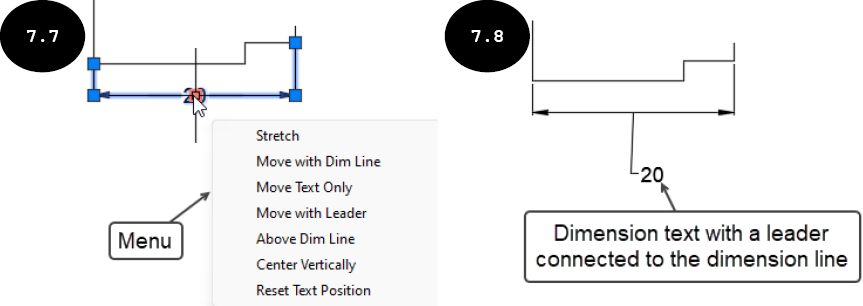
注意:当你单击尺寸标注文字附近的夹点时,尺寸标注文字连同尺寸标注线附着到光标上,因为尺寸标注文字移动的默认选项设置为“随标注线移动”选项。要更改默认选项或访问编辑尺寸标注文字的其他选项,请将光标移到尺寸标注文字附近的夹点上。出现一个菜单,参见图 7.7。在此菜单中,单击“仅移动文字”选项以仅移动尺寸标注文字。现在,移动光标时,只有尺寸标注文字在绘图区域中移动。然后,在绘图区域中单击以指定尺寸标注文字的新位置。你可以根据需要沿尺寸标注线或绘图区域中的任意位置指定尺寸标注文字的位置。要带引线移动尺寸标注文字,请单击菜单中的“随引线移动”选项。一旦你单击“随引线移动”选项,尺寸标注文字就附着到光标上,使其通过引线连接到尺寸标注线。现在,单击以指定尺寸标注文字的位置。尺寸标注文字带引线放置在指定位置,引线连接到尺寸标注线,参见图 7.8。
要将尺寸标注文字放置在尺寸标注线上方,请单击出现的菜单中的“标注线上方”选项。要将尺寸标注文字移到尺寸标注线的中心,请单击菜单中的“垂直居中”选项。要重置文字位置,请单击“重置文字位置”选项。
更改尺寸标注线与对象之间的间距
更改尺寸标注线与对象之间间距的方法讨论如下:
- 在绘图区域中单击要编辑的尺寸标注。所选尺寸标注的夹点出现在绘图区域中,参见图 7.6。
- 单击尺寸界线端点附近的夹点,参见图 7.6。尺寸标注线附着到光标上。然后,垂直于对象将光标移离或移近对象。移动光标时,尺寸标注线与对象之间的距离发生变化。然后,在绘图区域中单击鼠标左键以定义尺寸标注线的新位置。
更改尺寸界线的位置
更改尺寸界线位置的方法讨论如下:
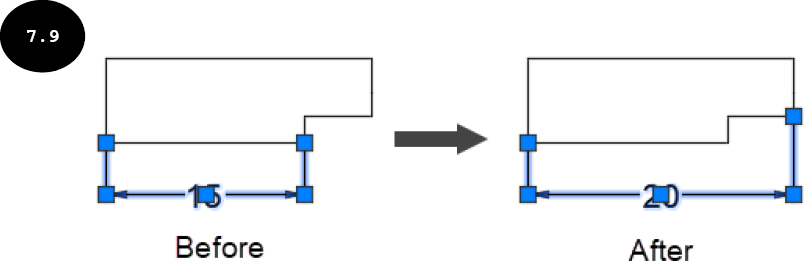
- 在绘图区域中单击要编辑的尺寸标注。所选尺寸标注的夹点出现在绘图区域中,参见图 7.9。
- 单击要编辑的尺寸界线起点附近的夹点,参见图 7.6。相应的尺寸界线附着到光标上。现在,当你移动光标时,尺寸界线在绘图区域中移动,尺寸标注文字/值相应地修改。然后,单击以指定尺寸界线的新位置。尺寸界线的位置被定义,尺寸标注文字/值也被修改,参见图 7.9。