

绘制矩形
矩形由四条线段组成,被视为单个对象。在 AutoCAD 中,您可以使用“主页”选项卡“绘图”面板中的“矩形”工具,通过不同方法绘制矩形,参见图 4.1。下面将讨论使用“矩形”工具创建矩形的各种方法。
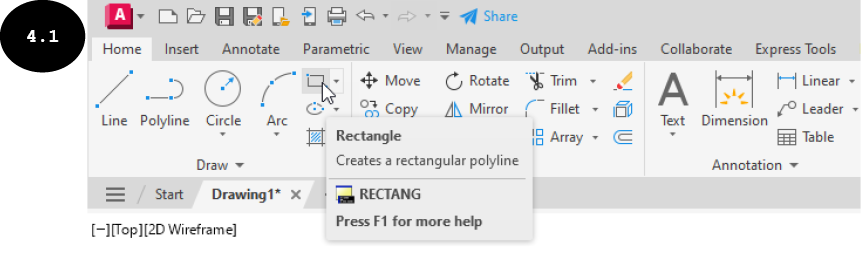
- 通过指定对角点绘制矩形
- 通过指定面积和一条边绘制矩形
- 通过指定尺寸绘制矩形
- 以一定角度绘制矩形
- 绘制带倒角的矩形
- 绘制带圆角的矩形
- 绘制带标高的矩形
- 绘制带厚度的矩形
- 绘制带宽度的矩形
通过指定对角点绘制矩形
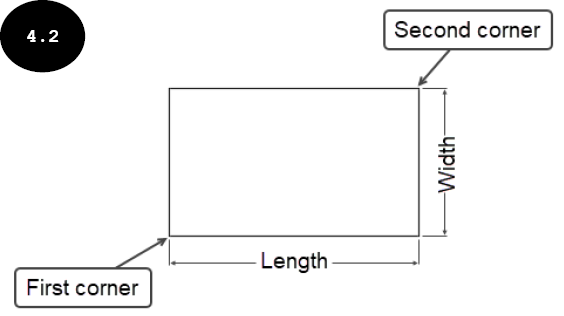
在 AutoCAD 中,您可以通过指定矩形的对角点来绘制矩形。指定的第一个角点定义矩形的位置,指定的第二个角点定义矩形的长度和宽度,参见图 4.2。该方法讨论如下:
- 单击“主页”选项卡“绘图”面板中的“矩形”工具。或者,在“命令行”窗口中输入
REC,然后按Enter键。“矩形”工具被激活,并提示您指定矩形的第一个角点。
指定第一个角点或 [倒角(C) 标高(E) 圆角(F) 厚度(T) 宽度(W)]:
- 在绘图区单击鼠标左键以指定矩形的第一个角点。系统提示您指定矩形的第二个角点。或者,您可以在“命令行”窗口中输入坐标 (X, Y) 来指定矩形的第一个角点。
指定另一个角点或 [面积(A) 尺寸(D) 旋转(R)]:
- 沿对角线方向移动光标,在绘图区指定矩形的第二个角点。此时会出现矩形的预览,第一个角点固定在指定位置,第二个角点附着在光标上,参见图 4.3。
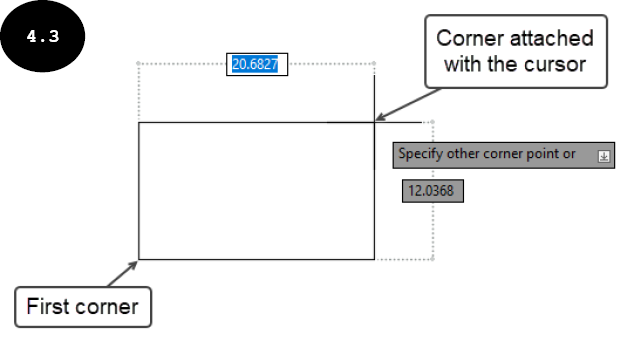
- 在光标附近出现的“动态输入”框中输入矩形的长度和宽度值,以定义矩形的第二个角点。您可以按
Tab键从一个“动态输入”框切换到另一个,以指定这些值。输入长度和宽度值后,按Enter键。矩形即在绘图区中创建完成。

注意:如果光标附近没有出现用于指定矩形长度和宽度值的“动态输入”框,您需要单击状态栏中的“动态输入”按钮,打开“动态输入”模式。
通过指定面积和一条边绘制矩形
您可以使用“矩形”工具,通过指定矩形的面积和一条边(长度或宽度)来绘制矩形。该方法讨论如下:
注意:在指定矩形的面积和一条边(长度/宽度)后,AutoCAD 会自动使用以下公式计算矩形的另一条边:矩形面积 = 长度 X 宽度。例如,如果您指定矩形面积为 500 单位,长度为 50 单位,则宽度将等于 500/50,即 10 单位。
- 单击“主页”选项卡“绘图”面板中的“矩形”工具。或者,在“命令行”窗口中输入
REC,然后按Enter键。“矩形”工具被激活,并提示您指定矩形的第一个角点。
指定第一个角点或 [倒角(C) 标高(E) 圆角(F) 厚度(T) 宽度(W)]:
- 在绘图区单击鼠标左键或输入坐标 (X, Y) 以指定矩形的第一个角点。系统提示您指定矩形的第二个角点。
指定另一个角点或 [面积(A) 尺寸(D) 旋转(R)]:
- 在“动态输入”框或“命令行”窗口中输入
A,然后按Enter键。系统提示您指定矩形的面积。或者,单击命令提示中的“面积”选项以指定矩形的面积。
输入以当前单位计算的矩形面积 <10.0000>:
- 输入矩形的面积,然后按
Enter键。系统提示您指定矩形的长度或宽度。
计算矩形标注时依据 [长度(L) 宽度(W)] <长度>:
- 输入
L,然后按Enter键以定义矩形的长度。系统提示您指定矩形的长度。请注意,要定义矩形的宽度,您需要在“命令行”窗口中输入W。
输入矩形长度 <5.0000>:
- 输入矩形的长度值,然后按
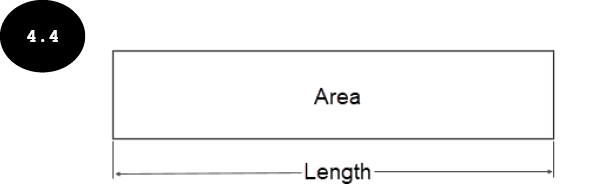
Enter键。具有指定面积和长度的矩形即在绘图区中绘制完成,参见图 4.4。
注意:命令提示中 < > 符号内输入的值是该命令上次定义的值或默认值。例如,在提示“计算矩形标注时依据 [长度(L) 宽度(W)] <长度>:”中,<> 内输入的长度是该命令的默认选项。如果您想使用默认选中的选项,可以直接按 Enter 键;否则,请在“命令行”窗口中指定新选项,然后按 Enter 键。
通过指定尺寸绘制矩形
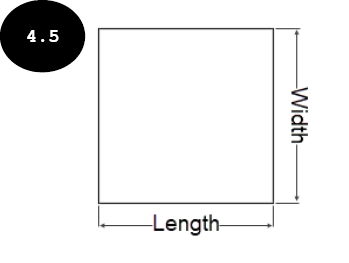
您可以使用“矩形”工具,通过指定尺寸(长度和宽度)来绘制矩形。该方法讨论如下:
- 单击“矩形”工具,或在“命令行”窗口中输入
REC。系统提示您指定矩形的第一个角点。
指定第一个角点或 [倒角(C) 标高(E) 圆角(F) 厚度(T) 宽度(W)]:
- 在绘图区单击鼠标左键或指定坐标 (X, Y) 以指定矩形的第一个角点。系统提示您指定矩形的第二个角点。
指定另一个角点或 [面积(A) 尺寸(D) 旋转(R)]:
- 输入
D,然后按Enter键。系统提示您指定矩形的长度。或者,您可以单击命令提示中的“尺寸”选项。
指定矩形的长度 <100.000>:
- 输入矩形的长度值,然后按
Enter键。系统提示您指定矩形的宽度。
指定矩形的宽度 <2.0000>:
- 输入矩形的宽度值,然后按
Enter键。系统提示您指定矩形的另一个角点。
指定另一个角点或 [面积(A) 尺寸(D) 旋转(R)]:
- 单击以指定矩形的另一个角点。具有指定长度和宽度的矩形即在绘图区中绘制完成,参见图 4.5。
以一定角度绘制矩形
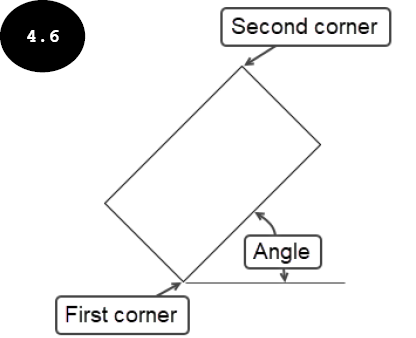
您可以使用“矩形”工具,以一定角度绘制矩形。该方法讨论如下:
- 单击“矩形”工具。系统提示您指定矩形的第一个角点。
指定第一个角点或 [倒角(C) 标高(E) 圆角(F) 厚度(T) 宽度(W)]:
- 在绘图区单击鼠标左键或输入坐标 (X, Y) 以指定矩形的第一个角点。系统提示您指定矩形的第二个角点。
指定另一个角点或 [面积(A) 尺寸(D) 旋转(R)]:
- 输入
R,然后按Enter键。系统提示您指定矩形的旋转角度。您也可以单击命令提示中的“旋转”选项来指定矩形的旋转角度。
指定旋转角度或 [拾取点(P)] <0.0000>:
- 输入旋转角度,然后按
Enter键,参见图 4.6。系统提示您指定矩形的另一个角点。
指定另一个角点或 [面积(A) 尺寸(D) 旋转(R)]:
- 在绘图区中移动光标。绘图区中会出现以指定角度显示的矩形预览。接下来,在绘图区单击鼠标左键以定义矩形的第二个角点,参见图 4.6。您也可以输入坐标 (X, Y) 来定义矩形的第二个角点。
绘制带倒角的矩形
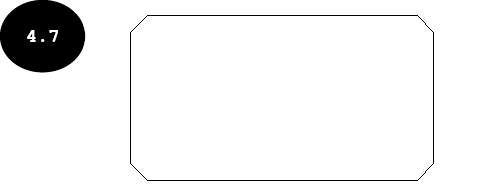
在 AutoCAD 中,您可以使用“矩形”工具绘制角点带倒角的矩形,参见图 4.7。该方法讨论如下:
- 单击“矩形”工具。系统提示您指定矩形的第一个角点。
指定第一个角点或 [倒角(C) 标高(E) 圆角(F) 厚度(T) 宽度(W)]:
- 单击命令提示中的“倒角”选项,或输入
C,然后按Enter键。系统提示您指定第一个倒角距离。
指定矩形的第一个倒角距离 <0.0000>:
- 输入第一个倒角距离,然后按
Enter键。系统提示您指定第二个倒角距离。
指定矩形的第二个倒角距离 <0.0000>:
- 输入第二个倒角距离,然后按
Enter键。系统提示您指定矩形的第一个角点。
指定第一个角点或 [倒角(C) 标高(E) 圆角(F) 厚度(T) 宽度(W)]:
- 在绘图区单击鼠标左键或输入坐标 (X, Y) 以指定矩形的第一个角点。系统提示您指定矩形的第二个角点。
指定另一个角点或 [面积(A) 尺寸(D) 旋转(R)]:
- 在绘图区单击鼠标左键或输入坐标 (X, Y) 以指定矩形的第二个角点。每个角点都带倒角的矩形即在绘图区中绘制完成。
绘制带圆角的矩形
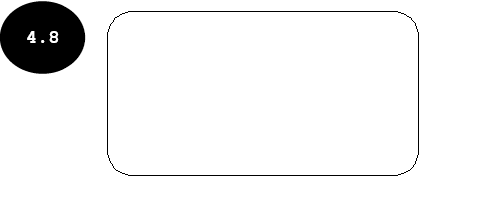
在 AutoCAD 中,您可以使用“矩形”工具绘制角点带圆角的矩形,参见图 4.8。该方法讨论如下:
- 单击“矩形”工具。系统提示您指定矩形的第一个角点。
指定第一个角点或 [倒角(C) 标高(E) 圆角(F) 厚度(T) 宽度(W)]:
- 单击命令提示中的“圆角”选项,或输入
F,然后按Enter键。系统提示您指定矩形的圆角半径。
指定矩形的圆角半径 <0.0000>:
- 输入矩形的圆角半径,然后按
Enter键。系统提示您指定矩形的第一个角点。
指定第一个角点或 [倒角(C) 标高(E) 圆角(F) 厚度(T) 宽度(W)]:
- 在绘图区单击鼠标左键或输入坐标 (X, Y) 以指定矩形的第一个角点。系统提示您指定矩形的第二个角点。
指定另一个角点或 [面积(A) 尺寸(D) 旋转(R)]:
- 在绘图区单击鼠标左键或输入坐标 (X, Y) 以指定矩形的第二个角点。角点带圆角的矩形即在绘图区中绘制完成。
绘制带标高的矩形
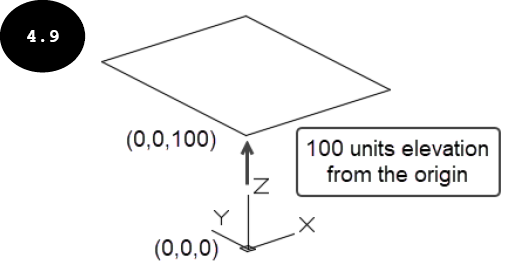
您可以使用“矩形”工具,沿 Z 方向从原点 (0,0,0) 起在指定标高上绘制矩形,参见图 4.9。该方法讨论如下:
- 单击“矩形”工具。系统提示您指定矩形的第一个角点。
指定第一个角点或 [倒角(C) 标高(E) 圆角(F) 厚度(T) 宽度(W)]:
- 单击命令提示中的“标高”选项,或输入
E,然后按Enter键。系统提示您指定矩形的标高。
指定矩形的标高 <0.0000>:
- 输入沿 z 轴从原点 (0,0,0) 起的标高值,然后按
Enter键。系统提示您指定矩形的第一个角点。
指定第一个角点或 [倒角(C) 标高(E) 圆角(F) 厚度(T) 宽度(W)]:
- 指定矩形的第一个角点。系统提示您指定矩形的第二个角点。
指定另一个角点或 [面积(A) 尺寸(D) 旋转(R)]:
- 指定矩形的第二个角点。具有指定标高的矩形即在绘图区中绘制完成,参见图 4.9。
注意:您可以单击屏幕右上角 ViewCube 中的“主页”按钮  ,将矩形的方向更改为等轴测,以查看所绘制矩形的标高。
绘制带厚度的矩形
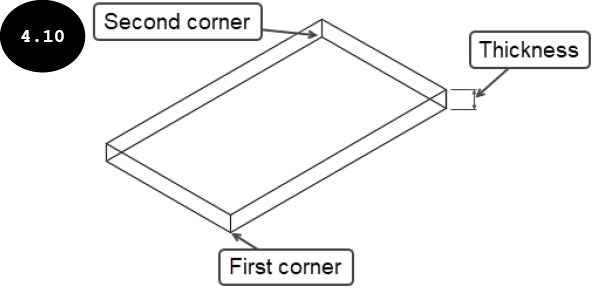
您可以使用“矩形”工具,沿 z 轴绘制具有指定厚度的矩形,参见图 4.10。该方法讨论如下:
- 单击“矩形”工具。系统提示您指定矩形的第一个角点。
指定第一个角点或 [倒角(C) 标高(E) 圆角(F) 厚度(T) 宽度(W)]:
- 单击命令提示中的“厚度”选项,或输入
T,然后按Enter键。系统提示您指定矩形沿 z 轴的厚度。
指定矩形的厚度 <0.0000>:
- 输入沿 z 轴从原点 (0,0,0) 起的厚度值,然后按
Enter键。系统提示您指定矩形的第一个角点。
指定第一个角点或 [倒角(C) 标高(E) 圆角(F) 厚度(T) 宽度(W)]:
- 指定矩形的第一个角点。系统提示您指定矩形的第二个角点。
指定另一个角点或 [面积(A) 尺寸(D) 旋转(R)]:
- 指定矩形的第二个角点。具有指定厚度的矩形即在绘图区中绘制完成。
-
单击屏幕右上角 ViewCube 中的“主页”按钮 。图形的方向将更改为等轴测,参见图 4.10。
绘制带宽度的矩形
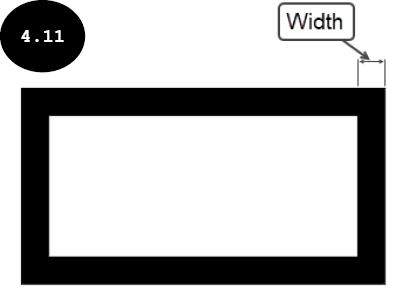
您可以使用“矩形”工具绘制具有指定宽度的矩形,参见图 4.11。该方法讨论如下:
- 单击“矩形”工具。系统提示您指定矩形的第一个角点。
指定第一个角点或 [倒角(C) 标高(E) 圆角(F) 厚度(T) 宽度(W)]:
- 单击命令提示中的“宽度”选项,或输入
W,然后按Enter键。系统提示您指定矩形的宽度。
指定矩形的线宽 <0.0000>:
- 输入矩形的宽度值,然后按
Enter键。系统提示您指定矩形的第一个角点。
指定第一个角点或 [倒角(C) 标高(E) 圆角(F) 厚度(T) 宽度(W)]:
- 指定矩形的第一个角点。系统提示您指定矩形的第二个角点。
指定另一个角点或 [面积(A) 尺寸(D) 旋转(R)]:
- 指定矩形的第二个角点。具有指定宽度的矩形即在绘图区中绘制完成,参见图 4.11。