

绘制多段线
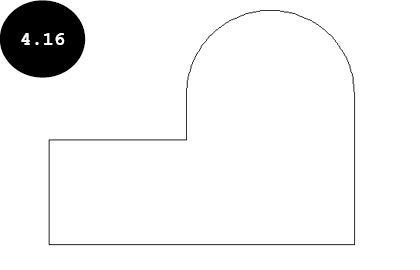
多段线由一条或多条直线段或圆弧段组成,并作为单个对象使用。在 AutoCAD 中,绘制多段线与绘制直线类似,唯一的区别在于多段线由一系列直线段、圆弧段或直线段与圆弧段的组合组成,并作为单个对象使用,参见图 4.16。您可以使用“绘图”面板中的“多段线”工具绘制多段线,也可以在“命令行”窗口中输入 PL 来绘制。PL 是 POLYLINE 命令的快捷方式。下面将讨论绘制多段线的不同方法。
绘制带直线段的多段线
绘制带直线段的多段线的方法讨论如下:
- 单击“主页”选项卡“绘图”面板中的“多段线”工具,或在“命令行”窗口中输入
PL,然后按Enter键。系统提示您指定多段线的起点。
指定起点:
- 在绘图区单击鼠标左键或指定坐标 (X, Y) 以指定多段线的起点。系统提示您指定多段线的下一点。
指定下一点或 [圆弧(A) 半宽(H) 长度(L) 放弃(U) 宽度(W)]:
- 指定多段线的下一点。绘图区中即创建一条直线段,并提示您指定多段线的下一点。
指定下一点或 [圆弧(A) 闭合(C) 半宽(H) 长度(L) 放弃(U) 宽度(W)]:
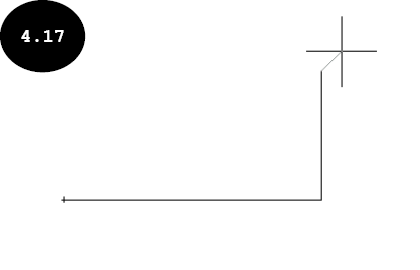
- 指定多段线的下一点。多段线的第二条直线段即在绘图区中绘制完成,参见图 4.17。系统提示您指定多段线的下一点。
指定下一点或 [圆弧(A) 闭合(C) 半宽(H) 长度(L) 放弃(U) 宽度(W)]:
- 同样,您可以通过在绘图区中指定点,依次绘制多段线的一系列连续直线段。
绘制带直线段和圆弧段的多段线
绘制带直线段和圆弧段的多段线的方法讨论如下:
- 单击“绘图”面板中的“多段线”工具,或在“命令行”窗口中输入
PL,然后按Enter键。系统提示您指定多段线的起点。
指定起点:
- 指定多段线的起点。系统提示您指定多段线的下一点。
指定下一点或 [圆弧(A) 半宽(H) 长度(L) 放弃(U) 宽度(W)]:
- 指定多段线的下一点。即创建一条直线段,并提示您指定多段线的下一点。
指定下一点或 [圆弧(A) 闭合(C) 半宽(H) 长度(L) 放弃(U) 宽度(W)]:
您也可以在多段线中绘制圆弧段。
- 单击命令提示中的“圆弧”选项。用于绘制圆弧段的“圆弧”模式被激活,并提示您指定圆弧的端点。或者,在“命令行”窗口中输入
A,然后按Enter键以激活“圆弧”模式。
指定圆弧的端点(按住 Ctrl 键以切换方向)或 [角度(A) 圆心(CE) 闭合(CL) 方向(D) 半宽(H) 直线(L) 半径(R) 第二个点(S) 放弃(U) 宽度(W)]:
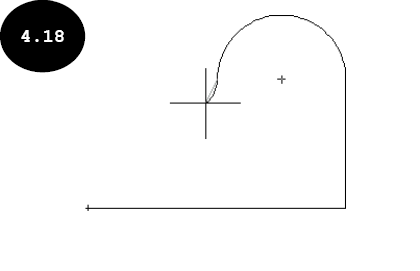
- 单击以指定圆弧的端点。即创建一条圆弧段,参见图 4.18。请注意,“圆弧”模式仍处于激活状态,并提示您指定另一条圆弧的端点。
指定圆弧的端点(按住 Ctrl 键以切换方向)或 [角度(A) 圆心(CE) 闭合(CL) 方向(D) 半宽(H) 直线(L) 半径(R) 第二个点(S) 放弃(U) 宽度(W)]:
- 要再次绘制直线段,请在“命令行”窗口中输入
L,然后按Enter键。或者,单击命令提示中的“直线”选项。系统提示您指定直线段的端点。
指定下一点或 [圆弧(A) 闭合(C) 半宽(H) 长度(L) 放弃(U) 宽度(W)]:
- 同样,您可以绘制由一系列直线段和圆弧段组成的多段线。绘制完多段线后,按
Enter键退出“多段线”工具。

提示:在绘制多段线时,当“圆弧”模式被激活后,系统会提示您指定圆弧段的端点,同时在命令提示中还提供了用于绘制圆弧的其他选项,如角度、圆心和方向。下面将讨论这些选项。
指定圆弧的端点或 [角度(A) 圆心(CE) 闭合(CL) 方向(D) 半宽(H) 直线(L) 半径(R) 第二个点(S) 放弃(U) 宽度(W)]:
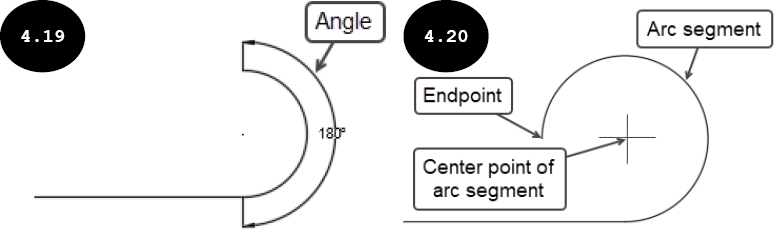
角度:通过单击命令提示中的“角度”选项,您可以指定圆弧段从起点起的角度,参见图 4.19。正角度值创建逆时针圆弧段,负角度值创建顺时针圆弧段。
圆心:通过单击命令提示中的“圆心”选项,您可以指定要绘制的圆弧段的圆心点,参见图 4.20。
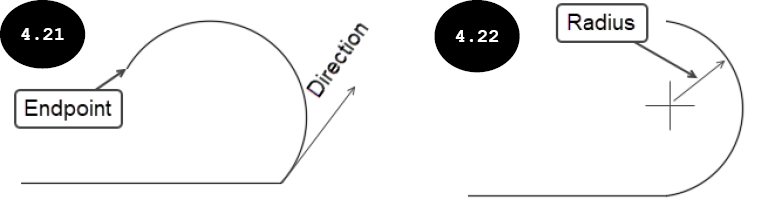
方向:通过单击命令提示中的“方向”选项,您可以指定圆弧段的切线方向,参见图 4.21。
半径:通过单击命令提示中的“半径”选项,您可以指定圆弧段的半径,参见图 4.22。
绘制带宽度的多段线
通过指定起点宽度和端点宽度绘制多段线的方法讨论如下:
- 单击“主页”选项卡“绘图”面板中的“多段线”工具,或在“命令行”窗口中输入
PL,然后按Enter键。系统提示您指定多段线的起点。
指定起点:
- 指定多段线的起点。系统提示您指定多段线的下一点。
指定下一点或 [圆弧(A) 半宽(H) 长度(L) 放弃(U) 宽度(W)]:
- 单击命令提示中的“宽度”选项。系统提示您指定多段线的起始宽度。或者,输入
W,然后按Enter键。
指定起点宽度 <0.0000>:
- 输入起始宽度值(参见图 4.23),然后按
Enter键。系统提示您指定多段线的端点宽度。
指定端点宽度 <0.0000>:
- 输入端点宽度值(参见图 4.23),然后按
Enter键。系统提示您指定多段线的下一点。
指定下一点或 [圆弧(A) 半宽(H) 长度(L) 放弃(U) 宽度(W)]:
- 指定多段线的下一点。即创建一条具有指定宽度的直线段,并提示您指定多段线的下一点。此外,绘图区中会出现一条具有恒定宽度(定义为端点宽度)的橡皮筋直线段,其一端固定在最后指定的点上,另一端附着在光标上,参见图 4.23。
指定下一点或 [圆弧(A) 闭合(C) 半宽(H) 长度(L) 放弃(U) 宽度(W)]:
- 同样,您可以在多段线中绘制具有指定宽度的一系列连续直线段和圆弧段。绘制完多段线后,按
Enter键退出“多段线”工具。
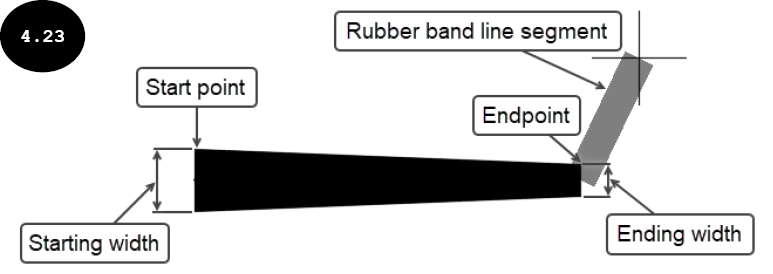
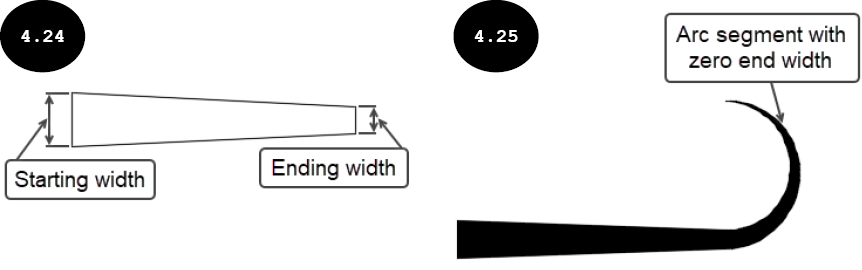
注意:默认情况下,多段线的填充模式设置为 1。因此,具有宽度的多段线段绘制为实心,参见图 4.23。但是,如果您将填充模式更改为 0(零),则具有宽度的多段线段仅绘制为轮廓,参见图 4.24。要更改填充模式,请在“命令行”窗口中输入 FILLMODE,然后按 Enter 键。接下来,根据需要在“命令行”窗口中输入 1 或 0。
为多段线段端点指定的宽度将成为其他多段线段的统一宽度,直到再次更改为止。
提示:与定义多段线直线段的宽度类似,您可以为多段线的圆弧段指定起点宽度和端点宽度,参见图 4.25。
绘制带半宽的多段线
通过指定半宽绘制多段线的方法讨论如下:
- 调用“多段线”工具。
指定起点:
- 指定多段线的起点。
指定下一点或 [圆弧(A) 半宽(H) 长度(L) 放弃(U) 宽度(W)]:
- 单击命令提示中的“半宽”选项,或输入
H,然后按Enter键。系统提示您指定多段线段的起始半宽。
指定起点半宽 <0.0000>:
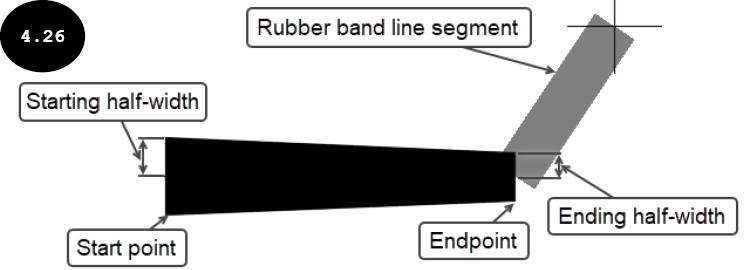
注意:多段线段的半宽是指从多段线段中心到其一侧边缘的距离,参见图 4.26。
- 指定多段线段的起始半宽(参见图 4.26),然后按
Enter键。系统提示您指定多段线段的端点半宽。
指定端点半宽 <5.0000>:
- 输入端点半宽值(参见图 4.26),然后按
Enter键。系统提示您指定多段线的下一点。
指定下一点或 [圆弧(A) 半宽(H) 长度(L) 放弃(U) 宽度(W)]:
- 指定多段线段的下一点。即绘制一条具有指定半宽的直线段,并提示您指定多段线的下一点。此外,绘图区中会出现一条具有恒定半宽(定义为端点半宽)的橡皮筋直线段,其一端固定在最后指定的点上,另一端附着在光标上,参见图 4.26。
指定下一点或 [圆弧(A) 闭合(C) 半宽(H) 长度(L) 放弃(U) 宽度(W)]:
- 同样,您可以在多段线中绘制一系列直线段和圆弧段。绘制完多段线后,按
Enter键退出该工具。