

修剪图形实体
在 AutoCAD 中,您可以将图形中不需要的图形实体修剪到其最近的交点或与剪切边/边界的交点。您可以使用“修改”面板中的修剪工具来修剪实体,参见图 5.7。您也可以通过命令行窗口中输入 TR 然后按 ENTER 键来调用修剪工具以修剪实体。修剪图形中不需要的实体的方法讨论如下:
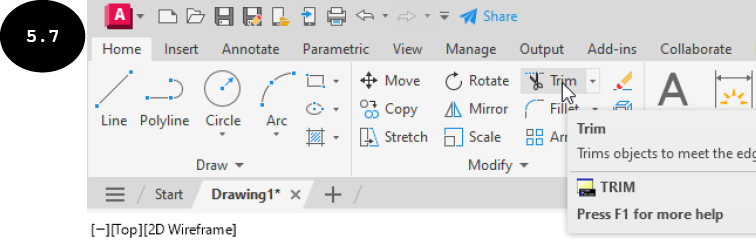
- 单击“修改”面板中的修剪工具,参见图 5.7。系统提示您选择要修剪到其最近交点的对象。或者,在命令行窗口中输入
TR,然后按ENTER键调用修剪工具。
选择要修剪的对象,或按住 Shift 键选择要延伸的对象,或

[剪切边(cuTting edges) 交叉(Crossing) 模式(mOde) 投影(Project) 删除(eRase)]:
- 单击要修剪的实体,参见图 5.8。单击鼠标左键的所选实体部分将被修剪到最近的交点,参见图 5.9。此外,系统提示您选择另一个要修剪的对象。
选择要修剪的对象,或按住 Shift 键选择要延伸的对象,或

[剪切边(cuTting edges) 交叉(Crossing) 模式(mOde) 投影(Project) 删除(eRase) 放弃(Undo)]:
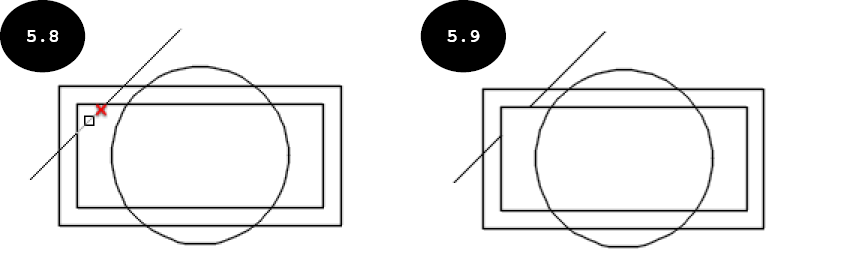

提示:您可以通过单击鼠标左键逐个选择要修剪的对象,或者通过在多个要修剪的实体上单击并拖动光标来选择它们。
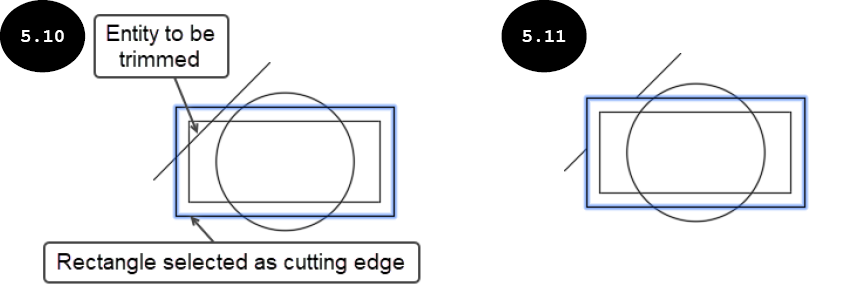
注意:除了将实体修剪到其最近的交点之外,您还可以定义剪切边,以便将所选实体修剪到与剪切边的交点。为此,请单击命令提示中的剪切边(cuTting edges)选项,或输入 T 然后按 ENTER 键。系统提示您选择剪切边。单击要用作剪切边/边界的对象/实体以修剪实体,参见图 5.10。您可以选择矩形、直线、圆、多段线或构造线作为剪切边来修剪实体。接下来,按 ENTER 键。系统提示您选择要修剪的对象。单击要修剪的实体,参见图 5.10。单击鼠标左键的所选实体部分将被修剪到与剪切边的交点,参见图 5.11。
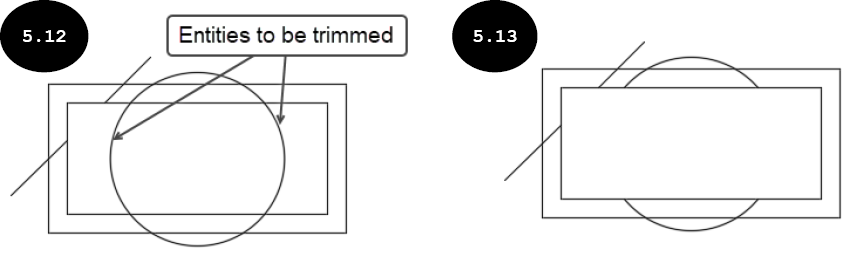
- 同样,逐个单击其他要修剪的实体,参见图 5.12。所选实体的部分将被修剪到最近的交点,参见图 5.13。
-
修剪完图形中所有不需要的实体后,按
ENTER键退出。
注意:您还可以使用修剪工具将实体延伸到最近的交点或与剪切边/边界的交点。要使用修剪工具延伸实体,请按住 SHIFT 键,然后单击要延伸的实体。所选实体从您选择的一侧延伸到最近的交点。