

在视口内访问模型空间
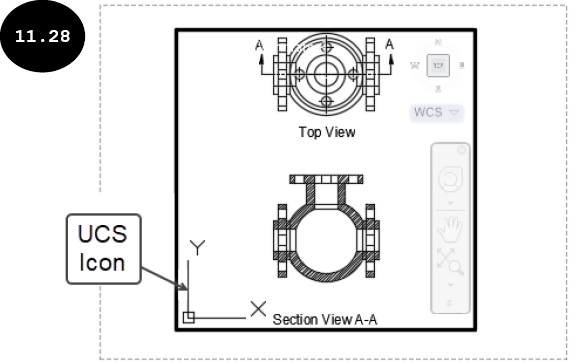
在 AutoCAD 中,您可以访问布局视口内的模型空间,以执行编辑操作和更改图形显示。为此,请双击视口内部。模型空间将被激活,并且 UCS 图标将出现在视口内部,这表明模型空间已激活,参见图 11.28。
访问模型空间后,您可以缩放或平移图形,以使图形视图适合视口内部。此外,您还可以使用状态栏中的“选定视口比例”下拉列表来更改图形视图的比例。要调用“选定视口比例”下拉列表,请单击状态栏中的“选定视口比例”按钮,参见图 11.29。此外,您还可以在模型空间中编辑图形实体的特性,例如线型比例、线宽和线型。

或者,您也可以通过单击状态栏中的图纸按钮(参见图 11.30)或使用 MSPACE 命令来访问视口内的模型空间。请注意,如果布局中只有一个视口可用,则单击图纸按钮或输入 MSPACE 命令后,模型空间将在可用视口内激活。但是,如果布局中有多个视口可用,则模型空间将在布局中最后创建或激活的视口内激活。您也可以单击布局的所需视口以访问其中的模型空间。

在模型空间中进行必要的更改后,您需要切换回图纸空间。要切换回图纸空间,请双击视口外的任意位置。或者,单击状态栏中的模型按钮(参见图 11.31)或输入 PSPACE,然后按 Enter 键。
