

第 6 章:使用尺寸和尺寸样式

在本章中,将讨论以下主题:
- 使用尺寸的组成部分
- 创建新尺寸样式
- 修改现有尺寸样式
- 替代尺寸样式
- 应用尺寸
- 应用线性尺寸
- 应用对齐尺寸
- 应用角度尺寸
- 应用弧长尺寸
- 应用半径尺寸
- 应用直径尺寸
- 应用折弯半径尺寸
- 应用折弯线性尺寸
- 应用坐标尺寸
- 应用基线尺寸
- 应用连续尺寸
- 应用多重尺寸
创建图形后,必须为其标注尺寸。一张包含所有所需尺寸的优秀 AutoCAD 图形能够清晰、准确地传达所有必要信息。请注意,二维图形是制造零部件的唯一来源。这些不仅仅是图形,而是工程师和设计师用来沟通零部件制造信息的语言。因此,生成准确无误、包含所有所需尺寸和标注的图形对于生产至关重要。图形中关于零部件的任何不正确或缺失的信息都可能导致生产缺陷。
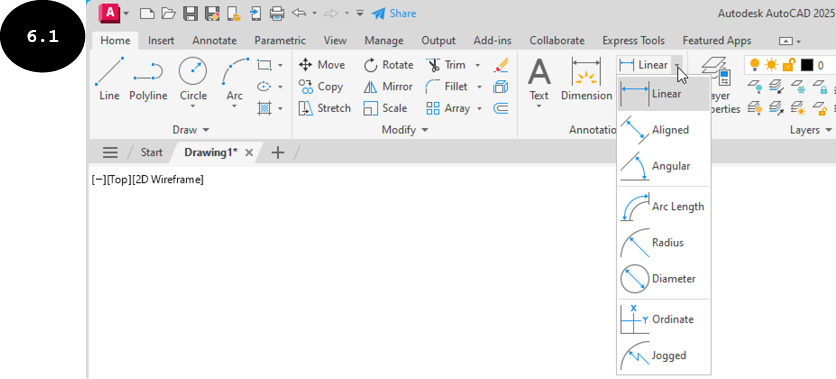
AutoCAD 在“常用”选项卡的“注释”面板的“尺寸”弹出按钮中提供了各种尺寸标注工具,用于快速、轻松地应用尺寸,见图 6.1。
向图形添加尺寸时,尺寸按照默认尺寸样式(即 Standard 尺寸样式)显示。Standard 尺寸样式是图形的当前尺寸样式,它控制尺寸的外观,例如尺寸文字和箭头的大小、尺寸界线的长度等。在大多数图形中,默认尺寸样式可能无法满足您的要求。因此,AutoCAD 允许您根据需要修改现有尺寸样式或创建新的尺寸样式。在本章中,您将学习可由尺寸样式控制的各种尺寸组成部分、创建新尺寸样式以及向图形添加尺寸。