绘制构造线和射线
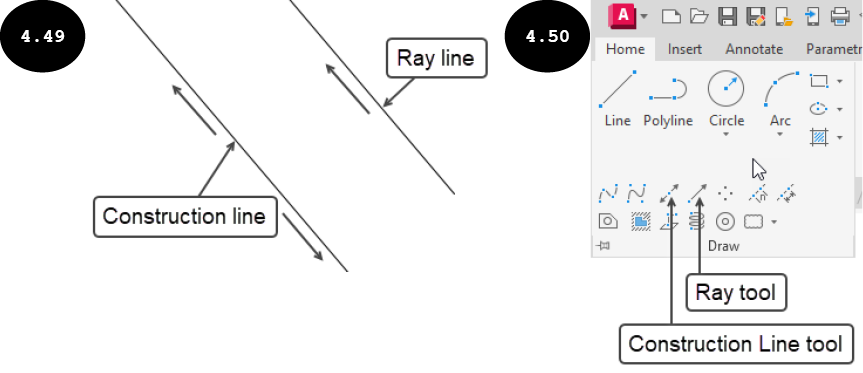
构造线和射线用作创建对象的参考线。构造线也称为 XLINE。构造线向两个方向延伸至无限长,并穿过两个指定的点,参见图 4.49。而射线仅从第一个指定点起向一个方向延伸至无限长,参见图 4.49。您可以使用“构造线”工具创建构造线 (XLINE),使用“射线”工具创建射线。这两种工具都位于“主页”选项卡展开的“绘图”面板中,参见图 4.50。下面将讨论绘制构造线和射线的方法。
绘制构造线
绘制构造线的方法讨论如下:
- 展开“主页”选项卡的“绘图”面板,然后单击“构造线”工具,参见图 4.50。“构造线”工具被激活,并提示您在绘图区中指定一个点。或者,在“命令行”窗口中输入
XLINE,然后按Enter键以激活“构造线”工具。
指定点或 [水平(H) 垂直(V) 角度(A) 二等分(B) 偏移(O)]:
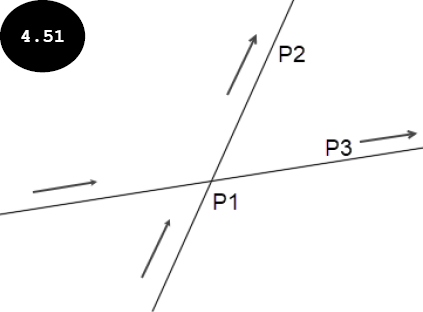
- 单击以在绘图区中指定一个点 (P1),参见图 4.51。系统提示您指定通过点。
指定通过点:
- 单击以在绘图区中指定一个点 (P2),参见图 4.51。一条穿过指定点(P1 和 P2)的无限长构造线即在绘图区中绘制完成。此外,绘图区中会出现另一条构造线的预览,使其穿过第一个指定点并附着在光标上。这意味着您可以通过在绘图区中指定点,依次创建多条构造线。
- 单击以在绘图区中指定另一个点 (P3),参见图 4.51。另一条穿过点(P1 和 P3)的无限长构造线即在绘图区中绘制完成。此外,绘图区中会出现另一条构造线的预览。同样,您可以创建多条穿过同一公共点的构造线。
-
创建完构造线后,按
Enter键退出该工具。图 4.51 显示了在绘图区中创建的两条构造线。
您还可以使用“构造线”工具创建水平、垂直、成角度、二等分和偏移的构造线。下面将讨论创建这些构造线的方法。
绘制水平和垂直构造线
- 展开“主页”选项卡的“绘图”面板,然后单击“构造线”工具。“构造线”工具被激活,并提示您在绘图区中指定一个点。或者,您可以在“命令行”窗口中输入
XLINE,然后按Enter键以激活“构造线”工具。
指定点或 [水平(H) 垂直(V) 角度(A) 二等分(B) 偏移(O)]:
- 在“命令行”窗口中输入
H,然后按Enter键。或者,您可以单击命令提示中的“水平”选项。一条附着在光标上的水平构造线即显示出来,并提示您指定通过点。
指定通过点:
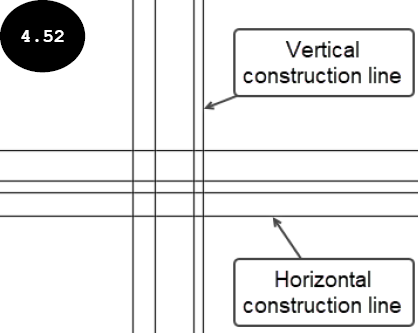
- 单击以在绘图区中指定一个点。一条穿过指定点的水平构造线即创建完成,参见图 4.52。请注意,另一条附着在光标上的水平构造线会显示出来。因此,您可以通过在绘图区中指定点,依次创建多条水平构造线。
-
创建完水平构造线后,按
Enter键。 -
同样,您可以通过在“命令行”窗口中输入
V或单击命令提示中的“垂直”选项来创建垂直构造线,参见图 4.52。
绘制成角度的构造线
- 调用“构造线”工具。系统提示您在绘图区中指定一个点。
指定点或 [水平(H) 垂直(V) 角度(A) 二等分(B) 偏移(O)]:
- 在“命令行”窗口中输入
A,然后按Enter键。系统提示您指定构造线的角度值。或者,您可以单击命令提示中的“角度”选项。
输入构造线的角度(0) 或 [参照(R)]:
- 输入角度值,然后按
Enter键。一条以指定角度显示的构造线即附着在光标上。此外,系统提示您指定通过点。
指定通过点:
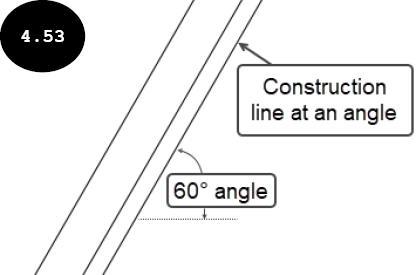
- 单击以在绘图区中指定一个点。一条穿过指定点的指定角度构造线即创建完成,参见图 4.53。此外,另一条指定角度的构造线会附着在光标上。因此,您可以通过在绘图区中指定点,依次创建多条构造线。
-
创建完构造线后,按
Enter键或右键单击以退出。
绘制二等分构造线
- 调用“构造线”工具。系统提示您在绘图区中指定一个点。
指定点或 [水平(H) 垂直(V) 角度(A) 二等分(B) 偏移(O)]:
- 在“命令行”窗口中输入
B,然后按Enter键。系统提示您指定顶点。或者,您可以单击命令提示中的“二等分”选项。
指定角的顶点:
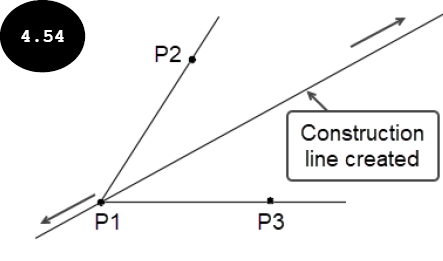
- 单击以在绘图区中指定顶点 (P1),参见图 4.54。系统提示您指定角的起点。
指定角的起点:
- 单击以在绘图区中指定角的起点 (P2),参见图 4.54。系统提示您指定角的端点。
指定角的端点:
- 单击以在绘图区中指定角的端点 (P3),参见图 4.54。一条穿过顶点 (P1) 并平分由指定点形成的角的构造线即创建完成,参见图 4.54。接下来,按
Enter键或右键单击以退出。
绘制偏移距离的构造线
- 调用“构造线”工具。系统提示您在绘图区中指定一个点。
指定点或 [水平(H) 垂直(V) 角度(A) 二等分(B) 偏移(O)]:
- 在“命令行”窗口中输入
O,然后按Enter键,或单击命令提示中的“偏移”选项。系统提示您指定构造线的偏移距离。
指定偏移距离或 [通过(T)] <通过>:

注意:“偏移”选项用于在与实体相距一定偏移距离处创建构造线。
- 输入偏移距离值,然后按
Enter键。系统提示您选择一条线。您可以选择直线或构造线作为测量偏移距离的参考线。
选择直线对象:
- 单击以选择一条直线或构造线。系统提示您指定要偏移的侧。
指定要偏移的边:
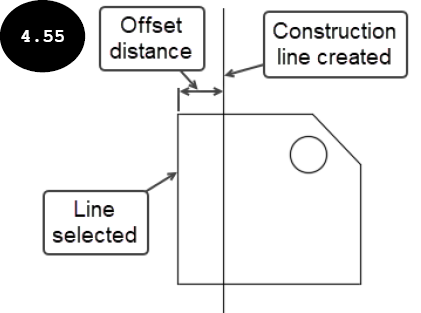
- 单击所选直线的任一侧。构造线即在绘图区中以指定的偏移距离创建完成,参见图 4.55。
提示:除了定义偏移值外,您还可以在绘图区中指定一个点来定义偏移距离。为此,当系统提示您指定偏移距离时,请单击命令提示中的“通过”选项,或在“命令行”窗口中输入 T。接下来,单击一条直线作为参考线,然后在绘图区中单击以定义偏移距离。构造线即在绘图区中创建完成。
绘制射线
射线与构造线 (Xlines) 类似,唯一的区别在于它仅从第一个指定点起向一个方向延伸至无限长。绘制射线的方法讨论如下:
- 展开“主页”选项卡的“绘图”面板,然后单击“射线”工具。或者,在“命令行”窗口中输入
RAY,然后按Enter键。系统提示您指定起点。
指定起点:
- 单击以在绘图区中指定射线的起点。系统提示您指定通过点。
指定通过点:
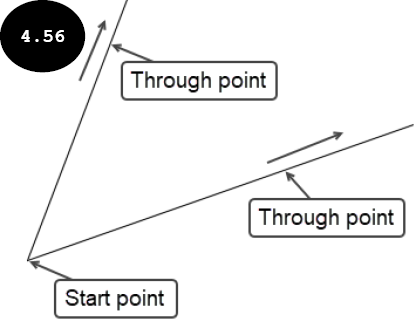
- 单击以在绘图区中指定一个点。一条从起点起向一个方向无限长的射线即在绘图区中创建完成。另一条射线的预览也会出现在绘图区中,其原点固定在指定的起点上。您可以通过在绘图区中指定通过点,依次创建多条射线。
-
创建完射线后,按
Enter键或右键单击以退出。图 4.56 显示了两条共享同一始点的射线。