

教程 1
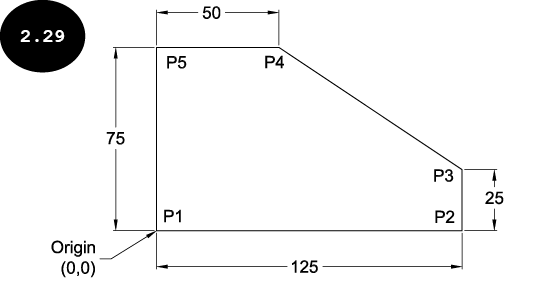
使用绝对笛卡尔坐标系创建图 2.29 所示的图形。同时,使用命令行窗口指定点的坐标。
第 1 节:启动 AutoCAD
- 双击桌面上的 AutoCAD 图标。AutoCAD 的启动用户界面出现,并显示“开始”选项卡,参见图 2.30。
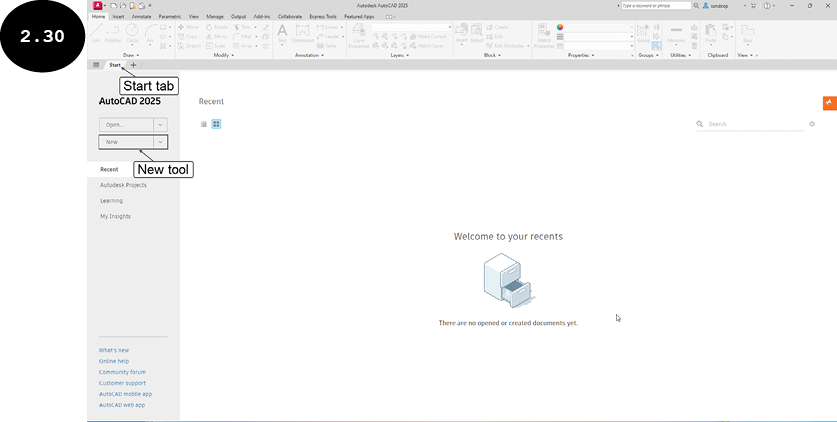
- 单击“开始”选项卡中的“新建”工具,参见图 2.30。将调用一个带有默认图形样板的新图形文件。
或者,要调用新图形文件,请单击位于 AutoCAD 左上角的“快速访问”工具栏中的“新建”工具。将显示“选择样板”对话框。在此对话框中,选择 acad.dwt 样板,然后单击“打开”按钮。将调用一个带有 acad.dwt 样板的新图形文件。你也可以右键单击“开始”选项卡,然后在出现的快捷菜单中单击“新建”选项来调用新图形文件。此外,你可以单击“开始”选项卡旁边可用的 + 号来调用新图形文件。
第 2 节:选择用于创建图形的工作空间
- 单击状态栏中的“工作空间切换”
 按钮。将显示一个弹出菜单,参见图 2.31。
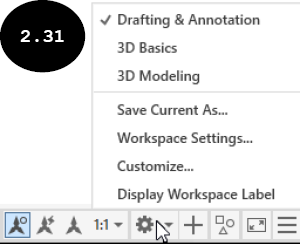
- 在此弹出菜单中,确保“草图与注释”选项已勾选,以在“草图与注释”工作空间中创建图形。

注意:工作空间旁边的勾选标记表示它被选为创建图形的当前工作空间。默认情况下,“草图与注释”工作空间被选为创建图形的当前工作空间。
第 3 节:定义图形界限
- 按照下面给出的命令序列定义图形的界限。
命令: LIMITS (ENTER)

指定左下角点或 [开(ON)/关(OFF)]<0.0000,0.0000>: 0,0(ENTER)

指定右上角点 <12.0000,9.0000>: 250,150 (ENTER)
第 4 节:创建图形
如教程描述中所述,你需要根据绝对笛卡尔坐标系在命令行窗口中输入坐标来指定点。建议关闭动态输入模式以在命令行窗口中输入坐标。
-
单击状态栏中的“动态输入”按钮
 以关闭动态输入模式。请注意,它是一个切换按钮。
-
单击“常用”选项卡“绘图”面板中的直线工具。直线工具被激活,并提示你指定直线的第一个点。你也可以在命令行窗口中输入
L,然后按ENTER键来激活直线工具。 - 按照下面给出的命令序列创建图形。
指定第一个点: 0,0 (ENTER)

指定下一点或 [放弃(U)]: 125,0 (ENTER)

指定下一点或 [放弃(U)]: 125,25 (ENTER)

指定下一点或 [闭合(C)/放弃(U)]: 50,75 (ENTER)

指定下一点或 [闭合(C)/放弃(U)]: 0,75 (ENTER)

指定下一点或 [闭合(C)/放弃(U)]: C 或 闭合
提示:要根据绝对坐标系在动态输入框中指定点,你需要在动态输入框中在 X 坐标前输入 # 作为前缀,后跟 Y 坐标。
注意:要使图形完全适合绘图区域,请在命令行窗口中输入 ZOOM,然后按 ENTER 键。接下来,在命令行窗口中输入 All,然后按 ENTER 键。图形将完全适合绘图区域内部。