教程 2
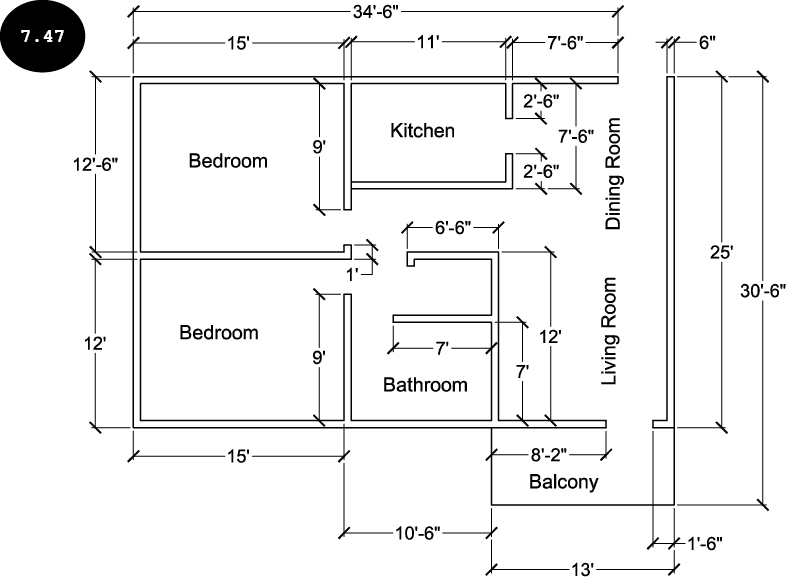
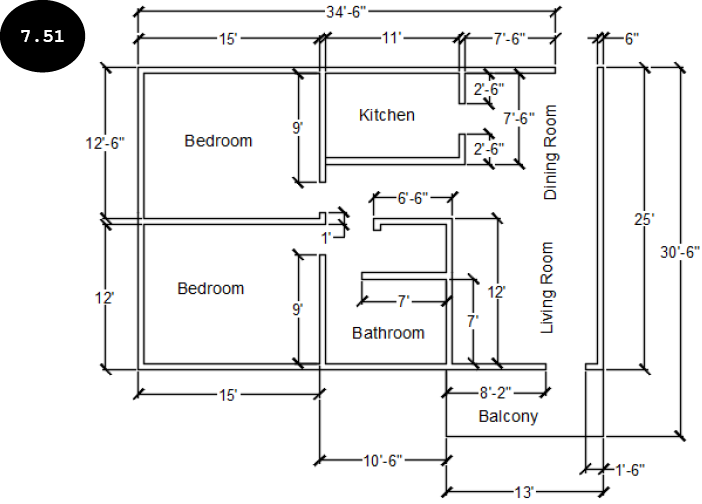
创建图形并按图 7.47 所示应用尺寸标注。此外,你需要在图形的不同区域添加标签,参见图 7.47。
第 1 节:启动 AutoCAD
- 启动 AutoCAD,然后打开新的图形文件。然后,设置图形界限。
第 2 节:指定单位系统
你需要将默认单位系统更改为建筑单位系统。
-
在命令行窗口中输入
UN,然后按Enter键。出现“图形单位”对话框。 - 在“图形单位”对话框“长度”区域的“类型”下拉列表中选择“建筑”单位系统。
- 确保在对话框“长度”区域的“精度”下拉列表中选中“0'-0 1/16''”选项。
- 单击“确定”按钮以接受更改并退出对话框。为当前图形设置建筑单位系统。
第 3 节:创建图形
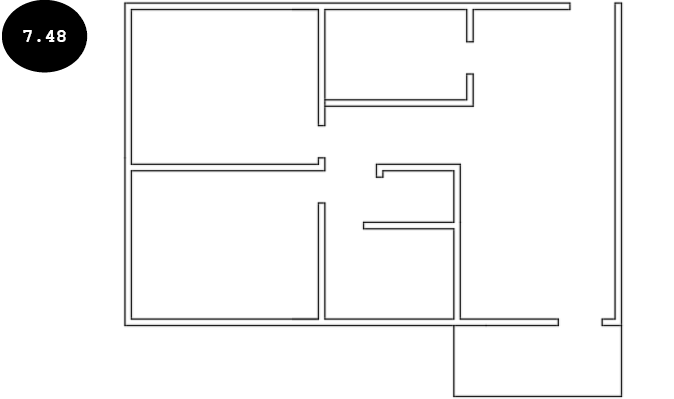
- 创建如图 7.48 所示的图形。要创建图形,你可以使用各种绘图工具,如直线、偏移、修剪和延伸。尺寸标注请参见图 7.47。

注意:要以英尺输入尺寸标注值,请使用单引号(')作为尺寸标注值的后缀;要以英寸输入值,请使用双引号(")作为尺寸标注值的后缀。你可以带或不带双引号(")指定英寸值。例如,15 英尺可以定义为 15',10 英尺 6 英寸可以定义为 10'6" 或 10'6。
第 4 节:编辑尺寸标注样式并应用尺寸标注
现在,你需要编辑图形的尺寸标注样式。
-
在命令行窗口中输入
D,然后按Enter键。出现“标注样式管理器”对话框。 - 在对话框的“样式”区域中选择 Standard 尺寸标注样式,然后单击“修改”按钮。出现“修改标注样式”对话框。
- 单击对话框中的“符号和箭头”选项卡。然后,在对话框“箭头”区域的“第一个”和“第二个”下拉列表中选择“建筑标记”选项。
- 单击对话框的“主单位”选项卡,然后在对话框“线性标注”区域的“单位格式”下拉列表中选择“建筑”选项。
- 类似地,在相应字段中指定其他特性,如箭头大小、文字高度、从尺寸线偏移、超出尺寸线、起点偏移量等。
- 单击“确定”按钮以接受更改并退出“修改标注样式”对话框。然后,单击“标注样式管理器”对话框中的“关闭”按钮。
修改尺寸标注样式后,你可以在绘图区域中应用尺寸标注。
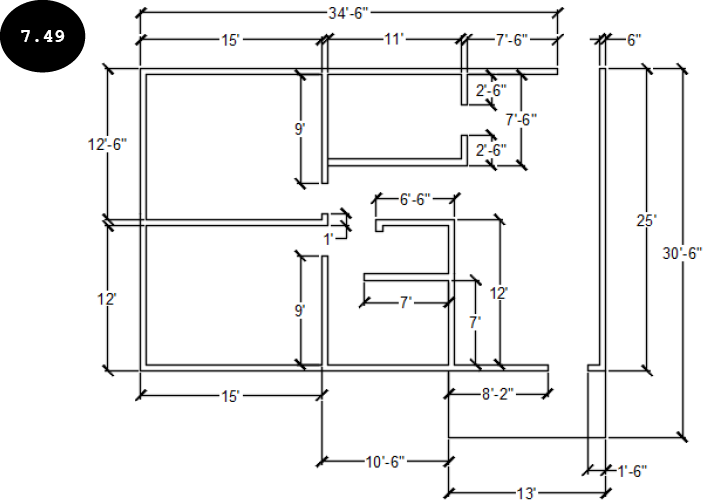
- 使用“线性”工具为图形应用尺寸标注,参见图 7.49。
第 5 节:添加注释/文字
- 在命令行窗口中输入
TEXT,然后按Enter键。调用单行文字工具,系统提示你指定文字的起点。或者,单击“常用”选项卡“注释”面板“文字”弹出工具栏中的“单行”工具。
指定文字的起点或 [对正(J) 样式(S)]:
- 在图形的厨房区域中单击以指定文字的起点。系统提示你指定文字的高度。
指定高度 <1'-0">:
- 输入 1' 作为文字高度,然后按
Enter键。
指定文字的旋转角度 <0>:
-
输入 0 作为文字的旋转角度,然后按
Enter键。文字窗口中出现闪烁的光标,系统提示你在绘图区域中输入文字。 -
在文字窗口中输入 Kitchen,然后在绘图区域中任意位置单击。然后,按
Esc键。Kitchen 标签添加到图形的厨房区域,参见图 7.50。
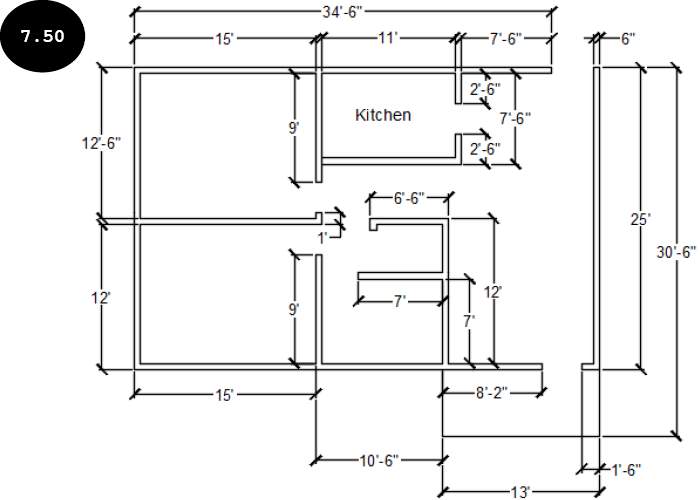
- 类似地,为图形的其他区域添加标签。图 7.51 显示了向图形添加所有标签/文字后的最终图形。
第 6 节:保存图形
- 将图形以名称 Tutorial 2 保存在 Chapter 7 文件夹中。

动手实践 1
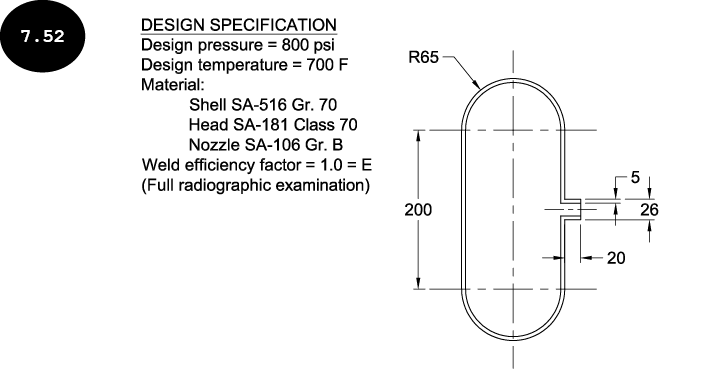
创建图 7.52 所示的图形,并向图形中添加多行文字。