

更改颜色主题
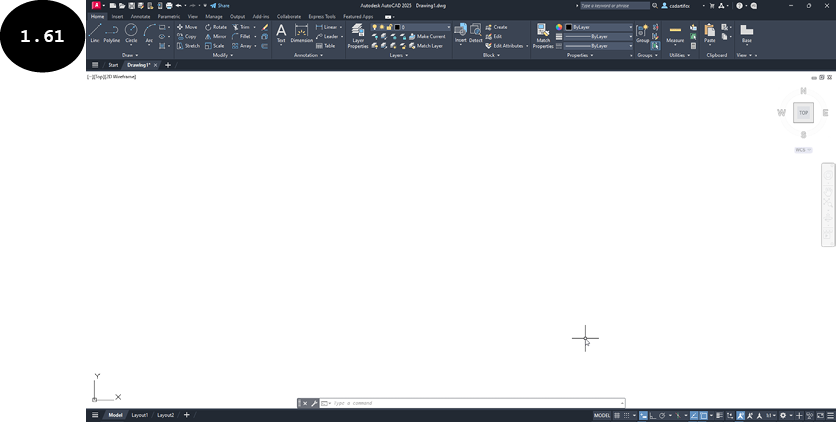
AutoCAD 提供了两种颜色主题:深色主题和浅色主题。深色主题是 AutoCAD 的默认颜色主题。因此,AutoCAD 的功能区、选项板和其他几个界面组件以深色主题显示,参见图 1.61。你可以使用“选项”对话框更改颜色主题。要调用“选项”对话框,请在命令行窗口中输入 OP,然后按 ENTER 键。图 1.62 显示了“选项”对话框。
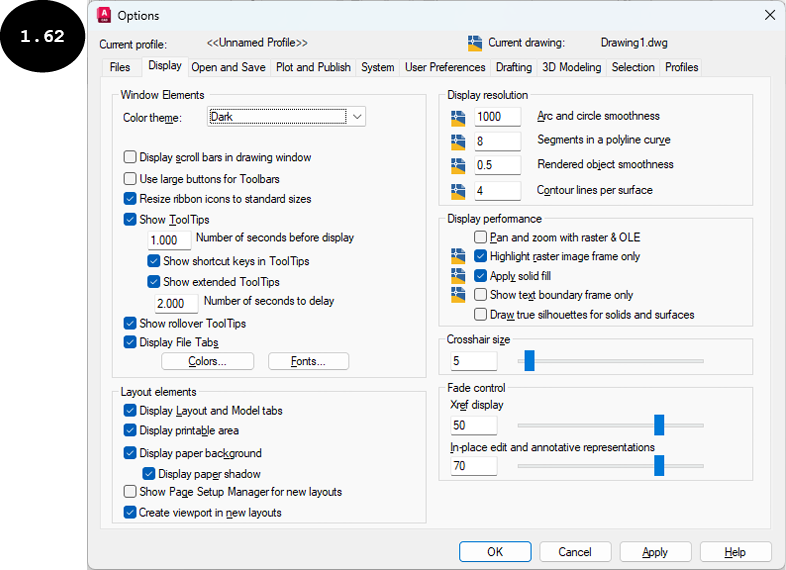
在“选项”对话框中,单击“显示”选项卡。与 AutoCAD 显示设置相关的选项会出现在对话框中,参见图 1.62。接下来,在对话框“窗口元素”区域的“颜色主题”下拉列表中选择“浅色”或“深色”选项,以分别以浅色主题或深色主题显示 AutoCAD 元素/组件。

注意:在本教材中,为了图像清晰,使用了浅色主题。
更改背景颜色
在 AutoCAD 中,你可以使用“选项”对话框更改绘图区域/屏幕、图纸/布局、命令行窗口、打印预览等的背景颜色。要更改绘图区域/屏幕的背景颜色,请在命令行窗口中输入 OP,然后按 ENTER 键。此时会出现“选项”对话框。在“选项”对话框中,单击“显示”选项卡。与 AutoCAD 显示设置相关的选项会出现在对话框中。接下来,单击对话框“窗口元素”区域中的“颜色”按钮。此时会出现“图形窗口颜色”对话框,参见图 1.63。
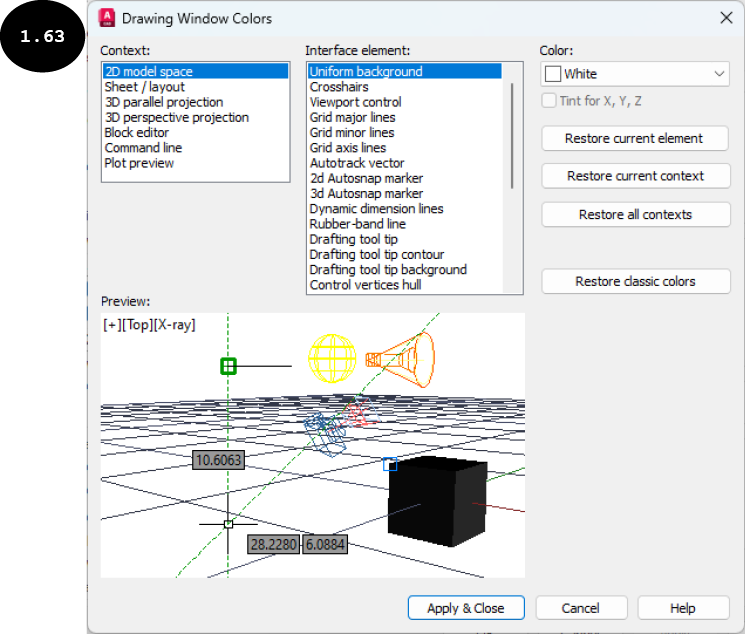
在此对话框中,确保在对话框的“上下文”区域中选择了“2D 模型空间”选项,并在“界面元素”区域中选择了“统一背景”选项,参见图 1.63。接下来,在“颜色”下拉列表中选择要指定给绘图区域/屏幕背景的颜色。同样,你可以使用“图形窗口颜色”对话框指定其他绘图上下文(例如图纸/布局、命令行窗口和打印预览)的背景颜色。选择要指定给背景的颜色后,单击对话框中的“应用并关闭”按钮。所选颜色将指定给绘图区域的背景,并且对话框将关闭。
注意:在本教材中,为了图像清晰,绘图区域的背景颜色已更改为白色。