

编辑块
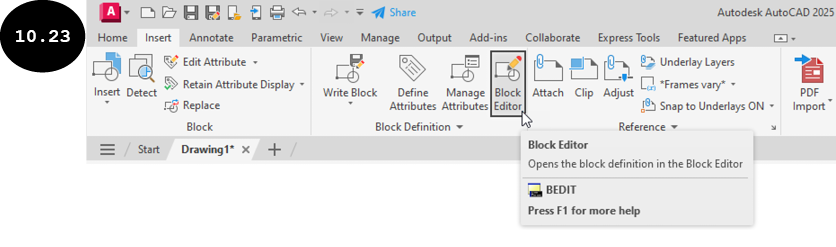
在图形中,你可能需要编辑或修改现有块。在 AutoCAD 中,你可以使用块编辑器工具或 BEDIT 命令来编辑现有块。要编辑块,请单击“插入”选项卡“块定义”面板中的块编辑器工具,参见图 10.23。将显示“编辑块定义”对话框,参见图 10.24。它显示当前图形中可用的所有块的列表。或者,在命令行窗口中输入 BE,然后按 ENTER 键(BE 是 BEDIT 命令的快捷方式)。
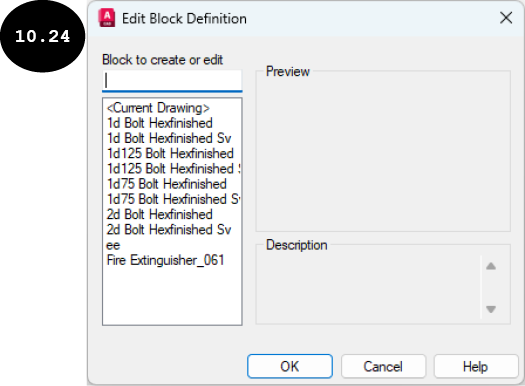
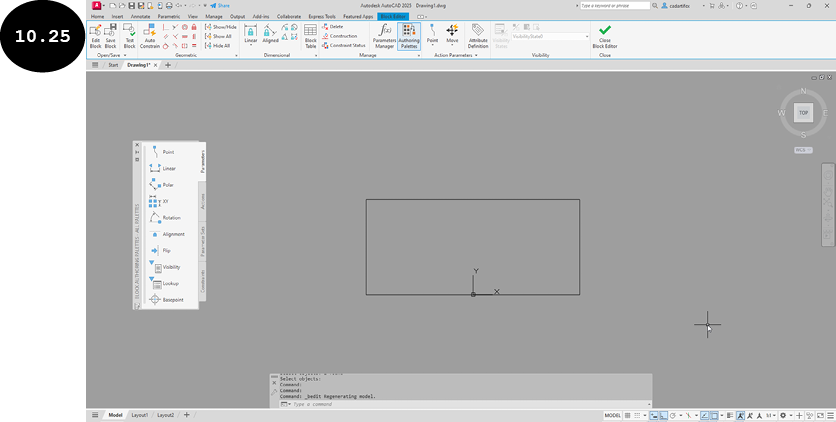
在“编辑块定义”对话框中单击要编辑的块。所选块的预览将出现在对话框的“预览”区域中。接下来,单击“确定”按钮。所选块将在块编辑器中打开,并且“块编辑器”选项卡将出现在功能区中,参见图 10.25。现在,你可以使用功能区中“常用”选项卡的工具对块进行更改,如添加新实体、删除现有实体、拉伸、旋转等。“块编辑器”选项卡中的工具用于使块成为动态块。你将在本章后面了解有关创建动态块的更多信息。在对块进行必要更改后,单击“块编辑器”选项卡“打开/保存”面板中的保存块工具。对块所做的更改将被保存。接下来,单击“块编辑器”选项卡“关闭”面板中的关闭块编辑器工具以关闭块编辑器。请注意,如果你在进行更改后未保存块,则单击关闭块编辑器工具时,将显示“块 - 更改未保存”窗口,参见图 10.26。
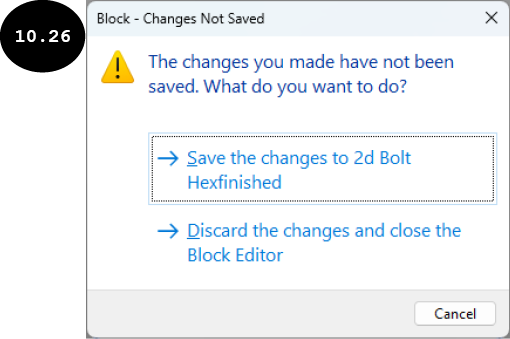
在“块 - 更改未保存”窗口中,单击“保存对‘块名称’的更改”选项以保存在块编辑器中所做的更改。要放弃所做的更改,请单击“放弃更改并关闭块编辑器”选项。