

使用尺寸的组成部分
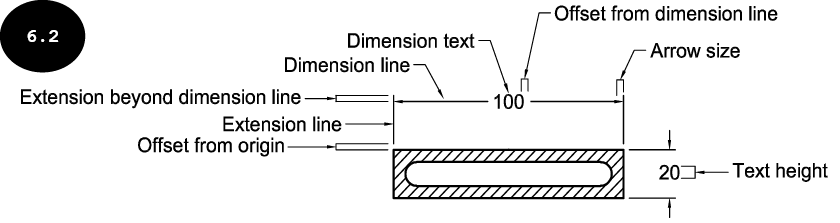
在 AutoCAD 中,每个尺寸都有多个组成部分,例如尺寸线、尺寸文字、尺寸界线等,见图 6.2。您可以使用尺寸样式来控制这些尺寸组成部分。您可以使用“标注样式管理器”对话框根据需要修改现有尺寸样式或创建新的尺寸样式。请注意,每个行业遵循不同的尺寸样式。因此,熟悉“标注样式管理器”对话框以创建行业特定的尺寸样式非常重要。
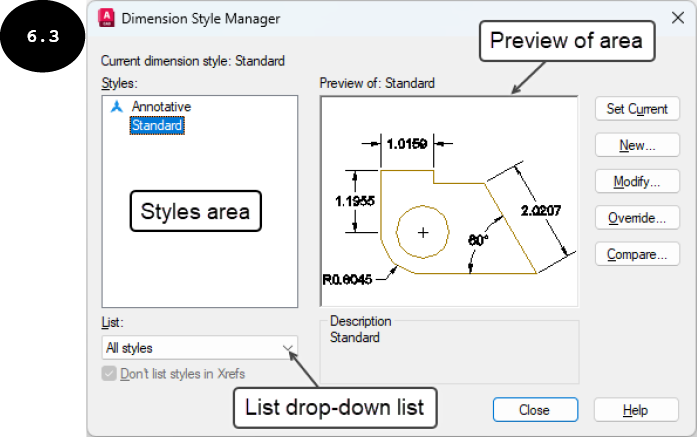
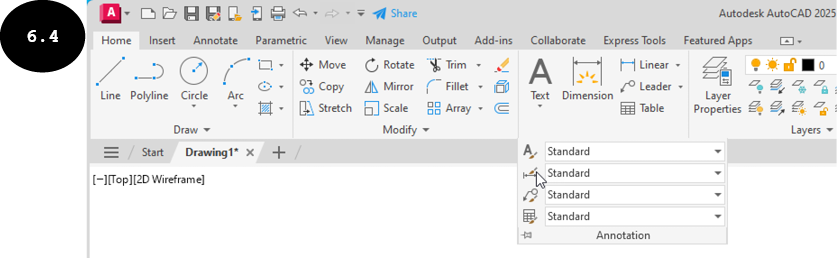
要调用“标注样式管理器”对话框,请在“命令行”窗口中输入 D,然后按 ENTER 键。图 6.3 显示了“标注样式管理器”对话框。您也可以单击“常用”选项卡展开的“注释”面板中的“标注样式”工具来调用此对话框,见图 6.4。接下来讨论“标注样式管理器”对话框的选项。
样式
“样式”区域位于“标注样式管理器”对话框的左侧。此区域显示所有可用尺寸样式的列表。请注意,此区域中尺寸样式的显示由对话框“列表”下拉列表中选择的选项控制。接下来讨论“列表”下拉列表的选项。
列表
“列表”下拉列表中的选项控制对话框“样式”区域中尺寸样式的显示。默认情况下,此下拉列表中选择的是“所有样式”选项。因此,图形中所有可用的尺寸样式都显示在对话框的“样式”区域中。如果选择“正在使用的样式”选项,则只有正在使用的尺寸样式才会列在对话框的“样式”区域中。
不列出外部参照中的样式
选中“不列出外部参照中的样式”复选框后,外部参照尺寸样式将不会显示在对话框的“样式”区域中。如果取消选中此复选框,所有外部参照尺寸样式都会显示在对话框的“样式”区域中。请注意,如果当前图形附着了外部参照图形,则此复选框可用。外部参照是作为参照文件附着到当前图形的外部参照图形。您可以将多个外部图形附着到当前图形。您将在后续章节中了解更多关于外部参照图形的信息。
预览
对话框的“预览”区域显示“样式”区域中当前选定尺寸样式的预览。
置为当前
对话框的“置为当前”按钮用于将某个尺寸样式设为图形的当前尺寸样式。请注意,当前尺寸样式控制图形中应用的尺寸。要将某个尺寸样式设为当前样式,请在对话框的“样式”区域中选择该尺寸样式,然后单击“置为当前”按钮。所选尺寸样式将成为图形的当前尺寸样式。
“标注样式管理器”对话框的“新建”、“修改”和“替代”按钮分别用于创建新尺寸样式、修改现有尺寸样式和替代现有尺寸样式。接下来将讨论所有这些内容。