使用视口
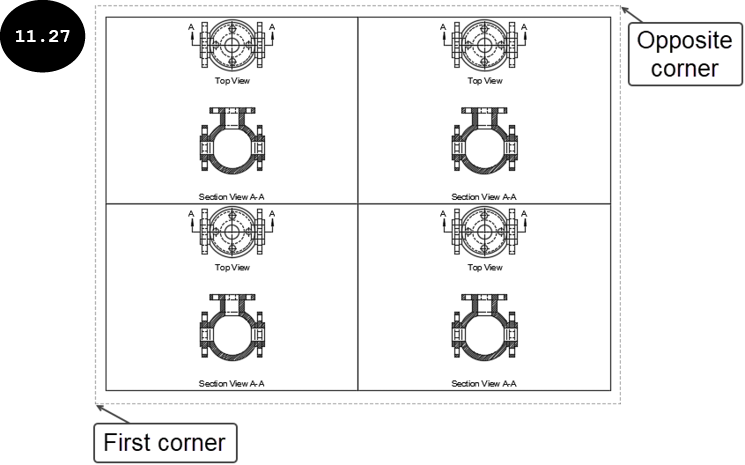
当您通过单击绘图区左下角相应的选项卡(布局1 或布局2)激活布局时,在模型空间中创建的图形将显示在默认视口中,参见图 11.11。视口是一个矩形区域,用于显示在模型空间中创建的图形。您可以将整个图形放入单个视口中,也可以在布局中创建多个视口,以各种比例显示模型的不同视图。您可以对视口执行各种编辑操作,例如移动、复制、旋转、缩放和拉伸。此外,您还可以删除图形的现有视口。接下来将讨论编辑、删除和创建视口的方法。
编辑视口
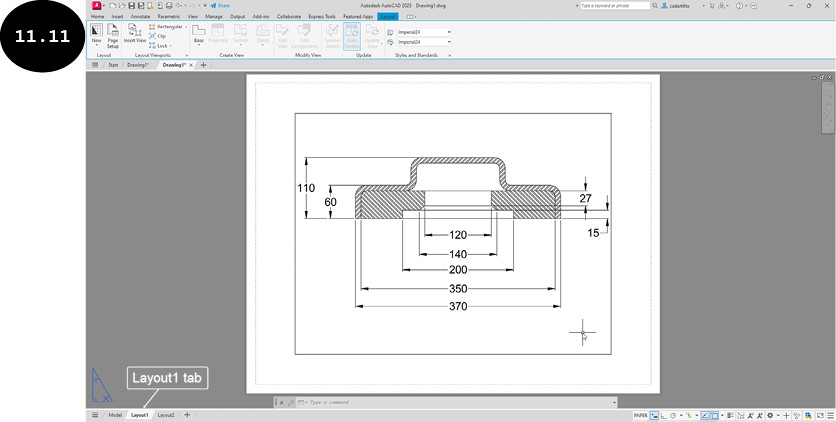
在 AutoCAD 中,类似于对直线、矩形和圆等实体执行各种编辑操作一样,您可以对布局的视口执行移动、复制、旋转、缩放和拉伸等编辑操作。例如,要拉伸视口,请单击要拉伸的视口边界。视口边界将高亮显示并显示夹点,参见图 11.12。现在,通过使用视口边界的夹点,您可以根据需要拉伸视口。或者,您也可以使用拉伸工具。图 11.13 显示了视口缩小的视图。请注意,在此图中,缩小视口后,图形视图并未完全显示在视口内。在这种情况下,您可以访问布局视口内的模型空间,以缩放或平移图形,使其适合视口内部。您将在本章后面学习有关访问布局视口内模型空间的内容。
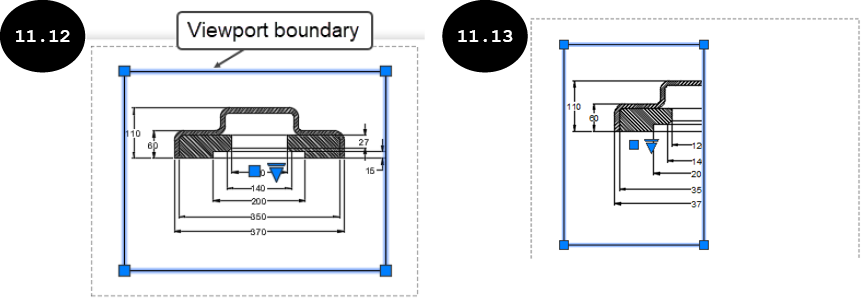
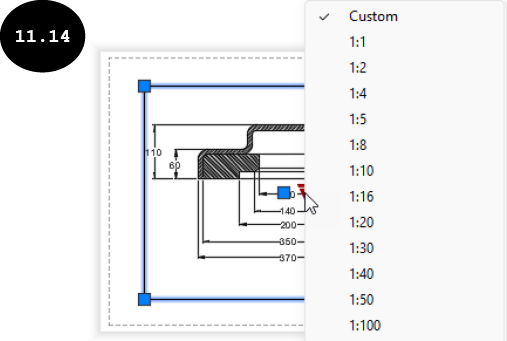
您还可以分别使用出现在视口边界中心的方形夹点和三角形夹点来移动和缩放视口,参见图 11.12 和图 11.13。当您单击三角形夹点时,将出现一个预定义比例因子列表,参见图 11.14。在此列表中,您可以为布局选择所需的比例因子。请注意,更改视口比例后,视口边界以及图形都会相应地缩放。要移动视口,请单击出现在视口边界中心的方形夹点,然后单击以在图纸中指定视口的新位置。
删除视口
在 AutoCAD 中,类似于删除直线、矩形和圆等实体一样,您可以删除视口。要删除视口,请单击它。其边界将高亮显示并显示夹点,参见图 11.12。接下来,按 Delete 键。所选视口将被删除。
创建视口
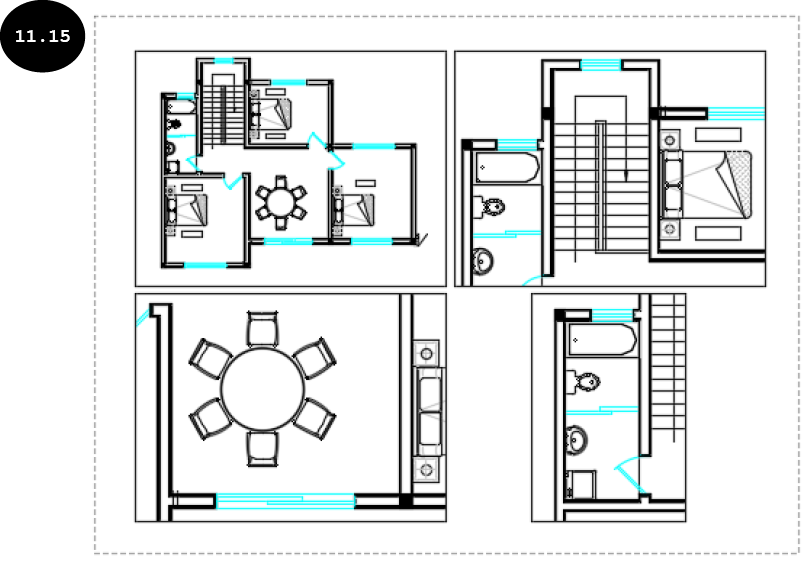
除了默认视口之外,您还可以在布局中创建多个视口,以显示模型的不同视图,参见图 11.15。在布局中创建的视口称为浮动视口,因为您可以创建任意形状和大小的视口。此外,布局中的视口可以重叠和编辑。
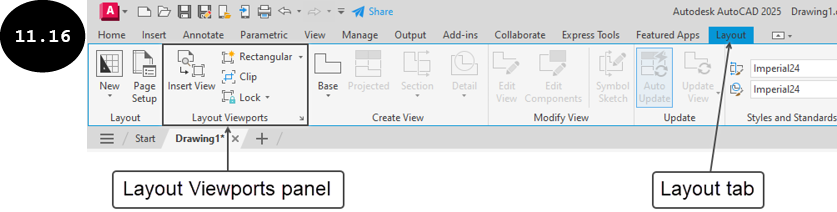
用于创建视口的工具位于功能区中布局选项卡的布局视口面板中,参见图 11.16。您可以使用这些工具创建不同类型的视口。接下来将讨论创建视口的方法。
创建矩形视口
要创建矩形视口,请单击布局选项卡的布局视口面板中的矩形工具,参见图 11.16。系统将提示您指定视口的第一个角点。或者,在命令行窗口中输入 -VPORTS,然后按 Enter 键以创建矩形视口。
指定视口的角点或 [开(ON) 关(OFF) 布满(F) 着色打印(S) 锁定(L) 新建(N) 命名(NA) 对象(O) 多边形(P) 恢复(R) 图层(LA) 2 3 4] <布满>:
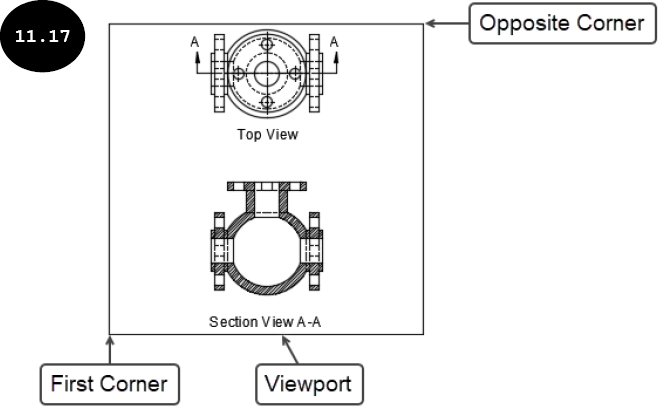
单击以在布局的图纸区域中指定视口的角点,参见图 11.17。系统将提示您指定视口的对角点。
指定对角点:
单击以指定视口的对角点,参见图 11.17。将创建一个矩形视口,并且在模型空间中创建的图形将完全适合视口内部,参见图 11.17。同样,您可以在布局中创建多个矩形视口。您可以通过访问布局视口内的模型空间来缩放、平移或更改视口中图形视图的比例。您将在本章后面学习有关访问视口内模型空间的内容。

注意:您也可以使用 MVIEW 命令创建矩形视口。为此,请在命令行窗口中输入 MV,然后按 Enter 键。系统将提示您指定视口的第一个角点。在布局中指定视口的第一个角点和第二个/对角点。将创建一个矩形视口。您还可以使用此命令同时创建两个、三个或四个视口。为此,请分别输入 2、3 或 4,然后在系统提示您指定视口的第一个角点时按 Enter 键。接下来,系统将提示您指定视口的排列方式“输入视口排列方式 [水平(H) 垂直(V) 上(A) 下(B) 左(L) 右(R)] <右>:”通过单击命令提示中的相应选项来指定视口的排列方式。接下来,指定定义视口整体区域/边界的第一个角点和第二个/对角点。视口即被创建。
创建多边形视口
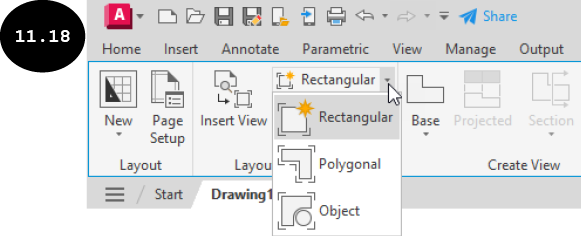
要创建多边形视口,请单击功能区中的布局选项卡,然后单击布局视口面板中矩形工具的下拉箭头,参见图 11.18。将出现视口弹出菜单,参见图 11.18。在视口弹出菜单中,单击多边形工具。系统将提示您指定起点。或者,在命令行窗口中输入 -VPORTS,然后单击命令提示中的多边形选项。
指定起点:
单击以在布局的纸张/图纸区域中指定多边形视口的起点,参见图 11.19。系统将提示您指定用于创建多边形视口的下一个点。
指定下一个点或 [圆弧(A) 长度(L) 放弃(U)]:
单击以指定多边形视口的第二个点,参见图 11.19。您还可以指定直线的长度或第二个点的坐标(X, Y)。一旦您指定了第二个点,系统将提示您指定用于创建多边形视口的第三个点。
指定下一个点或 [圆弧(A) 闭合(C) 长度(L) 放弃(U)]:
同样,您可以继续在布局的纸张/图纸区域中指定点以创建多边形视口。要闭合视口,请单击命令提示中的闭合选项,或输入 C,然后按 Enter 键。将创建闭合的多边形视口,并且在模型空间中创建的图形视图将显示在其中,参见图 11.19。请注意,在模型空间中创建的图形视图可能无法完全适合视口内部。您可以通过访问视口内的模型空间,使图形视图适合视口,以及缩放、平移或更改比例。您将在本章后面学习有关访问视口内模型空间的内容。
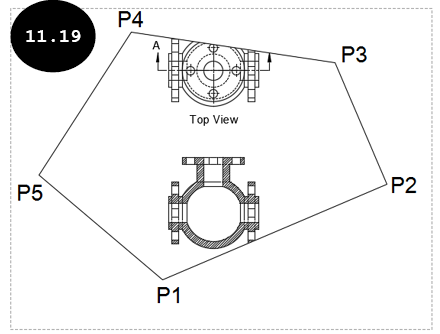
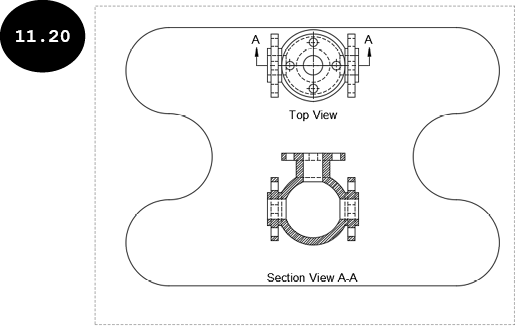
您可以创建具有直线实体或直线和圆弧实体组合的多边形视口。要创建具有圆弧实体的多边形视口,您需要通过单击命令提示中的圆弧选项,或在命令行窗口中输入 A 然后按 Enter 键来激活圆弧模式。请注意,一旦激活圆弧模式,您可以通过指定圆弧端点来创建一系列圆弧实体。要再次激活直线模式,请单击命令提示中的直线选项,或输入 L 然后按 Enter 键。图 11.20 显示了由直线和圆弧实体创建的多边形视口。
使用闭合对象或几何图形创建视口
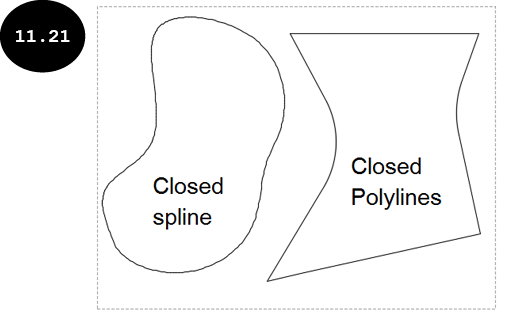
除了创建矩形和多边形视口之外,您还可以将现有的闭合几何图形转换为视口。请注意,要转换为视口的闭合几何图形的所有实体必须表现为单个对象。您可以将使用矩形工具创建的矩形、圆、椭圆、闭合样条曲线或使用多段线工具创建的一组闭合多段线实体转换为视口。请注意,多段线实体应已使用命令提示中的闭合选项闭合,才能将其转换为视口。图 11.21 显示了一个闭合样条曲线和一组多段线实体。
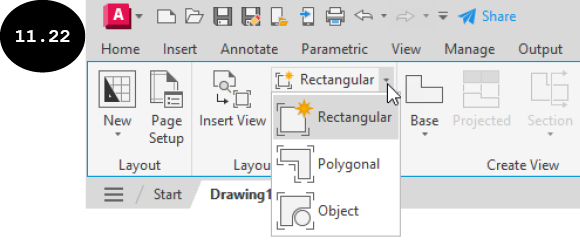
要将闭合几何图形转换为视口,请单击功能区中的布局选项卡,然后单击布局视口面板中矩形工具的下拉箭头,参见图 11.22。将出现视口弹出菜单,参见图 11.22。在此弹出菜单中,单击对象工具。系统将提示您选择要转换为视口的对象。或者,在命令行窗口中输入 -VPORTS,然后单击命令提示中的对象选项。
指定视口的角点或 [开(ON) 关(OFF) 布满(F) 着色打印(S) 锁定(L) 新建(N) 命名(NA) 对象(O) 多边形(P) 恢复(R) 图层(LA) 2 3 4] <布满>:_o 选择要裁剪的视口对象:
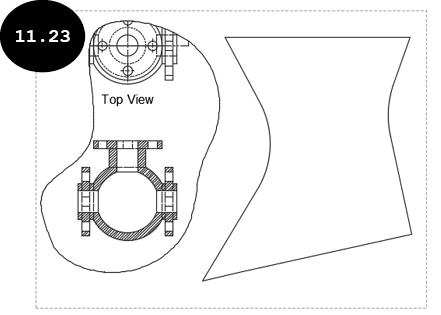
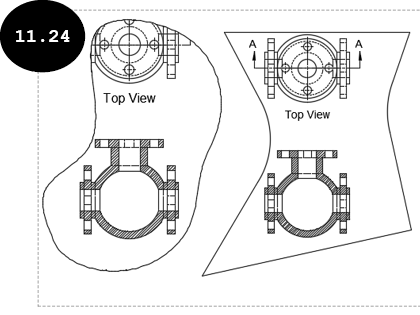
单击要转换为视口的对象。所选对象将转换为视口,并且在模型空间中创建的图形视图将显示在视口内部,参见图 11.23。同样,您可以再次调用对象工具,并将另一个闭合对象转换为视口,参见图 11.24。
创建预定义标准视口
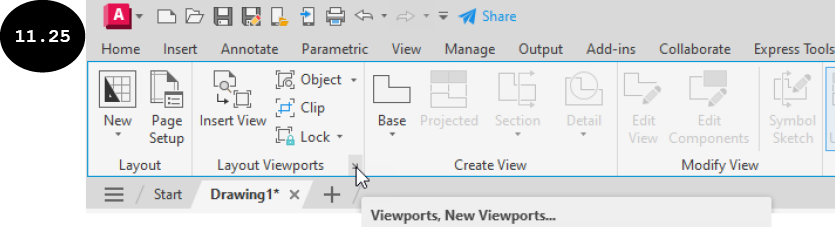
您可以使用视口对话框在布局中创建预定义的标准视口。为此,请单击布局选项卡中布局视口面板右侧的下拉箭头,参见图 11.25。将显示视口对话框。在此对话框中,单击新建视口选项卡以显示标准视口列表,参见图 11.26。或者,在命令行窗口中输入 +VPORTS,然后按两次 Enter 键以调用视口对话框。
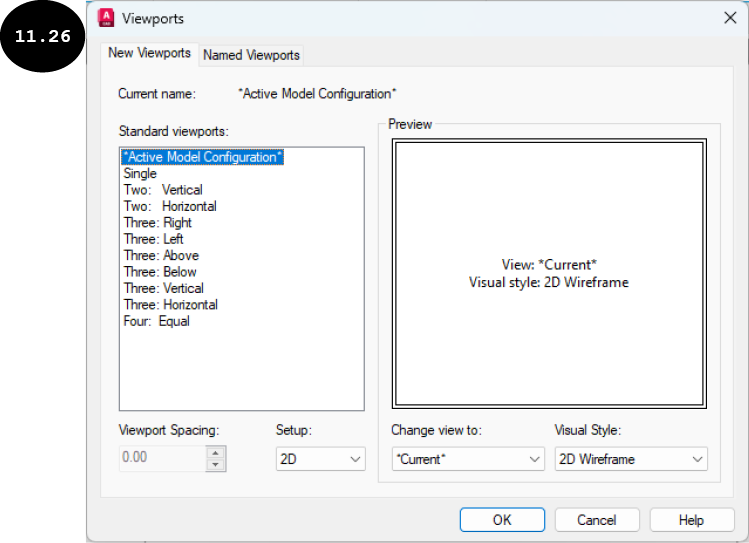
在对话框的“标准视口”区域中,您可以选择要创建的所需标准视口。例如,要创建四个大小相等的矩形视口,请在“标准视口”区域中选择“四个: 相等”选项。所选视口的预览将显示在对话框的“预览”区域中。选择所需的标准视口后,单击对话框中的确定按钮。系统将提示您指定包含视口的窗口的第一个角点。
指定第一个角点或 [布满(F)] <布满>:
单击以在布局的图纸区域中指定窗口的第一个角点,参见图 11.27。系统将提示您指定窗口的对角点。
指定对角点:
单击以指定窗口的对角点,参见图 11.27。视口即被创建,参见图 11.27。在此图中,在布局中创建了四个大小相等的视口。