

创建打印样式
打印样式用于定义图形对象的外观,包括颜色、线型、线宽、线端样式等。请注意,打印样式会覆盖图形对象的图层特性。例如,如果为某个图层指定了红色,而为打印样式指定了蓝色,则打印图形时,对象将以蓝色打印。但是,如果未指定打印样式,则对象将以指定给图层的红色打印。
要创建打印样式,请在“命令行”窗口中输入 STYLESMANAGER,然后按 Enter 键。将出现“打印样式”系统窗口,其中显示预定义打印样式文件的列表,参见图 12.7。
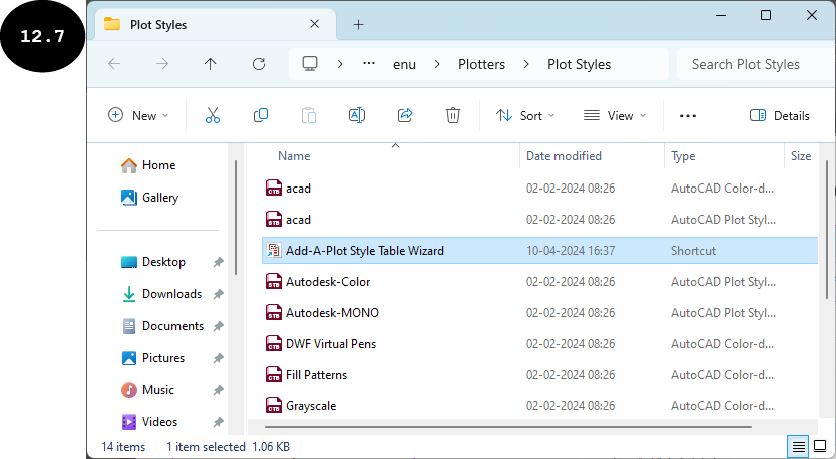
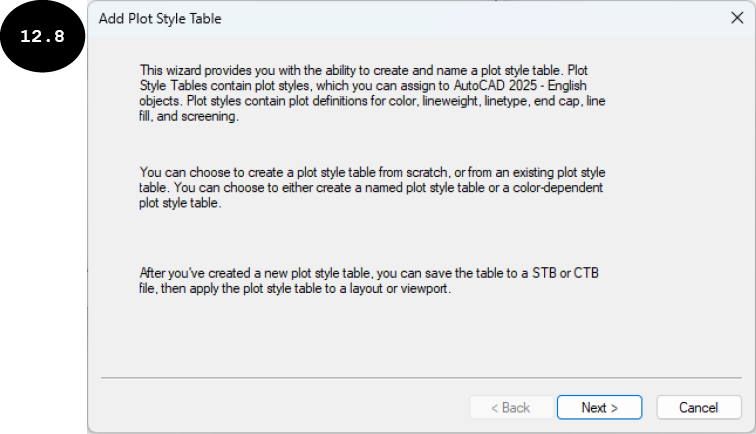
在此“打印样式”系统窗口中,双击“添加打印样式表向导”。将出现“添加打印样式表”对话框,参见图 12.8。阅读所给信息,然后单击“添加打印样式表”对话框中的“下一步”按钮。将出现“添加打印样式表”对话框的“开始”页,参见图 12.9。
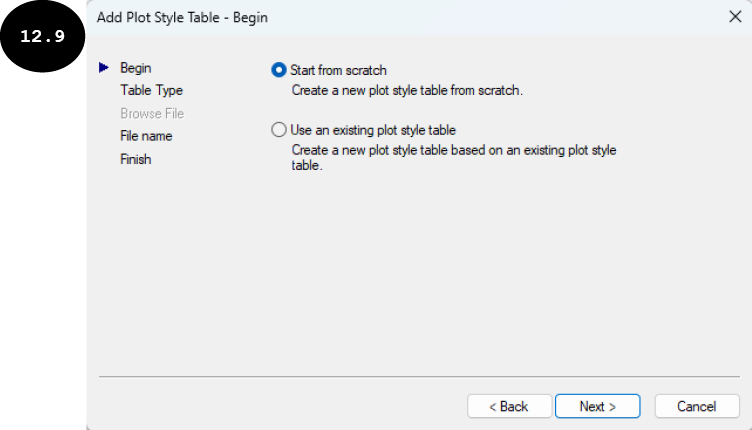
在“添加打印样式表”对话框的“开始”页中,默认选中“从零开始”单选按钮。此单选按钮用于从零开始创建新的打印样式。选择“使用现有打印样式表”单选按钮后,您可以选择现有打印样式作为基础样式来创建新的打印样式。在对话框中选择“从零开始”单选按钮,然后单击“下一步”按钮。将出现对话框的“选择打印样式表”页,参见图 12.10。
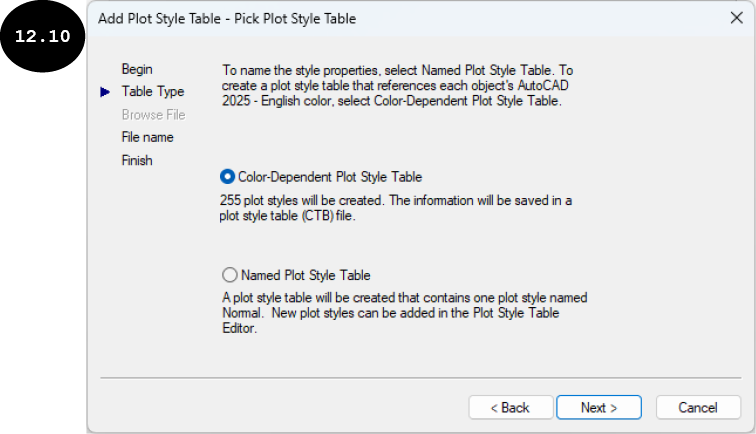
对话框的“选择打印样式表”页用于选择要创建的打印样式类型。通过选择对话框中的相应单选按钮,您可以创建两种类型的打印样式:颜色相关打印样式和命名打印样式。颜色相关打印样式允许您将打印样式指定给各个 AutoCAD 颜色。例如,您可以为图形中的红色对象指定 0.5 mm 宽度,为蓝色对象指定 0.75 mm 宽度。在这种情况下,所有红色对象将以 0.5 mm 宽度(笔宽)打印,蓝色对象将以 0.75 mm 宽度(笔宽)打印。颜色相关打印样式类似于使用特定物理笔来突出显示图形对象的旧方法,而命名打印样式允许您直接将打印样式指定给图形的对象或图层,而不仅仅是颜色。
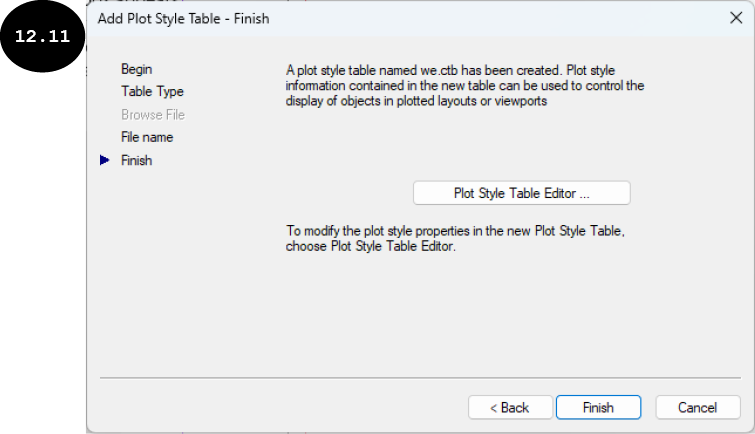
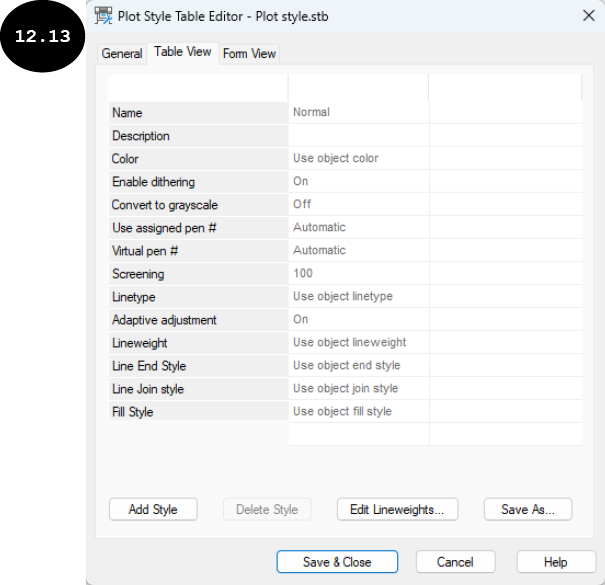
在对话框中通过选择相应的单选按钮(“颜色相关打印样式表”或“命名打印样式表”)选择所需的打印样式类型,然后单击“下一步”按钮。将出现对话框的“文件名”页。在对话框的“文件名”字段中输入打印样式的名称,然后单击“下一步”按钮。将出现“添加打印样式表”对话框的“完成”页,参见图 12.11。请注意,“完成”页会根据在对话框的“选择打印样式表”页中选择的打印样式类型而显示。图 12.11 显示了选择“颜色相关打印样式表”单选按钮作为打印样式时的“完成”页。对话框的“完成”页会通知您打印样式已使用默认设置创建。您可以使用“完成”页上的“打印样式表编辑器”按钮编辑所添加打印样式的默认设置。当您单击“打印样式表编辑器”按钮时,将出现“打印样式表编辑器”对话框。请注意,“打印样式表编辑器”对话框的显示取决于所选的打印样式类型。图 12.12 显示了选择颜色相关打印样式时的“打印样式表编辑器”对话框,图 12.13 显示了选择命名打印样式时的“打印样式表编辑器”对话框。
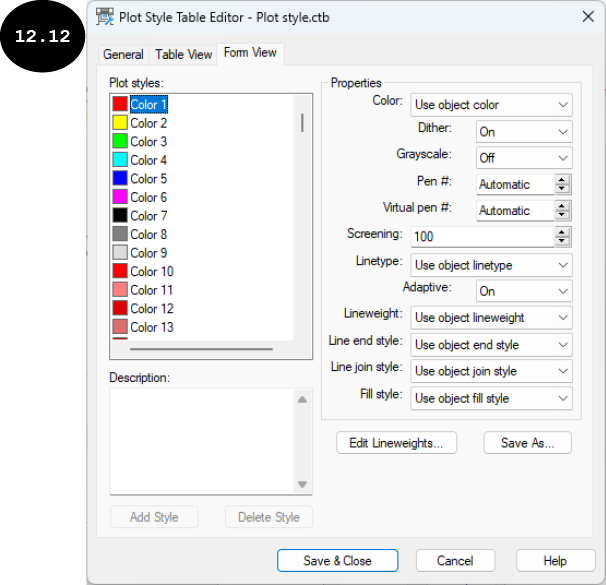
“打印样式表编辑器”对话框有三个选项卡:“常规”、“表视图”和“表单视图”。通过这些选项卡,您可以编辑打印样式的所有特性。“常规”选项卡显示打印样式的名称、路径、比例因子和说明等信息。在此选项卡中,除说明外,所提供的所有信息均为只读。
对话框的“表视图”选项卡显示打印样式中创建的所有现有样式及其特性。对于颜色相关打印样式,不同的颜色样式(颜色 1、颜色 2、颜色 3……以及颜色 255)显示在对话框的“表视图”选项卡中。您可以在对话框的此选项卡中选择颜色样式(如颜色 1、颜色 2 或颜色 3),然后使用对话框“表视图”选项卡的相应字段或下拉列表编辑其特性。而对于命名打印样式,“普通”样式是默认创建的样式,并显示在对话框的“表视图”选项卡中。您可以使用对话框的“添加样式”按钮编辑默认样式或添加新样式,参见图 12.13。单击对话框“表视图”选项卡中的“添加样式”按钮后,对话框中会添加一个名为“样式 1”的新列。通过使用新添加列(样式 1)的字段或下拉列表,您可以更改样式名称,并编辑对象颜色、线型、线宽、淡显和线端样式等样式特性。
“打印样式表编辑器”对话框的“表单视图”选项卡显示所有可用样式的列表。可用样式显示在对话框的“打印样式”区域中,所选样式的特性显示在对话框的“特性”区域中。您可以在“打印样式”区域中选择任何样式,然后在对话框的“特性”区域中编辑其特性。
在“打印样式表编辑器”对话框中编辑现有样式的特性或为打印样式创建新样式后,单击“保存并关闭”按钮以保存所做的更改并关闭对话框。接下来,单击“添加打印样式表”对话框中的“完成”按钮。打印样式即被创建,并作为 .ctb 或 .stb 文件保存在系统本地驱动器的“打印样式”目录中。请注意,颜色相关打印样式以 .ctb 文件扩展名保存,而命名打印样式以 .stb 文件扩展名保存。