

练习 1
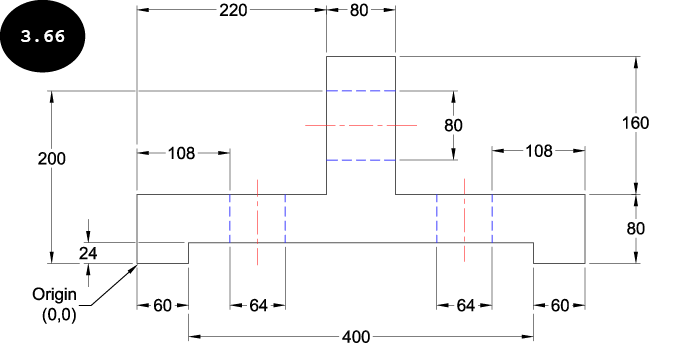
创建图 3.66 所示的图形。此图中显示的尺寸仅供参考。你将在后面的章节中学习如何标注尺寸。此外,创建三个图层:Object、Hidden 和 Centerline,其图层特性如下:
| 图层名称 | 颜色 | 线型 | 线宽 |
|---|---|---|---|
| Object | 黑色 | Continuous | 0.40 mm |
| Hidden | 蓝色 | Hidden | 0.30 mm |
| Centerline | 红色 | Center | 0.25 mm |
第 1 节:启动 AutoCAD
- 双击桌面上的 AutoCAD 图标以启动 AutoCAD。此时会出现带有“开始”选项卡的 AutoCAD 初始屏幕,参见图 3.67。
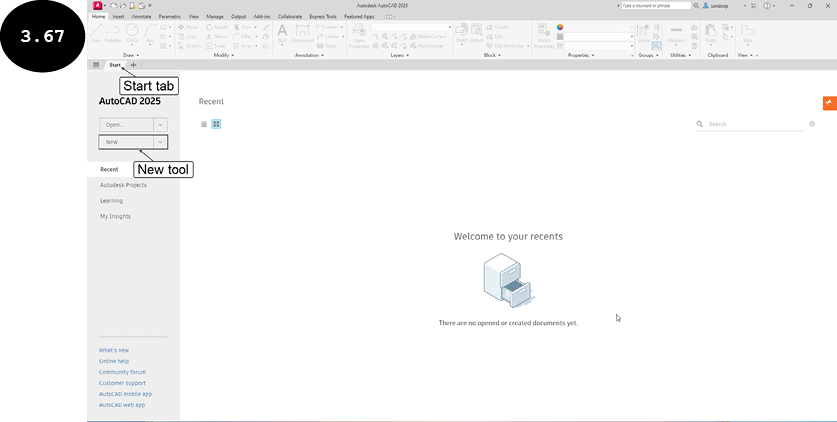
- 单击“开始”选项卡旁边的 + 号,参见图 3.67。此时会调用一个使用默认图形样板的新图形文件。或者,单击“开始”选项卡中的“新建”工具,以使用默认样板启动新的图形文件。你也可以使用 AutoCAD 左上角的“快速访问”工具栏中的“新建”工具来启动新的图形文件。
第 2 节:选择用于创建图形的工作空间
- 单击状态栏中的“工作空间切换”
 按钮。此时会出现一个弹出菜单,参见图 3.68。
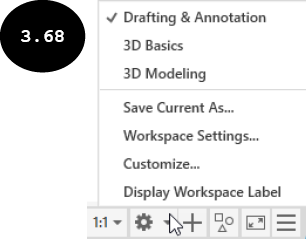
- 在此弹出菜单中,确保勾选“草图与注释”选项,以便在“草图与注释”工作空间中创建图形。

注意:工作空间旁边的勾选标记表示它被选为用于创建图形的当前工作空间。默认情况下,“草图与注释”工作空间被选为用于创建图形的当前工作空间。你可以单击任意工作空间,使其成为用于创建图形的当前工作空间。
第 3 节:创建图层并指定图层特性
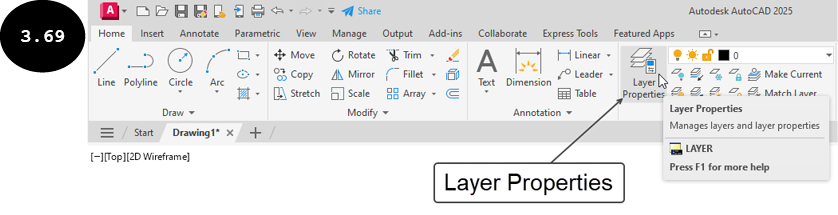
- 单击“图层”面板中的“图层特性”工具,参见图 3.69。此时会出现“图层特性管理器”,参见图 3.70。或者,在“命令行”窗口中输入
LAYER或LA,然后按ENTER键以调用“图层特性管理器”。
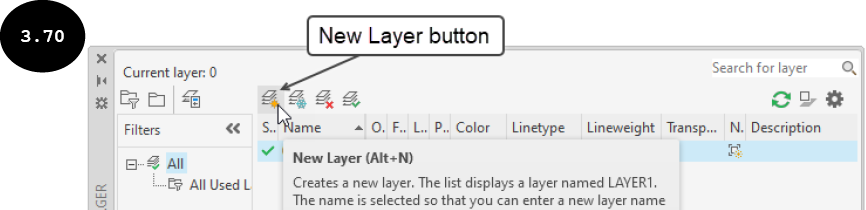
- 单击“图层特性管理器”中的“新建图层”按钮。此时会创建一个默认名称为“图层 1”的新图层。
-
在“图层特性管理器”中为新创建的图层输入名称
Object。
创建 Object 图层后,你需要定义其特性,例如颜色和线宽。请注意,Object 图层的默认颜色和线型与练习说明中提到的相同。因此,你只需为 Object 图层指定线宽。
- 单击
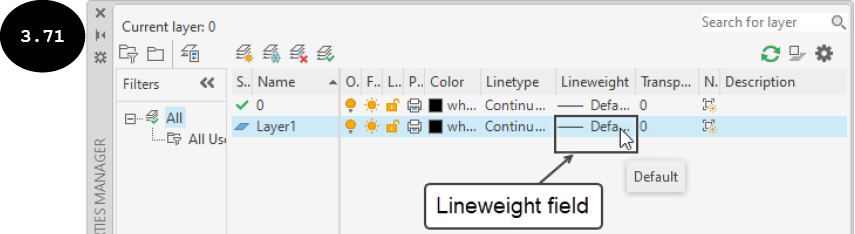
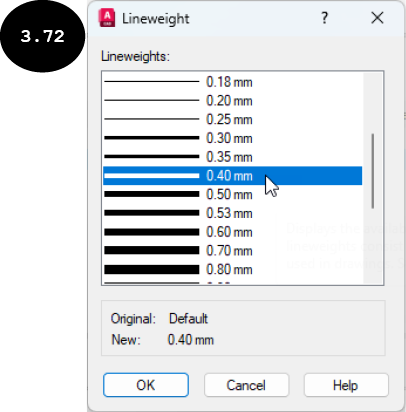
Object图层中的“线宽”字段,参见图 3.71。此时会出现“线宽”对话框,参见图 3.72。
- 在“线宽”对话框中单击 0.40 mm 线宽,参见图 3.72。
- 单击对话框中的“确定”按钮,以接受选择并退出对话框。
现在,你需要创建 Hidden 图层。
- 单击“图层特性管理器”中的“新建图层”按钮。此时会创建一个默认名称为“图层 1”的新图层。
-
在“图层特性管理器”中为新创建的图层输入名称
Hidden。
创建 Hidden 图层后,你需要为其指定颜色、线型和线宽。
- 单击
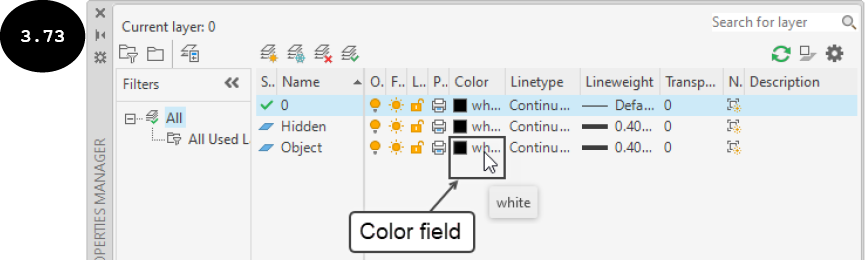
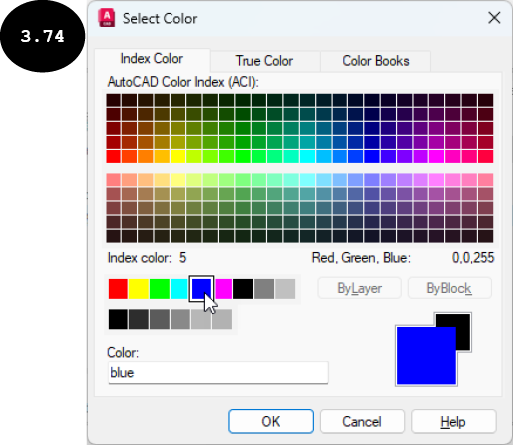
Hidden图层的“颜色”字段,参见图 3.73。此时会出现“选择颜色”对话框,参见图 3.74。
- 在“选择颜色”对话框中单击蓝色色块(参见图 3.74),然后单击“选择颜色”对话框中的“确定”按钮。蓝色即被指定到该图层。
为 Hidden 图层指定颜色后,你需要定义线型和线宽。
- 单击
Hidden图层的“线型”字段。此时会出现“选择线型”对话框。
如果“选择线型”对话框中未提供 Hidden 线型,则你需要先在对话框中加载它。
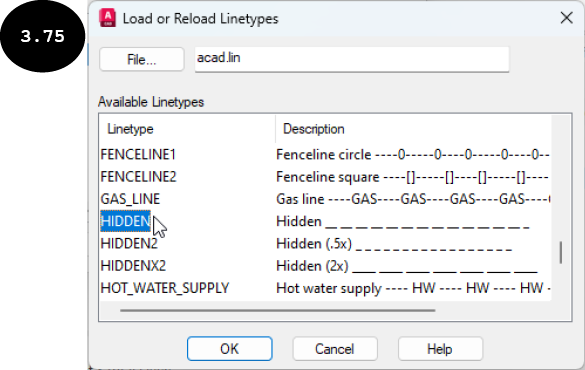
- 单击“选择线型”对话框中的“加载”按钮。此时会出现“加载或重载线型”对话框,参见图 3.75。
-
在“加载或重载线型”对话框中单击
HIDDEN线型,参见图 3.75。
-
单击“加载或重载线型”对话框中的“确定”按钮。
Hidden线型即被加载到“选择线型”对话框中。 -
在“选择线型”对话框中选择
HIDDEN线型。 -
单击对话框中的“确定”按钮。
Hidden线型即被指定到该图层。
现在,你需要为 Hidden 图层指定线宽。
-
单击
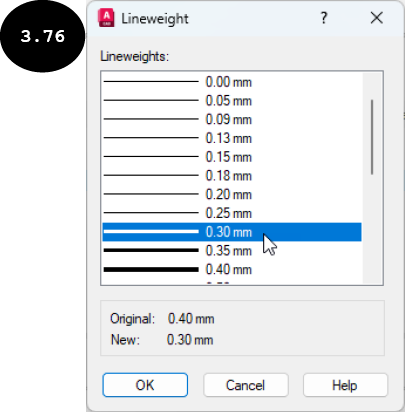
Hidden图层的“线宽”字段。此时会出现“线宽”对话框,参见图 3.76。 - 在“线宽”对话框中单击 0.30 mm 线宽,参见图 3.76。
- 单击对话框中的“确定”按钮,以接受选择并退出对话框。
- 用类似方式创建
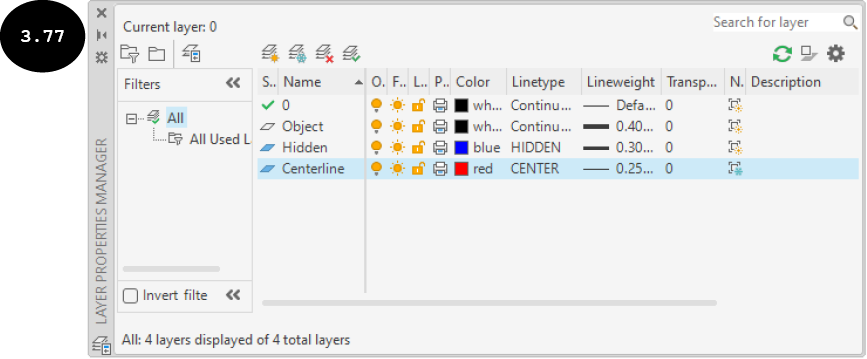
Centerline图层,然后指定图层特性:颜色 = 红色,线型 = Center,线宽 = 0.25 mm。图 3.77 显示了创建Object、Hidden和Centerline图层后的“图层特性管理器”。
- 创建图层并指定图层特性后,单击“图层特性管理器”标题栏中的叉号
 以关闭“图层特性管理器”。
第 4 节:定义图形界限
- 按照下面给出的命令序列定义图形界限。
命令: LIMITS (ENTER)

指定左下角点或 [开(ON)/关(OFF)]<0.0000,0.0000>: 0,0(ENTER)

指定右上角点 <12.0000,9.0000>: 820,540 (ENTER)
第 5 节:在 Object 图层中创建对象实体
在创建 Object 图层的实体之前,你需要将 Object 图层设为当前图层,以便你在绘图区中创建的实体自动指定到 Object 图层。
- 将光标移到“常用”选项卡“图层”面板中的“图层”下拉列表上,然后单击鼠标左键以显示“图层”下拉列表,参见图 3.78。
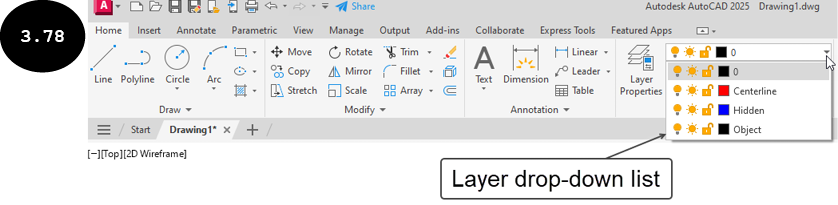
- 在“图层”下拉列表中单击
Object图层,使其成为当前图层。
现在,你可以创建 Object 图层的实体了。
- 单击“常用”选项卡“绘图”面板中的“直线”工具。系统会提示你指定直线的第一点。
指定第一点:
-
单击状态栏中的“正交模式”按钮
 ,或按
,或按 F8键以打开正交模式。请注意,这是一个切换按钮。 -
确保“动态输入”模式已激活。你可以通过单击状态栏中的“动态输入”按钮
 来打开“动态输入”模式。
- 按照下面给出的命令序列创建图形实体。
指定第一点: 0,0 (ENTER)

指定下一点或 [放弃(U)]: 将光标水平向右移动,然后在“动态输入”框中输入 60 (ENTER)。

指定下一点或 [放弃(U)]: 将光标垂直向上移动,然后输入 24 (ENTER)。

指定下一点或 [闭合(C)/放弃(U)]: 将光标水平向右移动,然后输入 400 (ENTER)。

指定下一点或 [闭合(C)/放弃(U)]: 将光标垂直向下移动,然后输入 24 (ENTER)。

指定下一点或 [闭合(C)/放弃(U)]: 将光标水平向右移动,然后输入 60 (ENTER)。

指定下一点或 [闭合(C)/放弃(U)]: 将光标垂直向上移动,然后输入 80 (ENTER)。

指定下一点或 [闭合(C)/放弃(U)]: 将光标水平向左移动,然后输入 220 (ENTER)。

指定下一点或 [闭合(C)/放弃(U)]: 将光标垂直向上移动,然后输入 160 (ENTER)。

指定下一点或 [闭合(C)/放弃(U)]: 将光标水平向左移动,然后输入 80 (ENTER)。

指定下一点或 [闭合(C)/放弃(U)]: 将光标垂直向下移动,然后输入 160 (ENTER)。

指定下一点或 [闭合(C)/放弃(U)]: 将光标水平向左移动,然后输入 220 (ENTER)。

指定下一点或 [闭合(C)/放弃(U)]: C 或 闭合(C) (ENTER)(参见图 3.79)。
提示:你可能需要使图形适合绘图区。若要使图形适合绘图区,请按照下面给出的命令序列操作。
命令: Z 或 ZOOM (ENTER)

指定窗口角点,输入比例因子 (nX 或 nXP),或 [全部(A)/中心(C)/动态(D)/范围(E)/上一个(P)/比例(S)/窗口(W)/对象(O)] <实时>: A 或 全部(A) (ENTER)
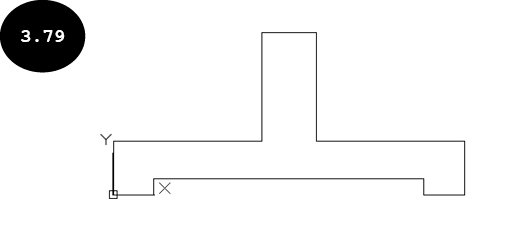
注意:若要在绘图区中按指定到 Object 图层的线宽/厚度显示实体,请单击状态栏中的“显示/隐藏线宽”按钮  以将其激活。
第 6 节:在 Hidden 图层中创建隐藏实体
- 调用“常用”选项卡“图层”面板中的“图层”下拉列表,然后单击
Hidden图层。Hidden图层即成为当前图层。
现在,你可以创建 Hidden 图层的实体了。
- 单击“常用”选项卡“绘图”面板中的“直线”工具。系统会提示你指定直线的第一点。
指定第一点:
-
确保正交模式已激活。你可以通过单击状态栏中的“正交模式”按钮
 ,或按
,或按 F8键来激活/取消激活正交模式。 -
确保“对象捕捉”模式已激活。你可以通过单击状态栏中的“对象捕捉”按钮
 ,或按
,或按 F3键来激活/取消激活“对象捕捉”模式。 -
确保“动态输入”模式已激活。你可以通过单击状态栏中的“动态输入”按钮 ,或按
F12键来激活/取消激活“动态输入”模式。 -
按照下面给出的命令序列创建
Hidden图层的实体。
指定第一点: 108,24 (ENTER)

指定下一点或 [放弃(U)]: 将光标垂直向上移动,然后当光标捕捉到上方水平对象实体时单击以指定直线的端点 (ENTER)(参见图 3.80)。
注意:如果光标未如图 3.80 所示捕捉到上方水平实体,则你需要更改“对象捕捉”设置。若要更改“对象捕捉”设置,请右键单击状态栏中的“对象捕捉”按钮  。此时会出现一个弹出菜单。在此弹出菜单中,单击“对象捕捉设置”选项。此时会出现“草图设置”对话框。在此对话框中,确保选中“垂足”复选框。
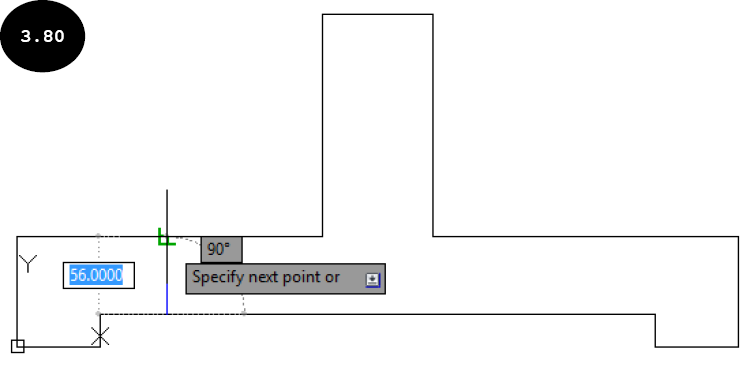
工具/命令: 直线 或 L (ENTER)

指定第一点: 172,24 (ENTER)

指定下一点或 [放弃(U)]: 将光标垂直向上移动,然后当光标捕捉到上方对象线时单击以指定直线的端点 (ENTER)(参见图 3.81)。
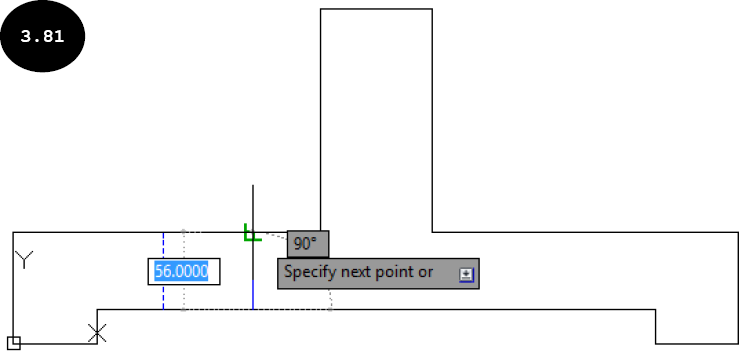
注意:如果 Hidden 图层的实体在绘图区中显示为连续线型,则你需要使用“特性”面板增大或减小其线型比例。若要增大或减小线型比例,请在“命令行”窗口中输入 PR,然后按 ENTER 键。此时“特性”面板会出现在绘图区左侧。接着,在绘图区中选择要更改线型比例的 Hidden 图层实体。“特性”面板会显示所选实体的特性。接着,在“特性”面板的“线型比例”字段中输入 15。如果线型比例 15 不起作用,你可以根据需要尝试任意值作为线型比例,以匹配隐藏线的显示。
工具/命令: 直线 或 L (ENTER)

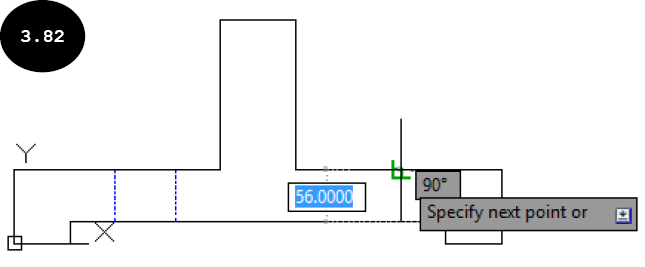
指定第一点: 412,24 (ENTER)

指定下一点或 [放弃(U)]: 将光标垂直向上移动,然后当光标捕捉到上方对象线时单击以指定直线的端点 (ENTER)(参见图 3.82)。
工具/命令: 直线 或 L (ENTER)

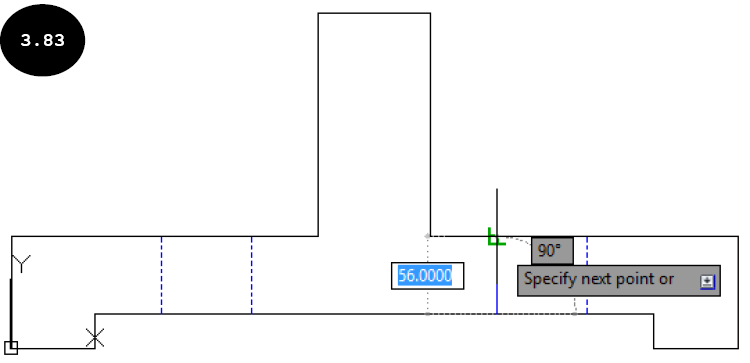
指定第一点: 348,24 (ENTER)

指定下一点或 [放弃(U)]: 将光标垂直向上移动,然后当光标捕捉到上方对象线时单击以指定直线的端点 (ENTER)(参见图 3.83)。
命令: 直线 或 L (ENTER)

指定第一点: 220,200 (ENTER)

指定下一点或 [放弃(U)]: 将光标水平向右移动,然后当光标捕捉到下一条对象线时单击以指定直线的端点 (ENTER)。

命令: 直线 或 L (ENTER)

指定第一点: 220,120 (ENTER)

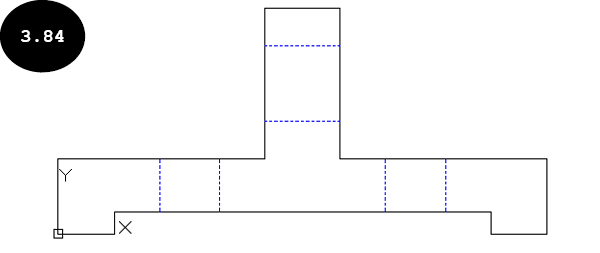
指定下一点或 [放弃(U)]: 将光标水平向右移动,然后当光标捕捉到下一条对象线时单击以指定直线的端点 (ENTER)(参见图 3.84)。
图 3.84 显示了创建对象线和隐藏线实体后的图形。
第 7 节:在 Centerline 图层中创建中心线
- 调用“图层”面板中的“图层”下拉列表,然后单击
Centerline图层。Centerline图层即成为当前图层。
将 Centerline 图层设为当前图层后,你可以创建图形的中心线实体了。
- 单击“常用”选项卡“绘图”面板中的“直线”工具。系统会提示你指定直线的第一点。
指定第一点:
- 将光标移向第一条绘制的隐藏线的中点,然后当光标捕捉到它时单击以指定直线的第一点,参见图 3.85。
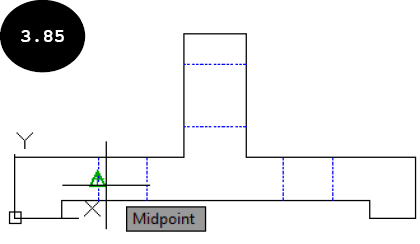
注意:如果光标未如图 3.85 所示捕捉到中点,则你需要更改“对象捕捉”设置。为此,请右键单击状态栏中的“对象捕捉”按钮  。此时会出现一个弹出菜单。在此弹出菜单中,单击“中点”选项。接着,单击绘图区中的任意位置以退出弹出菜单。
- 将光标水平向右移动,然后当光标捕捉到下一条隐藏线的中点时单击以指定直线的端点,参见图 3.86。接着,按
ENTER键。
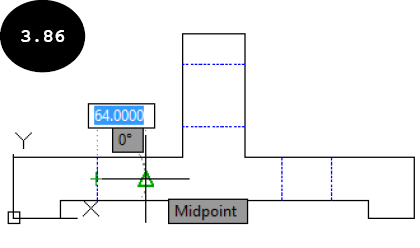
请注意,上述三个步骤中绘制的直线实体将用作创建中心线的参考线。
- 单击“常用”选项卡“绘图”面板中的“直线”工具。
指定第一点:
- 将光标移向先前绘制的参考线的中点,当光标捕捉到它时(参见图 3.87),将光标垂直向上移动到图形外一定距离。此时会出现一条参考/追踪线,参见图 3.88。
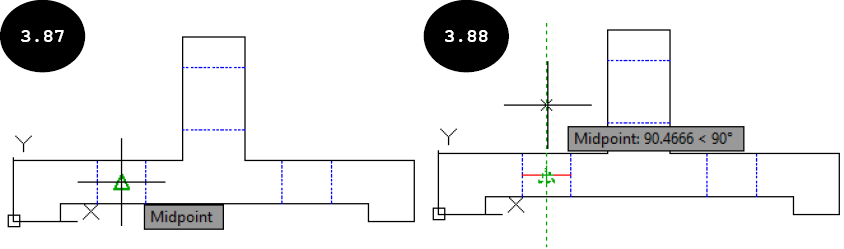
- 在图形上方水平线实体附近某处单击以指定中心线的第一点,参见图 3.88。接着,将光标垂直向下移动,并在图形下方水平线实体外某处单击以指定中心线的端点,参见图 3.89。
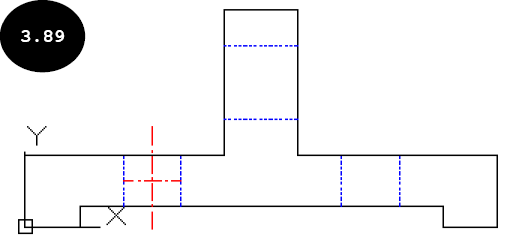
注意:如果中心线在绘图区中显示为连续线型,则你需要使用“特性”面板增大或减小其线型比例。为此,请在“命令行”窗口中输入 PR,然后按 ENTER 键。此时“特性”面板会出现在绘图区左侧。接着,在绘图区中选择中心线。“特性”面板会显示所选中心线的特性。接着,在“特性”面板的“线型比例”字段中,输入中心线的线型比例。你可以根据需要尝试任意值作为线型比例,以匹配中心线的显示。
创建中心线后,你需要删除为创建中心线而绘制的参考线。
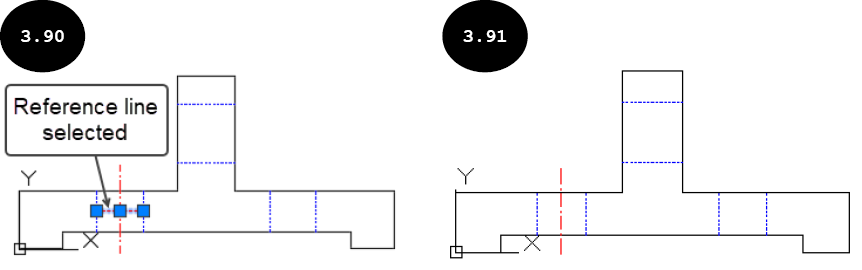
- 在绘图区中单击参考线。参考线即被选中,参见图 3.90。接着,按
DELETE键。参考线即被删除。图 3.91 显示了删除参考线后的图形。
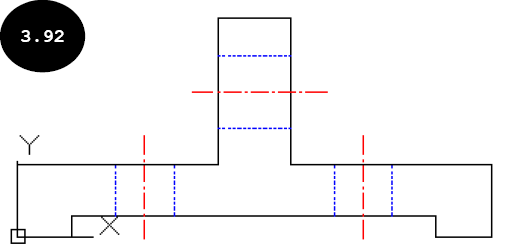
- 用类似方式绘制图形的其他中心线,参见图 3.92。图 3.92 显示了创建所有图形实体后的最终图形。
第 8 节:保存图形
创建图形后,你需要保存它。
-
单击“快速访问”工具栏中的“保存”工具
 。此时会出现“图形另存为”对话框。
-
浏览到
AutoCAD文件夹,然后在AutoCAD文件夹内创建另一个名为Chapter 3的文件夹。如果第 2 章中未创建AutoCAD文件夹,则你需要先在系统的本地驱动器上创建此文件夹。 -
在对话框的“文件名”字段中输入
Tutorial 3,然后单击“保存”按钮。图形即以名称Tutorial 3保存在Chapter 3文件夹中。