使用用户坐标系(UCS)
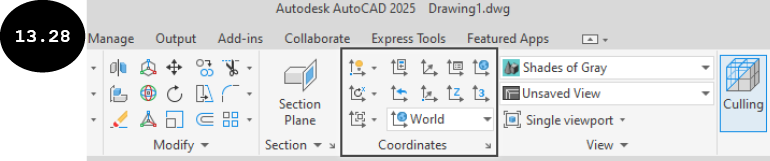
用户坐标系(UCS)是一种可移动的坐标系,允许根据需要更改原点的位置以及 X、Y 和 Z 轴的方向,以建立工作平面(XY 平面)。用于控制 UCS 的工具位于“常用”选项卡的“坐标”面板中(参见图 13.28),将在下面讨论。
UCS
UCS 工具用于通过将 UCS 原点指定到所需位置来创建新的用户坐标系。使用 UCS 工具创建新用户坐标系的方法讨论如下:
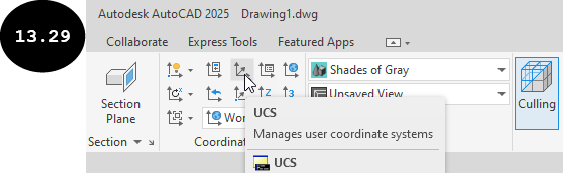
- 单击“常用”选项卡中“坐标”面板中的
UCS工具,如图 13.29 所示。UCS 的预览将附着到光标上,并提示指定 UCS 的原点。或者,可以在命令行窗口中输入UCS,然后按ENTER键激活此工具。
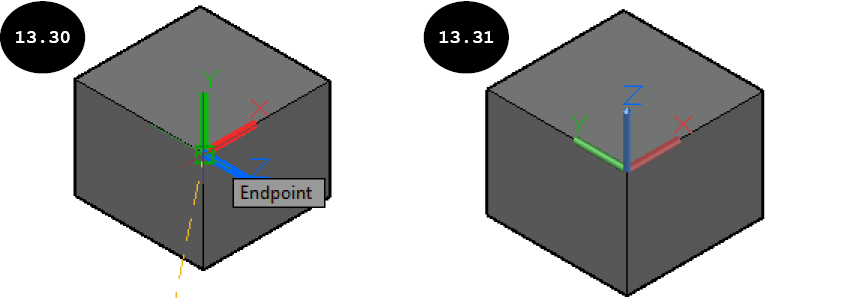
- 单击以指定 UCS 的原点,如图 13.30 所示。也可以输入 X 和 Y 坐标来指定 UCS 的原点。系统将提示指定 X 轴上的点。
-
按
ENTER键。UCS 将在指定位置创建,而不更改 X、Y 和 Z 轴的方向,如图 13.31 所示。现在,可以在 UCS 的 XY 平面上创建对象。

注意:指定 UCS 的原点后,还可以指定另外两个点来分别定义 X 轴和 Y 轴的方向。第一个点定义 X 轴,第二个点定义 UCS 的 Y 轴。通过指定三个点创建新 UCS 的方法将在下面讨论。
三点
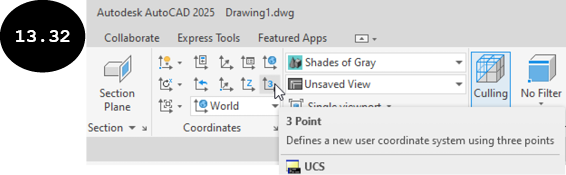
三点 工具用于通过指定三个点来创建用户坐标系。使用此工具创建 UCS 的方法讨论如下:
- 单击“常用”选项卡中“坐标”面板中的
三点工具,如图 13.32 所示。UCS 的预览将附着到光标上,并提示指定新的原点。
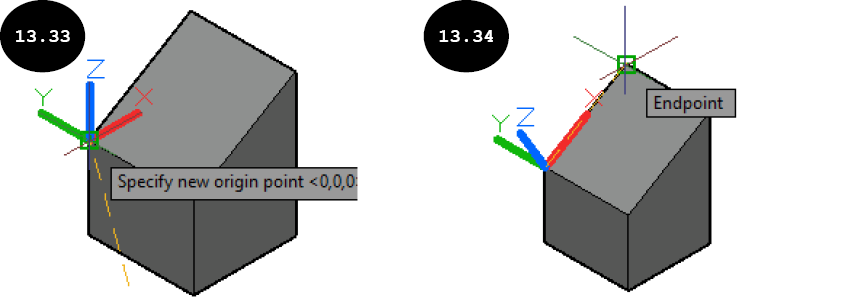
- 单击以指定 UCS 的原点,如图 13.33 所示。也可以输入 X、Y 和 Z 坐标来指定 UCS 的原点。系统将提示指定一个点来定义 UCS 的正 X 轴。
- 单击以指定一个点来定义 UCS 的正 X 轴,如图 13.34 所示。UCS 的正 X 轴被定义,并提示指定一个点来定义正 Y 轴。
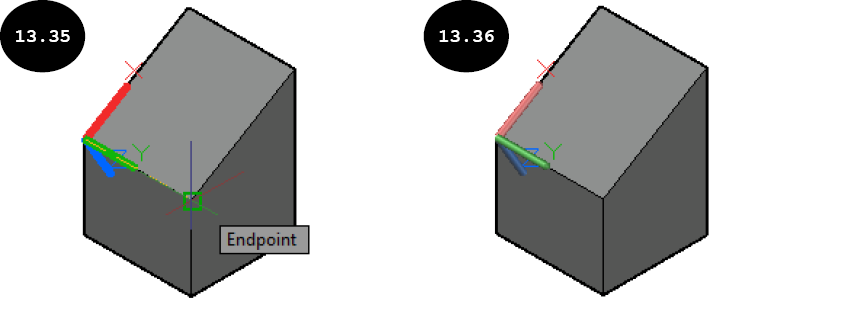
- 单击以指定一个点来定义 UCS 的正 Y 轴,如图 13.35 所示。UCS 被创建,如图 13.36 所示。现在,可以在 UCS 的 XY 平面上创建对象。
UCS,上一个
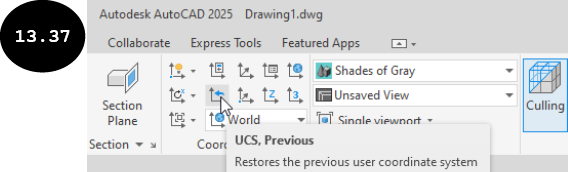
UCS,上一个 工具用于恢复用户坐标系的上一个位置。为此,请单击 UCS,上一个 工具,如图 13.37 所示。之前创建的 UCS 将被恢复。或者,在命令行窗口中输入 UCS,然后按 ENTER 键。接下来,单击命令提示中的“上一个”选项。使用此工具可以撤消/恢复当前 AutoCAD 会话中最后创建的 10 个 UCS。
原点
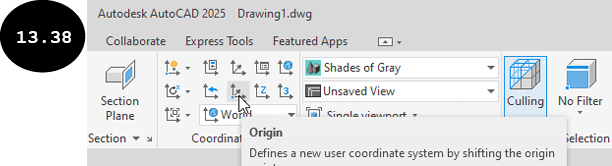
原点 工具用于通过将用户坐标系的原点指定到所需位置,将其移动到新位置。为此,请单击 原点 工具,如图 13.38 所示,然后单击以指定原点的位置。用户坐标系将在指定位置创建,而不更改其 X、Y 和 Z 轴的方向。或者,可以使用 UCS 工具/命令通过指定其原点来创建新的用户坐标系,如前所述。
Z 轴矢量
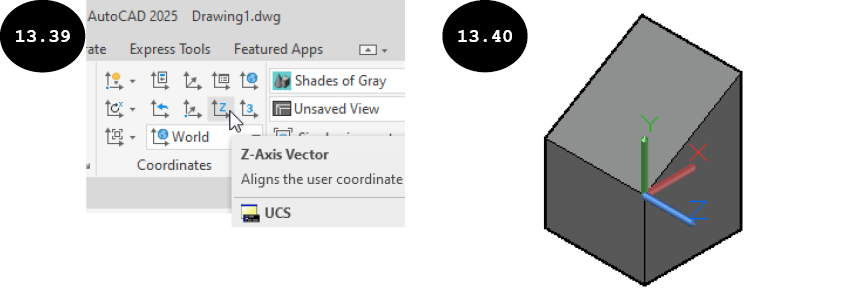
Z 轴矢量 工具用于通过指定其原点和正 Z 轴位置来创建新的用户坐标系。为此,请单击 Z 轴矢量 工具,如图 13.39 所示,然后单击以指定 UCS 的原点。接下来,单击以定义 UCS 的正 Z 轴,如图 13.40 所示。或者,在命令行窗口中输入 UCS,然后按 ENTER 键。接下来,单击命令提示中的“Z 轴”选项,通过指定其原点和正 Z 轴位置来创建 UCS。
X
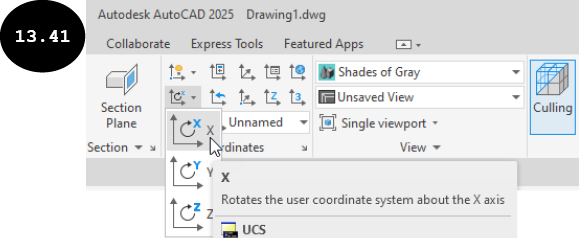
X 工具用于通过绕其 X 轴旋转现有 UCS 来更改其方向。为此,请单击“坐标”面板中的 X 工具,如图 13.41 所示。接下来,指定 UCS 绕 X 轴的旋转角度,然后按 ENTER 键。或者,在命令行窗口中输入 UCS,然后按 ENTER 键。接下来,单击命令提示中的“X”选项以激活此工具。
Y 和 Z
与 X 工具类似,Y 和 Z 工具分别用于绕 Y 轴和 Z 轴旋转 UCS。
视图
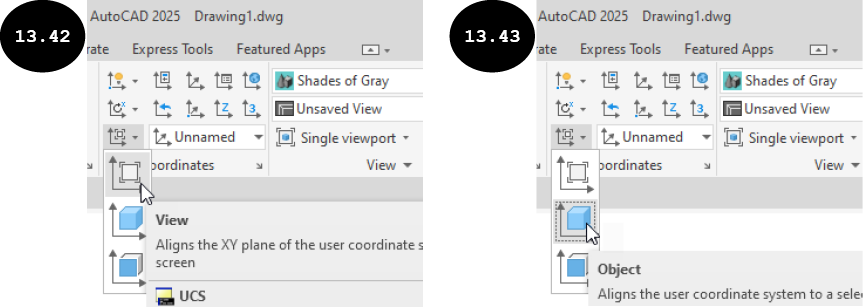
视图 工具用于将 UCS 的 XY 平面(工作平面)与屏幕平行对齐。为此,请单击“坐标”面板中的 视图 工具,如图 13.42 所示。UCS 的 XY 平面将与屏幕平行。或者,在命令行窗口中输入 UCS,然后按 ENTER 键。接下来,单击命令提示中的“视图”选项以激活此工具。
对象
对象 工具用于创建与对象对齐的新 UCS。为此,请单击“坐标”面板中的 对象 工具,如图 13.43 所示,然后将光标移动到对象上。将出现与对象对齐的 UCS 预览。接下来,单击以指定 UCS 的原点。UCS 的创建使其 Z 轴垂直于所选对象的面。或者,在命令行窗口中输入 UCS,然后按 ENTER 键。接下来,单击命令提示中的“对象”选项以激活此工具。
面
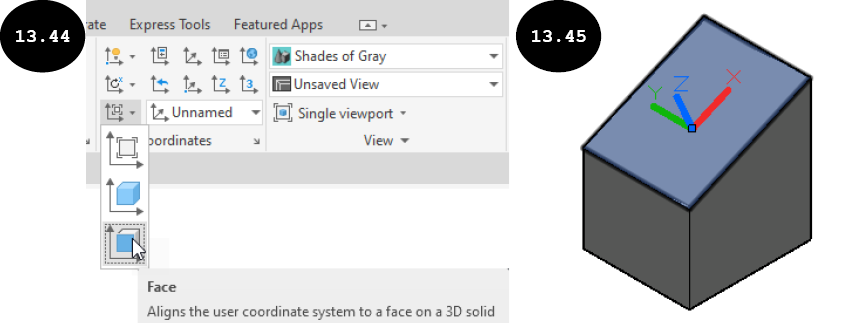
面 工具用于创建与面对齐的新 UCS。为此,请单击“坐标”面板中的 面 工具,如图 13.44 所示,然后将光标移动到某个面上。将出现与面对齐的 UCS 预览,如图 13.45 所示。接下来,单击以指定 UCS 的原点。接下来,按 ENTER 键接受 UCS 的默认方向,或在命令序列中或屏幕上出现的弹出菜单中选择“下一个”、“X 翻转”或“Y 翻转”选项。“下一个”选项用于将 UCS 放置在相邻面上。“X 翻转”和“Y 翻转”选项分别用于绕 X 轴和 Y 轴将 UCS 旋转 180 度。UCS 的创建使其 XY 平面与所选面对齐。或者,在命令行窗口中输入 UCS,然后按 ENTER 键。接下来,单击命令提示中的“面”选项以激活此工具。
UCS,世界
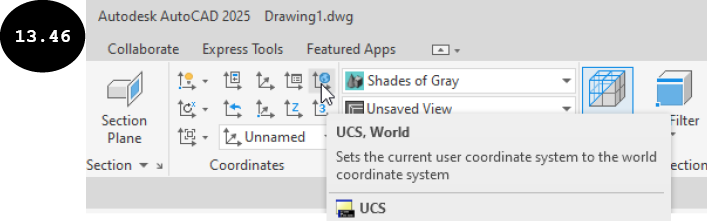
UCS,世界 工具用于将用户坐标系定位到默认的世界坐标系。为此,请单击 UCS,世界 工具,如图 13.46 所示。用户坐标系将定位到默认的世界坐标系。或者,在命令行窗口中输入 UCS,然后按 ENTER 键。接下来,单击命令提示中的“世界”选项以激活此工具。