

创建放样特征
放样特征是通过放样两个或多个轮廓(截面)而创建的,使放样特征的横截面形状从一个轮廓过渡到另一个轮廓。图 13.69 显示了在不同工作平面上创建的三个轮廓,它们之间具有偏移距离或处于不同标高。图 13.70 显示了创建的所得放样特征。
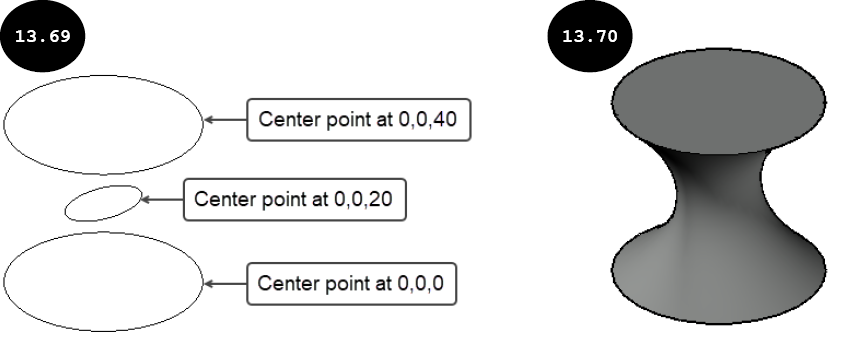
在 AutoCAD 中,可以选择所有开放或闭合轮廓来创建放样特征。请注意,如果所有轮廓都是开放的,则将创建曲面放样特征;如果所有轮廓都是闭合的,则将创建实体放样特征。创建放样特征的方法讨论如下:
-
单击“常用”选项卡中“建模”面板中的
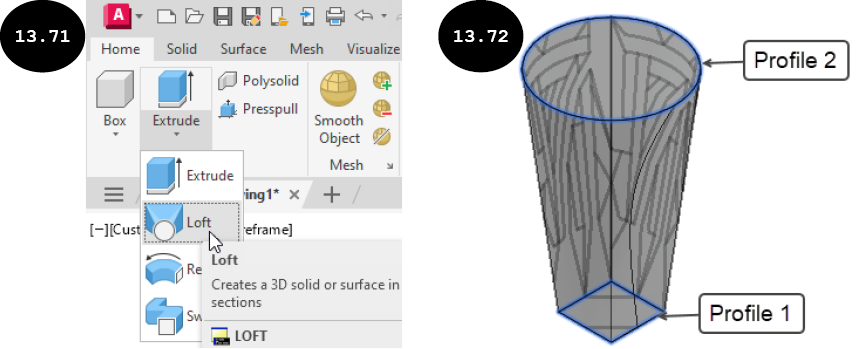
放样工具,如图 13.71 所示。系统将提示按放样顺序选择横截面。或者,在命令行窗口中输入LOFT,然后按ENTER键激活此工具。 -
按顺序依次选择放样特征的所有轮廓。将出现放样特征的预览,如图 13.72 所示。接下来,按
ENTER键。系统将提示选择一个选项:导向、路径、仅横截面或设置,以创建放样特征。这些选项将在下面讨论。
输入选项 [导向(G) 路径(P) 仅横截面(C) 设置(S)] <仅横截面>:
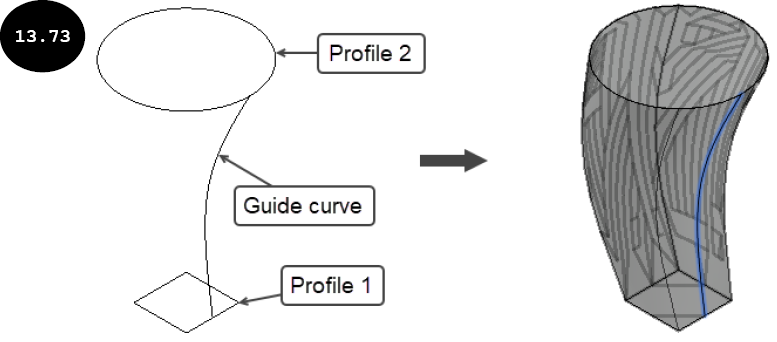
导向:导向 选项允许使用轮廓和导向曲线创建放样特征。导向曲线用于引导放样特征的横截面形状,如图 13.73 所示。在此图中,选择了一条导向曲线来引导放样特征的横截面形状。可以选择单条或多条导向曲线来控制放样特征的形状。为此,请单击“导向”选项,然后选择导向曲线。
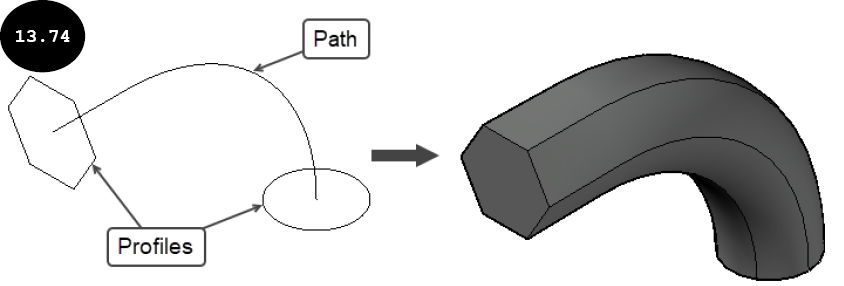
路径:路径 选项用于保持放样特征的中性轴以及轮廓之间的一致过渡,如图 13.74 所示。为此,请单击“路径”选项,然后在绘图区域中选择放样特征的路径。请注意,路径的所有实体或段必须作为单个对象。在图 13.74 中,路径的实体/段使用 JOINT 命令合并在一起。只能选择一条路径来创建放样特征。
仅横截面:仅横截面 选项用于仅使用轮廓创建放样特征。默认情况下,此选项处于选中状态。因此,要仅使用轮廓创建放样特征,请按 ENTER 键。
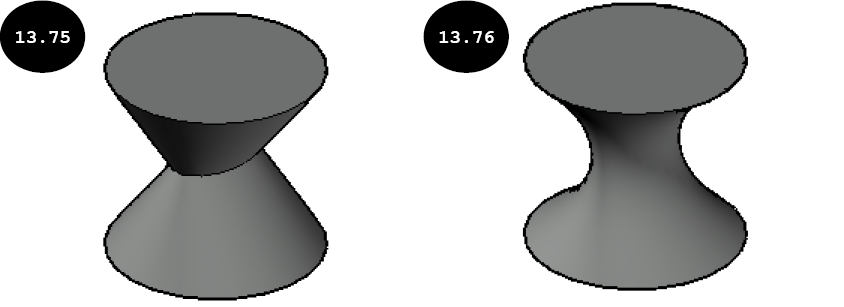
设置:设置 选项用于指定创建放样特征的设置,例如起点连续性和终点连续性。为此,请单击“设置”选项。将出现“放样设置”对话框。对话框中的“直纹”单选按钮用于保持放样特征轮廓之间的直线过渡,如图 13.75 所示。“平滑拟合”单选按钮用于保持轮廓之间的平滑过渡,如图 13.76 所示。
“放样设置”对话框中的“法线指向”单选按钮用于创建垂直于轮廓/横截面的放样特征。可以通过在对话框的“法线指向”下拉列表中选择相应选项,创建垂直于所有横截面、起点横截面、端点横截面或起点和端点横截面的放样特征。“拔模角度”单选按钮用于在对话框的相应字段中指定起点和端点拔模角度及大小。
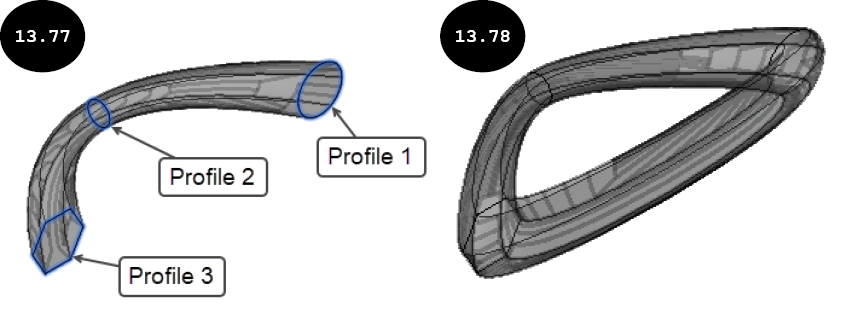
“闭合曲面或实体”复选框用于创建闭合放样特征,使特征的起点和端点轮廓/横截面相互连接,如图 13.77 和图 13.78 所示。图 13.77 显示了清除“闭合曲面或实体”复选框时的放样特征预览,图 13.78 显示了选中“闭合曲面或实体”复选框时的放样特征预览。要创建闭合放样特征,至少需要三个截面/轮廓。此外,起点和端点截面之间的总角度应大于 120 度。
- 根据需要选择所需选项“导向”、“路径”、“仅横截面”或“设置”来创建放样特征。
-
按
ENTER键创建放样特征。