

设置图形单位
创建图形的首要步骤是设置图形的测量单位。如第 1 章所述,在 AutoCAD 中新建图形时,可以定义测量单位系统:建筑、小数、工程、分数或科学。此外,你还可以在创建图形的过程中随时使用 UNITS 命令更改或修改单位设置。
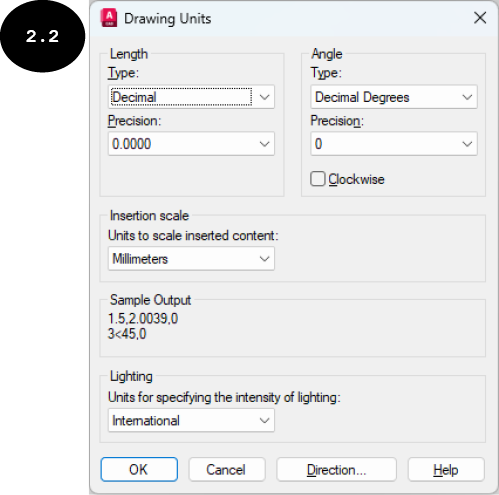
要为当前图形设置单位,请在命令行窗口中输入 UNITS,然后按 ENTER 键,参见图 2.1。将显示“图形单位”对话框,参见图 2.2。


提示:你也可以在命令行窗口中输入 UN 代替 UNITS 来调用“图形单位”对话框。UN 是 UNITS 命令的快捷方式。
调用“图形单位”对话框后,你可以为长度和角度的测量设置所需的单位格式。下面将讨论“图形单位”对话框中的选项:
长度
“图形单位”对话框的“长度”区域中的选项用于设置长度测量所需的单位格式和精度。下面将讨论“长度”区域的选项。
类型
“长度”区域的“类型”下拉列表用于选择所需的单位格式。你可以从此下拉列表中选择建筑、小数、工程、分数或科学单位格式来测量长度。下面将讨论不同的单位格式:
建筑
顾名思义,此单位格式主要由建筑师用于以英尺和英寸指定单位。在此单位格式中,英寸以分数形式表示。
注意:对话框的“样例输出”区域显示在对话框的“类型”下拉列表中所选当前单位格式的示例。
小数
“小数”单位格式用于以公制单位系统指定单位。此格式主要由使用公制单位系统进行测量的用户使用。
工程
与“建筑”单位格式类似,“工程”单位格式用于以英尺和英寸指定单位。这两种单位格式的唯一区别在于,“工程”单位格式中的英寸以小数形式表示。
分数
此单位格式用于以分数单位系统指定单位。例如,5 英尺 6½ 英寸在分数单位系统中表示 66-1/2 英寸。
科学
此单位格式用于以科学单位系统指定单位。例如,1000 万秒差距在科学单位系统中表示 10E+06,其中 10 表示精确的十,E+06 表示十的六次方的指数函数。
精度
“长度”区域的“精度”下拉列表用于设置单位的精度。“精度”下拉列表中可用选项取决于“类型”下拉列表中所选的单位格式类型。
角度
“角度”区域的选项用于指定角度测量的单位格式和精度。你可以使用“角度”区域的“类型”下拉列表选择十进制度数、度/分/秒、百分度、弧度或勘测单位格式来测量角度。“角度”区域的“精度”下拉列表用于指定角度测量的精度。
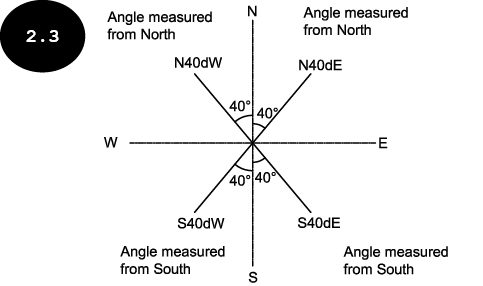
如果你选择了十进制度数、度/分/秒、百分度或弧度单位格式来测量角度,则角度分别以十进制度数、度/分/秒、百分度或弧度指定。而如果你选择了“勘测单位”格式,则角度基于偏离北或南的方向指定,参见图 2.3。请注意,勘测单位格式中使用的角度值不大于 90 度。例如,要设置从北方向东测量 40 度 30 分的角度,需要指定 N40d30'E。
顺时针
默认情况下,对话框“角度”区域中的“顺时针”复选框未选中。因此,正角度按逆时针方向测量,参见图 2.4。要按顺时针方向测量正角度,请选中“顺时针”复选框,参见图 2.5。
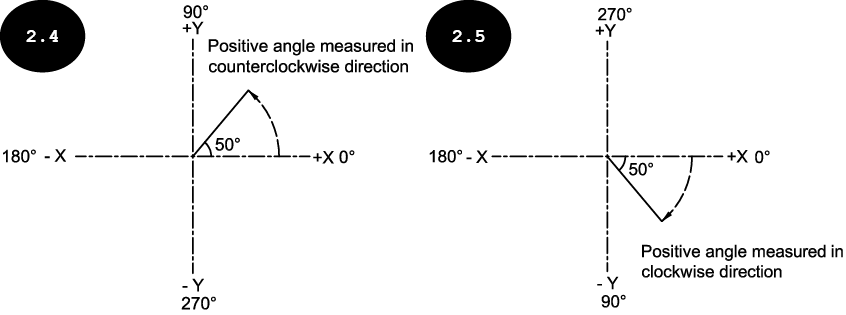
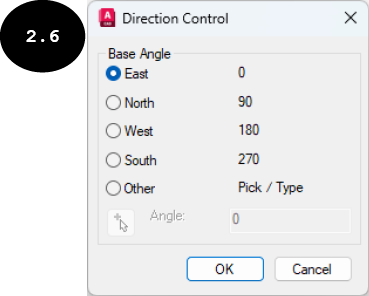
注意:从图 2.4 和图 2.5 可以明显看出,0 度的位置默认设置在东方位置。你可以使用“图形单位”对话框中的“方向”按钮将零度位置从东方更改为其他位置,例如北、南或西。要设置零度的位置,请单击“图形单位”对话框中的“方向”按钮。将显示“方向控制”对话框,参见图 2.6。使用此对话框,你可以通过选择相应的单选按钮将基准角度(零度)设置在任何位置。你还可以通过选择“其他”单选按钮,然后在“角度”字段中输入所需的角度值来指定 0(零)以外的角度值。
插入比例
“插入比例”区域的“用于缩放插入内容的单位”下拉列表用于设置插入到当前图形中的块和图形的单位。请注意,此下拉列表中所选的单位会自动应用于插入到当前图形中的块或图形。如果插入到当前图形中的块和图形具有不同的单位,则 AutoCAD 可能会缩放它们以纠正不匹配,并设置“用于缩放插入内容的单位”下拉列表中指定的单位。
样例输出
“图形单位”对话框的“样例输出”区域用于显示对话框中指定的当前长度和角度单位设置的样例输出或示例。
光源
“光源”区域的“用于指定光源强度的单位”下拉列表用于设置当前图形中光度光源强度的测量单位。
在“图形单位”对话框中为单位的测量指定所需设置后,单击“确定”按钮以接受设置并关闭对话框。