

打印图形
根据需要添加绘图仪并创建打印样式后,您可以在纸张上打印图形。您可以在模型空间以及图纸空间(布局)中打印图形。在模型空间中打印图形通常用于创建测试打印。而图纸空间(布局)是推荐的打印图形环境,您可以在其中以不同视口显示多个缩放图形视图。在两种环境(模型空间和图纸空间)中打印图形的方法相同。
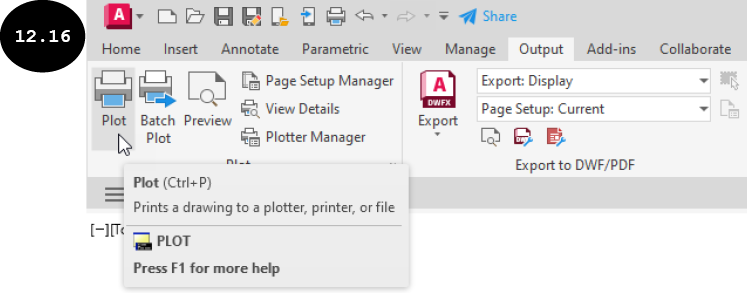
要打印图形,请激活用于打印图形的所需环境(模型空间或图纸空间)。要激活模型空间,请单击“模型”选项卡;而要激活图纸空间,请单击绘图区左下角的所需布局选项卡(布局1、布局2……)。接下来,单击“输出”选项卡“打印”面板中的“打印”工具,参见图 12.16。将出现“打印”对话框,参见图 12.17。或者,按 Ctrl+P 调用“打印”对话框。您也可以右键单击活动的“模型”选项卡或活动的布局选项卡,然后单击出现的快捷菜单中的“打印”选项来调用“打印”对话框。
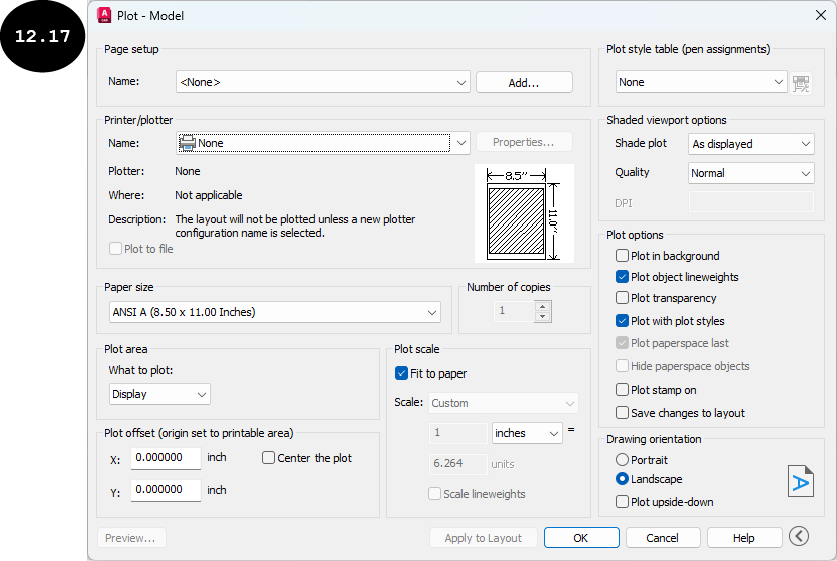
“打印”对话框中的选项用于指定打印设置,如绘图仪、页面尺寸、打印区域、打印比例、打印样式和图形方向。接下来将讨论“打印”对话框的一些选项。
页面设置区域
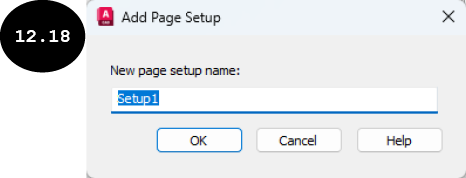
对话框的“页面设置”区域用于选择已保存的页面设置。页面设置由打印设置组成,如绘图仪、页面尺寸、打印区域、打印比例、打印样式和图形方向。您可以在此区域的“名称”下拉列表中选择已保存的页面设置。您还可以使用此区域中的“添加”按钮在图形中添加新的页面设置。要添加新的页面设置,请先在对话框中指定打印设置,如绘图仪、页面尺寸、打印区域和打印比例,然后单击“添加”按钮。将出现“添加页面设置”对话框,参见图 12.18。在此对话框中,输入页面设置的名称,然后单击“确定”按钮。具有指定打印设置的新页面设置将被添加,并在对话框的“名称”下拉列表中被选中。
打印机/绘图仪区域
“打印机/绘图仪”区域的“名称”下拉列表用于选择已配置的打印设备来打印图形。在“打印机/绘图仪”区域的“名称”下拉列表中选择绘图仪。选择绘图仪后,您还可以编辑或查看其特性。为此,请单击对话框“打印机/绘图仪”区域中的“特性”按钮。将出现“绘图仪配置编辑器”对话框。此对话框显示有关所选绘图仪的信息。您可以使用对话框“设备和文档设置”选项卡中的选项编辑绘图仪特性。接下来,单击“确定”按钮退出对话框。
默认情况下,“打印机/绘图仪”区域的“打印到文件”复选框未选中。因此,图形将使用所选绘图仪打印。选中“打印到文件”复选框后,输出可以打印到文件,如 .dwf、.plt、.jpg 或 .png,具体取决于所选的绘图仪。您也可以将输出打印到 .pdf 文件。为此,请在“名称”下拉列表中选择“Microsoft Print to PDF”选项,然后指定其余打印设置。接下来将讨论用于指定打印设置的选项。
图纸尺寸
“图纸尺寸”下拉列表用于为所选绘图仪选择标准图纸尺寸。此下拉列表显示标准图纸尺寸的列表。请注意,此下拉列表中可用图纸尺寸取决于对话框“打印机/绘图仪”区域“名称”下拉列表中所选的绘图仪。如果在“名称”下拉列表中选择了“无”选项,则此下拉列表中会列出所有标准图纸尺寸。
打印份数
“打印份数”字段用于指定要打印的份数。请注意,如果在“打印机/绘图仪”区域中选中了“打印到文件”复选框,则“打印份数”字段将被禁用。
打印区域
“打印区域”的“打印范围”下拉列表中的选项用于指定要打印的图形部分。“打印范围”下拉列表中的选项根据您是在模型空间还是图纸空间(布局)中打印而显示。图 12.19 显示了在模型空间时的“打印范围”下拉列表,图 12.20 显示了在图纸空间(布局)时的“打印范围”下拉列表。接下来将讨论这些选项。

显示
“打印范围”下拉列表的“显示”选项用于打印当前显示在屏幕上的图形部分。
范围
“范围”选项用于打印包含对象的图形部分。通过使用此选项,即使某些对象当前未显示在屏幕上,您也可以打印整个图形。
图形界限
“图形界限”选项用于打印由图形界限定义的完整区域。请注意,此选项仅在模型空间中打印图形时可用。
布局
“布局”选项用于打印位于活动布局可打印区域内的图形。请注意,此选项仅在图纸空间(布局)中打印图形时可用。
窗口
“窗口”选项用于围绕要打印的图形区域/部分定义窗口。选择“窗口”选项后,“打印”对话框消失,并提示您指定窗口的第一个角点。单击以指定第一个角点。系统提示您指定窗口的对角点。单击以指定对角点。要打印的区域由所绘制的窗口定义,然后“打印”对话框再次出现。
打印偏移(原点设置在可打印区域)
“打印偏移(原点设置在可打印区域)”区域中的选项用于指定距原点 (0,0) 的偏移距离,以定义可打印区域的左下角。默认情况下,原点 (0,0) 被定义为可打印区域的左下角,参见图 12.21。您可以在此区域的 X 和 Y 字段中分别指定距原点 (0,0) 的 X 和 Y 偏移距离,以定义可打印区域的左下角。
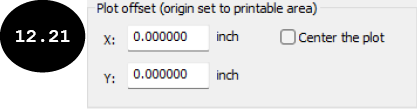
选中“居中打印”复选框后,AutoCAD 会自动计算 X 和 Y 偏移值,以将打印居中于纸张上。请注意,当“打印区域”的“打印范围”下拉列表中选择了“布局”选项时,“居中打印”复选框不可用。
打印比例
“打印比例”区域中的选项用于控制图形相对于打印区域的比例。默认情况下,“比例”下拉列表中的比例设置为 1:1,参见图 12.22。您可以根据需要在“比例”下拉列表中指定打印比例。选中“布满图纸”复选框后,参见图 12.23,AutoCAD 会自动将整个图形布满纸张。请注意,当“打印范围”下拉列表中选择了“布局”选项时,“布满图纸”复选框不可用。
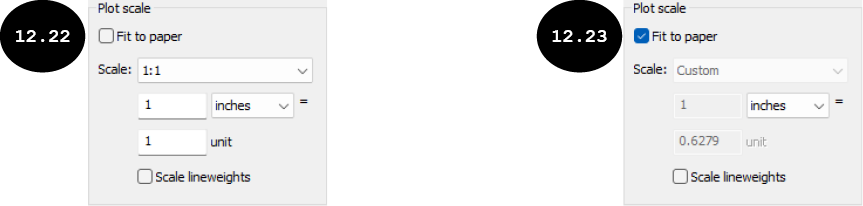
选中此区域的“缩放线宽”复选框后,要打印对象的线宽将按指定的打印比例进行缩放。请注意,当您在模型空间中打印时,“缩放线宽”复选框不可用。
打印样式表(笔指定)
“打印样式表(笔指定)”区域用于选择打印图形的打印样式。此区域中的“打印样式表”下拉列表显示已创建的打印样式列表。您可以在此下拉列表中选择所需的打印样式。默认情况下,“打印样式表”下拉列表中选中“无”选项。因此,没有打印样式用于打印图形,图形将按照图形对象的图层特性进行打印。如前所述,打印样式会覆盖图形对象的图层特性。请注意,当您在此下拉列表中选择打印样式时,可能会出现“问题”窗口。在此窗口中,单击“是”按钮将所选打印样式指定给图形的所有布局。如果您只想将所选打印样式指定给当前活动布局,请在此窗口中单击“否”按钮。

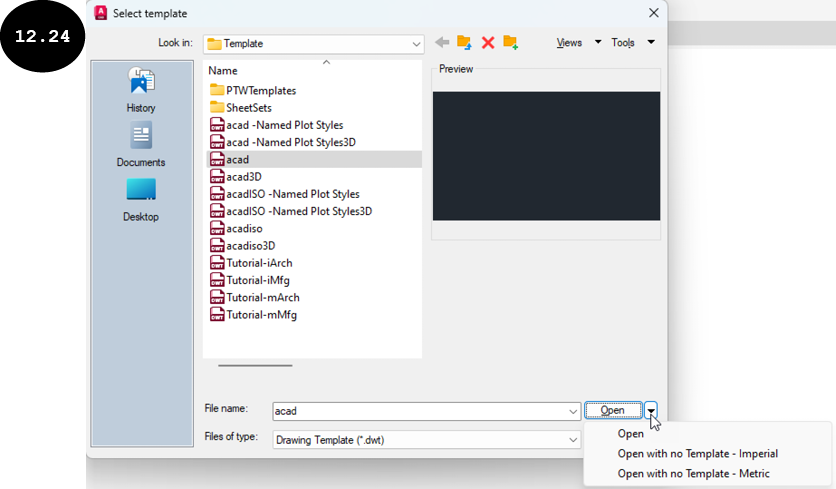
注意:如果您使用默认图形样板(acad.dwt),则“打印样式表(笔指定)”区域的“打印样式表”下拉列表会显示颜色相关打印样式列表。要显示在“打印样式表设置”对话框中指定的默认打印样式(命名或颜色相关),您需要在不使用默认样板的情况下打开图形。为此,请单击“快速访问工具栏”中的“新建”工具。将出现“选择样板”对话框,参见图 12.24。在此对话框中,选择 acad.dwt 样板文件,然后单击对话框中“打开”按钮旁边的箭头。将出现一个弹出菜单,参见图 12.24。在此弹出菜单中,根据需要单击“无样板打开 - 英制”或“无样板打开 - 公制”选项。将打开无默认样板的新图形文件。
您还可以使用对话框“打印样式表(笔指定)”区域中“打印样式表”下拉列表旁边的“编辑”按钮  编辑或修改所选打印样式的特性。单击“编辑”按钮后,将出现“打印样式表编辑器”对话框,用于编辑所选打印样式的特性。在所选打印样式中进行更改后,您可以单击“打印样式表编辑器”对话框中的“保存并关闭”按钮以保存所做的更改并退出对话框。
着色视口选项
对话框“着色视口选项”区域中的选项用于打印图形的着色或渲染图像。默认情况下,“着色打印”下拉列表中选中“按显示”选项,参见图 12.25。因此,图形对象将按其屏幕上显示的样子打印。请注意,如果您在模型空间中打印图形,则此区域的“着色打印”下拉列表可用。
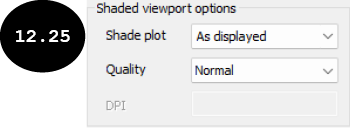
在“着色打印”下拉列表中选择某个选项后,图形将按相应的显示样式打印。这些选项包括“传统线框”、“传统隐藏”、“概念”、“隐藏”、“真实”、“着色”、“带边缘着色”、“灰度”、“勾画”、“线框”、“X 射线”、“渲染”、“低”、“中”和“高”。
“着色视口选项”区域的“质量”下拉列表中的选项用于选择着色和渲染图形对象的打印质量/分辨率。您可以在下拉列表中选择“草图”、“预览”、“普通”、“演示”、“最大”或“自定义”选项作为图形对象的打印质量。
打印选项
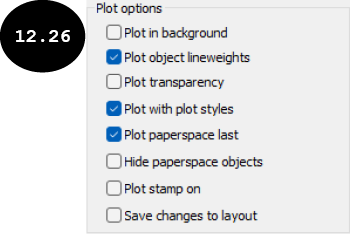
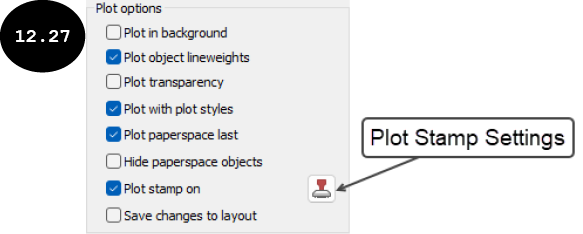
“打印选项”区域提供了用于控制图形对象在打印中显示的附加选项,参见图 12.26。接下来将讨论这些选项。
后台打印
选中“后台打印”复选框后,打印图形的过程仅在后台进行。
打印对象线宽
默认情况下,此区域中选中“打印对象线宽”复选框。因此,对象将按照指定给对象和图层的线宽进行打印。
打印透明度
选中“打印透明度”复选框后,对象将按指定的透明度打印。
按打印样式打印
默认情况下,此区域中选中“按打印样式打印”复选框。因此,对象将按指定的打印样式打印。
最后打印图纸空间
如果您在布局中打印图形,则“最后打印图纸空间”复选框可用。默认情况下,此复选框被选中。因此,首先打印模型空间几何图形,然后打印图纸空间几何图形。
隐藏图纸空间对象
如果您在布局中工作,则“隐藏图纸空间对象”复选框可用。选中“隐藏图纸空间对象”复选框后,在布局中绘制的 3D 模型将以消隐线显示样式打印。您可以将模型空间中绘制的 3D 模型复制并粘贴到布局中。
打开打印戳记
选中“打开打印戳记”复选框后,打印中将打开打印戳记的显示。打印戳记设置可以在“打印戳记”对话框中指定。打印戳记用于添加徽标或有关当前图形的附加信息,如图形名称、布局名称、日期和时间以及图纸尺寸。要调用“打印戳记”对话框,请单击“打开打印戳记”复选框。将出现“打印戳记设置”按钮,参见图 12.27。接下来,单击此按钮以调用“打印戳记”对话框。或者,您可以通过单击“选项”对话框“打印和发布”选项卡中的“打印戳记设置”按钮来调用“打印戳记”对话框以指定打印戳记设置。
将修改保存到布局
选中“将修改保存到布局”复选框后,在“打印”对话框中所做的更改将随当前布局一起保存。
图形方向
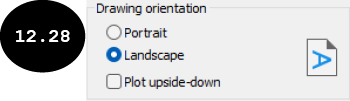
“图形方向”区域中的选项用于指定图形在纸张上的方向(纵向或横向),参见图 12.28。您可以根据需要选择“纵向”或“横向”单选按钮来指定图形的方向。“上下颠倒打印”复选框用于根据选择的是“纵向”还是“横向”单选按钮,将打印方向上下翻转。
确定
在“打印”对话框中指定所有打印设置/参数后,单击“确定”按钮。将出现“打印作业进度”窗口,指示打印图形的过程正在进行中。打印图形的过程完成后,“打印作业进度”窗口关闭,您将获得图形的绘图仪输出。