

使用图形的各种组件
接下来将讨论新图形的各种组件,例如应用程序菜单、快速访问工具栏、功能区、ViewCube、命令行窗口、导航栏和状态栏。
应用程序菜单
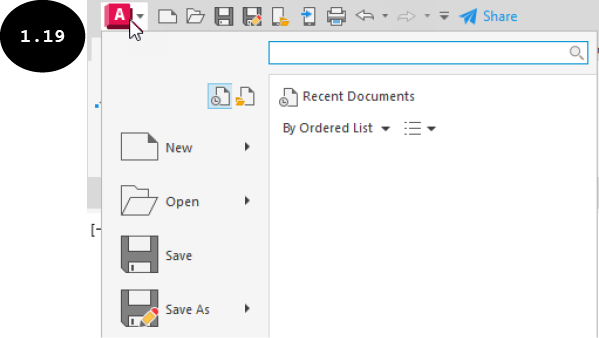
应用程序菜单用于访问启动、打开、保存、输出和打印/发布图形文件的常用工具。要调用应用程序菜单,请单击屏幕左上角的应用程序按钮(红色 AutoCAD 图标),参见图 1.19。
快速访问工具栏
快速访问工具栏提供了常用工具,例如“新建”、“打开”、“保存”、“另存为”、“打印”、“放弃”、“重做”和“共享图形”,参见图 1.20。它位于屏幕的左上角。除了默认工具外,你还可以自定义在快速访问工具栏中添加或删除工具。

要在快速访问工具栏中添加更多工具,请右键单击快速访问工具栏中的某个工具。此时会出现一个弹出按钮,参见图 1.21。在此弹出按钮中,单击“自定义快速访问工具栏”选项。此时会出现“自定义用户界面”窗口。此窗口显示 AutoCAD 中所有可用工具/命令的列表。将光标移到要添加到快速访问工具栏的工具/命令上,然后按住鼠标左键。接下来,将光标拖到快速访问工具栏中要添加此工具的位置,然后松开鼠标左键。所选工具将添加到快速访问工具栏中的指定位置。同样,你可以通过将多个工具从“自定义用户界面”窗口逐个拖到快速访问工具栏来添加它们。你也可以按住 CTRL 键,一次将多个工具从“自定义用户界面”窗口拖放到快速访问工具栏中。将所需工具添加到快速访问工具栏后,单击“确定”按钮退出“自定义用户界面”窗口。
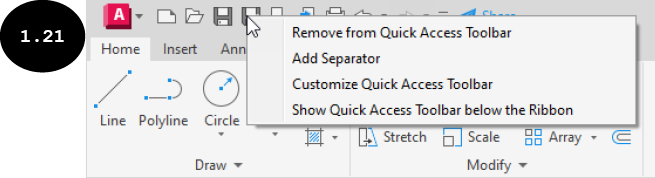
要从快速访问工具栏中删除工具,请将光标移到要删除的工具上,然后右键单击。此时会出现一个弹出按钮,参见图 1.21。在此弹出按钮中,单击“从快速访问工具栏中删除”选项。所选工具将从快速访问工具栏中删除。
功能区
功能区由一系列选项卡组成,例如“常用”、“插入”和“注释”,其中一组相似的工具分组在不同的面板中,参见图 1.22。例如,用于创建图形对象的工具排列在“绘图”面板中,而用于修改或编辑对象的工具分组在“修改”面板中,参见图 1.22。请注意,功能区中工具、面板和选项卡的可用性取决于激活的工作空间。

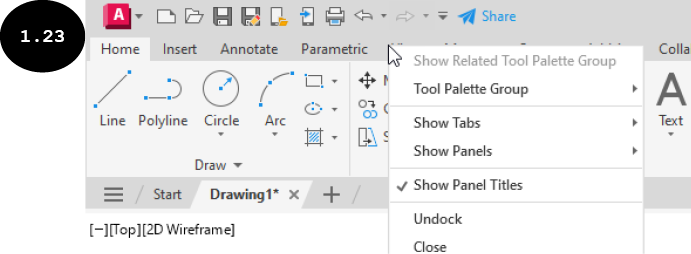
默认情况下,功能区水平停靠在绘图区域的顶部。你可以将功能区垂直停靠在绘图区域的右侧或左侧。你也可以取消停靠功能区,使其可以在绘图区域内浮动。要将功能区垂直停靠在绘图区域的右侧或左侧,请右键单击功能区中的某个选项卡。此时会出现一个快捷菜单,参见图 1.23。在此快捷菜单中,单击“取消停靠”选项。功能区将取消停靠,并以浮动状态显示在绘图区域中。接下来,右键单击取消停靠功能区的标题栏。此时会出现一个快捷菜单。在此快捷菜单中,单击“锚定左侧 <”或“锚定右侧 >”选项。要将功能区重新停靠回默认位置(水平位于绘图区域顶部),请按住功能区标题栏上的鼠标左键,然后将功能区拖向绘图区域顶部。接下来,当绘图区域顶部出现窗口轮廓时,松开鼠标左键。
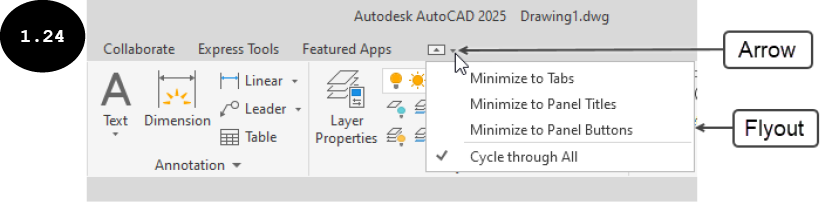
你也可以将功能区的默认显示状态(完整功能区)更改为三种最小化状态:最小化为选项卡、最小化为面板标题和最小化为面板按钮。为此,请单击功能区标题栏中最后一个选项卡末尾处的向下箭头,参见图 1.24。此时会出现一个弹出按钮。在此弹出按钮中,单击所需的显示状态。在“最小化为选项卡”显示状态下,功能区将最小化,使功能区中仅显示选项卡标题。在“最小化为面板标题”显示状态下,功能区中仅显示选项卡和面板标题。在“最小化为面板按钮”显示状态下,功能区中仅显示选项卡标题和面板按钮。
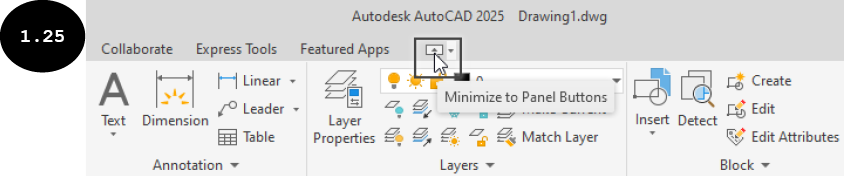
你也可以通过单击功能区中最后一个选项卡末尾处带有黑色箭头的小矩形按钮,在功能区的不同状态之间循环切换,参见图 1.25。单击此矩形按钮时,你可以按顺序循环切换功能区的全部四种显示状态:完整功能区、最小化为面板按钮、最小化为面板标题和最小化为选项卡。
InfoCenter
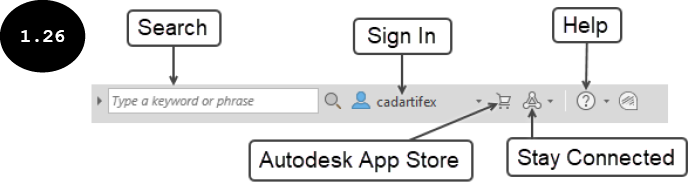
InfoCenter 位于 AutoCAD 窗口的右上角,参见图 1.26。它用于访问帮助文档,以查找与某个主题相关的信息。此外,它还提供访问 Autodesk App Store、登录 Autodesk 账户、Autodesk YouTube/Facebook/Twitter 频道等工具。接下来将讨论 InfoCenter 的各种组件。
搜索
“搜索”字段用于输入主题或命令/工具的关键字,以在帮助文档中查找与其相关的信息。
登录
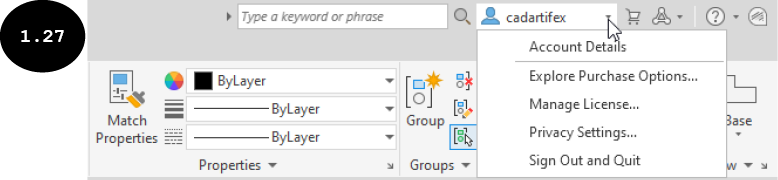
InfoCenter 的“登录”区域显示你的姓名。当你单击你的姓名时,会出现一个弹出按钮,参见图 1.27。此弹出按钮中的选项用于访问你的账户详细信息、浏览购买选项、管理许可、隐私设置以及退出你的 Autodesk 账户。
Autodesk App Store
“Autodesk App Store”工具用于访问 Autodesk App Store 网页,以下载插件和 Autodesk 应用程序。
保持连接
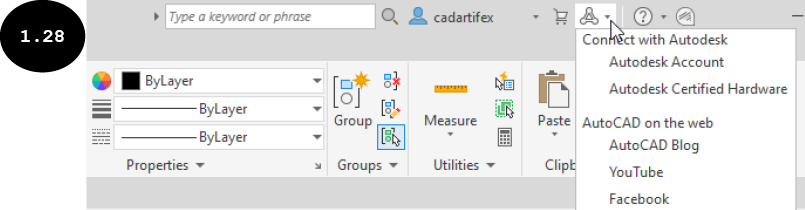
“保持连接”工具用于与 Autodesk 在线社区保持联系。当你单击 InfoCenter 中的“保持连接”时,会出现一个弹出按钮,参见图 1.28。此弹出按钮提供了与 Autodesk 保持联系的各种选项。
帮助
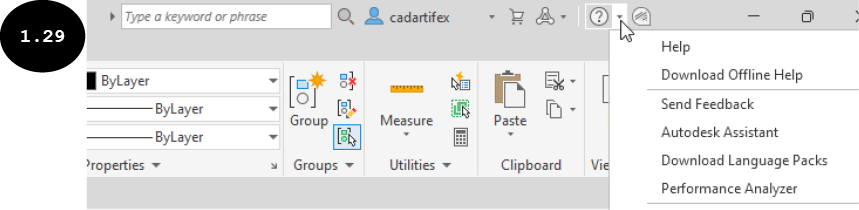
“帮助”工具用于访问联机帮助文档。当你单击 InfoCenter 中的“帮助”工具时,联机帮助文档会打开。如果你单击 InfoCenter 中“帮助”工具旁边的向下箭头,会出现一个弹出按钮,参见图 1.29。通过使用此弹出按钮中的工具,你可以访问联机帮助文档、下载脱机帮助文档、发送反馈、获取产品信息等。
命令行窗口
绘图区域底部会出现一个小型水平窗口,称为命令行窗口,参见图 1.30。

命令行窗口用于输入命令,并显示后续命令提示序列。默认情况下,命令行窗口显示一行文本(命令提示),提供有关要执行的操作的信息,以及基于当前活动命令或工具的各种选项。请注意,当你继续执行某个命令或工具时,先前的命令提示会向上滚动,并显示在命令行窗口正上方的淡化背景中,参见图 1.31。请注意,默认情况下,命令行窗口上方仅显示最后三行命令提示。要显示所有先前的命令提示行,请按 F2 键。你也可以增大或减小命令行窗口的显示区域以显示先前的命令提示。为此,请将光标移到命令行窗口的上边缘,然后按住鼠标左键拖动它。


提示:建议新用户注意命令提示,因为 AutoCAD 通过它与您沟通,并告知您要执行的操作。
注意:如果命令行窗口的显示已关闭,或者它未出现在绘图区域中,请按 CTRL + 9 键将其重新显示在绘图区域中。
ViewCube
ViewCube 位于绘图区域的右上角,参见图 1.32 和图 1.33。
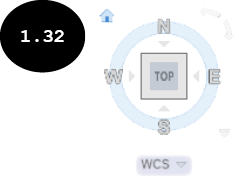
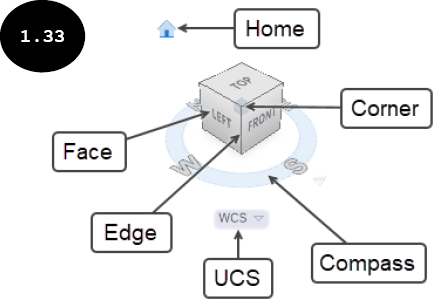
ViewCube 用于更改图形或模型的方向/视图。你可以使用 ViewCube 在模型的标准视图和等轴测视图之间切换。它主要用于 3D 建模环境,在此环境中你可以以不同的标准视图和等轴测视图查看 3D 模型。默认情况下,它处于非活动状态。当你将光标移到 ViewCube 上时,它会变为活动状态并用作导航工具。你可以使用 ViewCube 组件导航图形,参见图 1.33。接下来将讨论各种 ViewCube 组件。
主视图
ViewCube 的“主视图”图标用于将图形的当前视图恢复到默认主视图位置。
角点
ViewCube 的角点用于获取等轴测视图或在所有方向上自由旋转视图。要获取等轴测视图,请单击 ViewCube 的角点;要在所有方向上自由旋转视图,请按住鼠标左键拖动 ViewCube 的角点。
指南针
指南针用于旋转视图。为此,请按住指南针圆环上的鼠标左键,然后拖动光标。
边
ViewCube 的边用于获取边视图或在所有方向上自由旋转视图。要获取边视图,请单击 ViewCube 的边;要在所有方向上自由旋转视图,请按住鼠标左键拖动 ViewCube 的边。
面
ViewCube 的面用于获取正交视图,例如俯视、前视或右视。例如,要获取图形或模型的俯视图,请单击 ViewCube 的顶面。
UCS
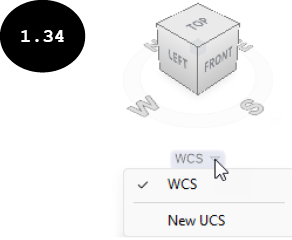
当你单击 ViewCube 的 UCS 选项中可用的向下箭头时,会出现 UCS 下拉列表,参见图 1.34。通过使用此下拉列表中的选项,你可以选择现有 UCS 或创建新 UCS,参见图 1.34。术语 UCS 代表用户坐标系,用于在 2D 和 3D 环境中定义点。默认情况下,AutoCAD 提供了世界坐标系(WCS),这是一个全局系统。你将在后续章节中了解更多关于坐标系的内容。
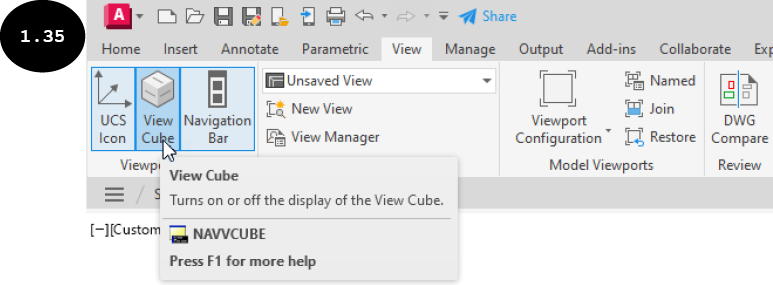
注意:如果 ViewCube 未显示在绘图区域的右上角,请单击功能区中“视图”选项卡的“视口工具”面板中的“ViewCube”工具,参见图 1.35。
导航栏
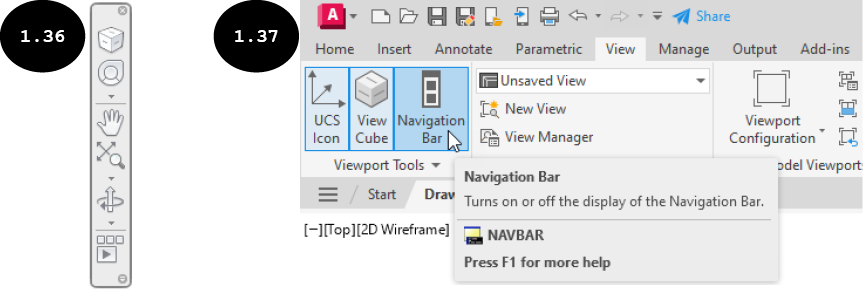
导航栏用于访问导航工具,例如缩放和平移,参见图 1.36。它位于绘图区域的右侧。你可以通过单击功能区中“视图”选项卡的“视口工具”面板中的“导航栏”工具来打开或关闭导航栏的显示,参见图 1.37。导航栏的各种导航工具将在第 2 章中讨论。
状态栏
状态栏提供对一些常用绘图工具的快速访问,允许你切换网格、捕捉、动态输入模式、正交模式、极轴追踪和对象捕捉等设置,参见图 1.38。除了状态栏中的默认工具外,你还可以根据需要自定义在状态栏中添加或删除工具。要自定义状态栏,请单击状态栏中的“自定义”工具,参见图 1.38。此时会出现“自定义”菜单,参见图 1.39。
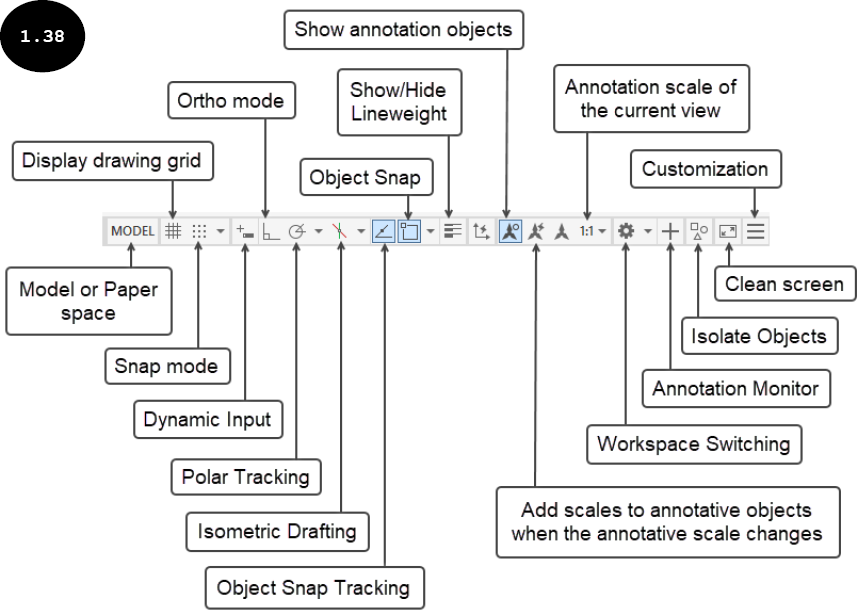
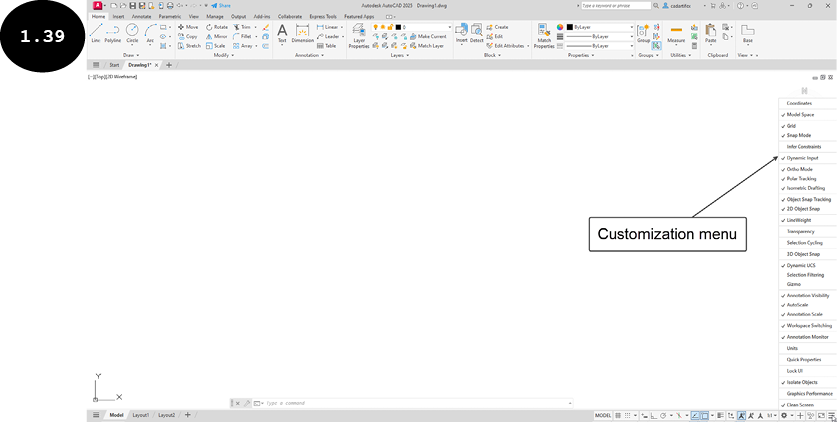
在“自定义”菜单中,工具前面的勾号表示它们当前在状态栏中可用。单击“自定义”菜单中的工具可在状态栏中添加或删除它们。接下来将讨论状态栏中的一些工具。
模型或图纸空间
 状态栏的“模型或图纸空间”工具用于在模型空间和图纸空间环境之间切换。当你启动 AutoCAD 时,模型空间是用于创建图形的默认激活环境。你可以在模型空间中创建图形,而图纸空间用于打印图形和生成不同的图形视图。你将在第 11 章中了解更多关于模型空间和图纸空间的内容。
显示图形栅格
 状态栏的“显示图形栅格”工具用于打开或关闭绘图区域中网格的显示。要打开或关闭网格的显示,请单击状态栏中的“显示图形栅格”工具或按
 F7 键。你也可以使用此工具更改网格设置。为此,请右键单击状态栏中的“显示图形栅格”工具。此时会出现“网格设置”选项。单击“网格设置”选项。此时会出现“草图设置”对话框。通过使用此对话框中“捕捉和栅格”选项卡中的选项,你可以根据需要更改网格设置。你将在第 2 章中了解更多关于指定网格设置的内容。
捕捉模式
 状态栏的“捕捉模式”工具用于打开或关闭捕捉模式。你也可以按
 F9 键来打开或关闭它。捕捉模式允许光标在绘图区域中以固定的增量距离移动。例如,如果捕捉模式设置在 X 和 Y 方向上都指定为 1 个单位,则光标将在 X 方向和 Y 方向上以 1 个单位的增量距离移动。要指定捕捉模式设置,请右键单击状态栏中的“捕捉模式”工具,然后单击出现的快捷菜单中的“捕捉设置”选项。此时会出现“草图设置”对话框。通过使用此对话框中“捕捉和栅格”选项卡中的选项,你可以根据需要指定捕捉设置。你将在第 2 章中了解更多关于指定捕捉设置的内容。
动态输入
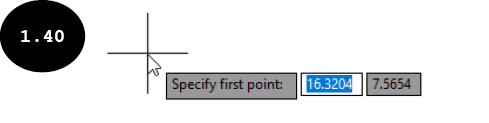
 状态栏的“动态输入”工具用于打开或关闭动态输入模式。如果动态输入模式已打开,你可以在绘图区域中光标尖端附近输入命令和坐标等输入,而不是在命令行窗口中输入。它是在 AutoCAD 中输入命令的另一种方法。例如,当命令正在进行时,动态输入框会出现在光标尖端附近,允许你输入坐标并指定选项,参见图 1.40。你将在后续章节中了解更多关于使用动态输入框和命令行窗口输入坐标和命令的内容。
正交模式
 状态栏的“正交模式”工具用于打开或关闭正交模式。你也可以按
 F8 键来打开或关闭正交模式。当正交模式打开时,光标的移动被限制为仅水平和垂直方向。因此,你只能绘制直角直线。
极轴追踪
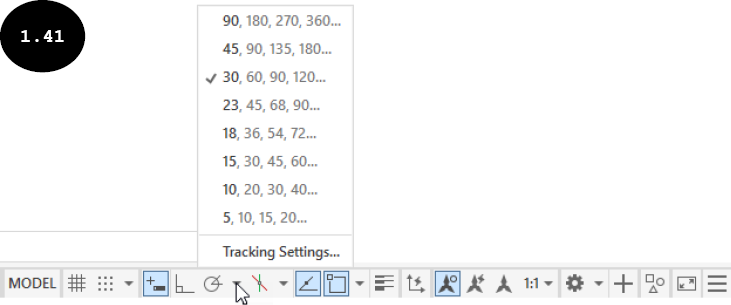
 状态栏的“极轴追踪”工具用于打开或关闭极轴追踪模式。当极轴追踪模式激活时,光标的移动会捕捉到绘图区域中指定的增量角度。要指定增量角度值,请右键单击状态栏中的“极轴追踪”按钮。此时会出现一个弹出按钮,参见图 1.41。此弹出按钮显示预定义增量角度的列表。你可以在此弹出按钮中选择所需的增量角度。你也可以指定弹出按钮中列出的增量角度之外的新增量角度。要指定新的增量角度,请单击弹出按钮中的“追踪设置”选项。此时会出现“草图设置”对话框。在此对话框中,在“极轴追踪”选项卡的“增量角”字段中指定增量角度,然后单击“确定”按钮。极轴追踪的新增量角度将被指定。
等轴测草图
 状态栏的“等轴测草图”工具用于打开或关闭等轴测草图模式。当等轴测草图模式打开时,你可以轻松创建 3D 模型的 2D 等轴测表示。你可以选择等轴测平面左、等轴测平面俯视或等轴测平面右作为当前 2D 等轴测草图平面,以创建 2D 等轴测图形。默认情况下,等轴测平面左草图平面被选为当前 2D 等轴测草图平面。要选择所需的 2D 等轴测草图平面,请单击状态栏中“等轴测草图”工具旁边的向下箭头。此时会出现一个弹出按钮,参见图 1.42。在此弹出按钮中,单击所需的 2D 等轴测草图平面以创建等轴测图形。

对象捕捉追踪
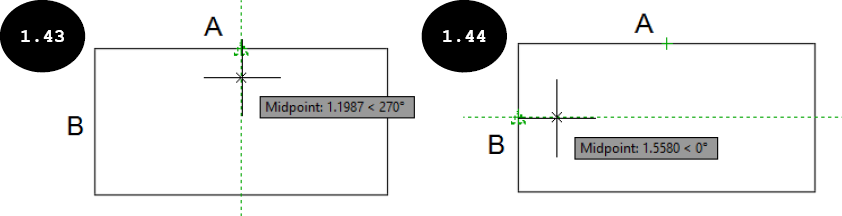
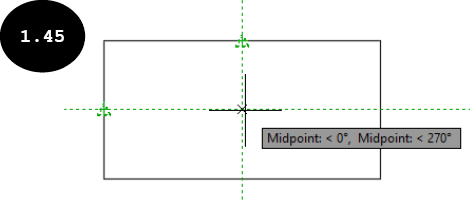
 状态栏的“对象捕捉追踪”工具用于打开或关闭对象捕捉追踪模式。对象捕捉追踪模式与对象捕捉模式配合使用,用于指定与图形中现有点或位置对齐的新点。例如,要在矩形的中心绘制一个圆,请将光标移到水平线“A”的中点上方(参见图 1.43),然后当光标捕捉到水平线的中点时,将光标垂直向下移动。此时会出现一条垂直追踪线,参见图 1.43。接下来,将光标移到垂直线“B”的中点上方,然后将光标水平向右移动。此时会出现一条水平追踪线,参见图 1.44。接下来,将光标移到两条追踪线的交点处,然后单击以指定圆的中心点,参见图 1.45。
对象捕捉
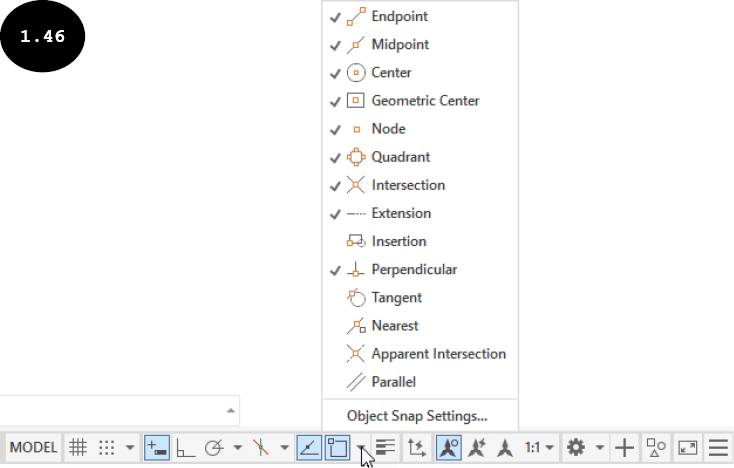
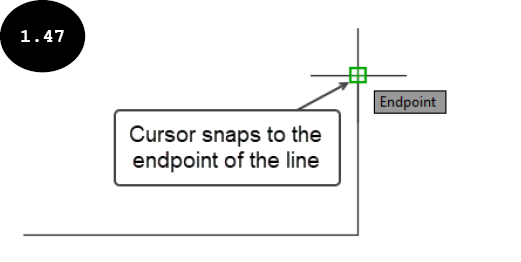
 状态栏的“对象捕捉”工具用于打开或关闭对象捕捉模式。对象捕捉模式用于将光标捕捉到图形的现有对象上,例如中点、端点和交点。这是在绘图区域中指定精确点的一种非常有用的方法。当对象捕捉模式打开时,光标会根据指定的对象捕捉设置捕捉到图形的现有对象。要指定或控制对象捕捉设置,请右键单击状态栏中的“对象捕捉”工具。此时会出现一个弹出按钮,参见图 1.46。此弹出按钮显示所有对象捕捉的列表。请注意,弹出按钮中对象捕捉前面的勾号表示它们已激活。你可以在弹出按钮中单击所需的对象捕捉以激活或取消激活它们。请注意,光标会根据激活的对象捕捉捕捉到绘图区域中的对象。例如,如果仅激活了“端点”对象捕捉,则光标仅捕捉到绘图区域中现有对象的端点,参见图 1.47。
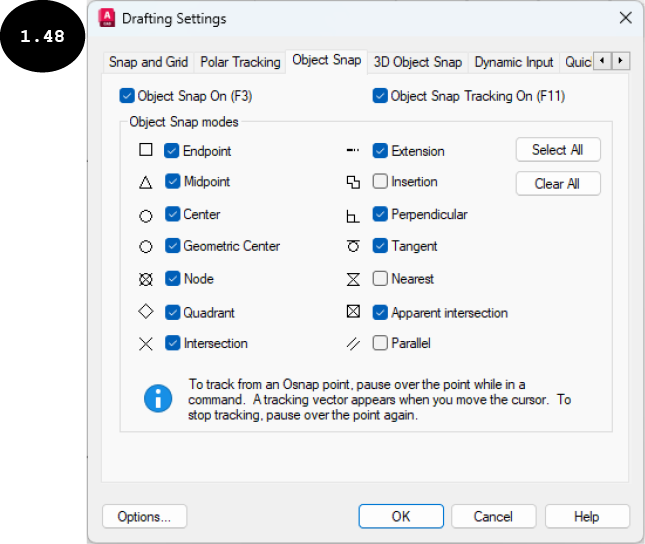
你也可以通过单击弹出按钮中的“对象捕捉设置”选项来调用“草图设置”对话框,以控制对象捕捉设置,参见图 1.48。在对话框的“对象捕捉”选项卡中,选择所需的对象捕捉复选框以激活它们。例如,选择“端点”复选框后,“端点”对象捕捉被激活,光标会捕捉到绘图区域中现有图形对象的端点。同样,选择“中点”复选框后,“中点”对象捕捉被激活,光标会捕捉到绘图区域中图形对象的中点。要选择所有对象捕捉复选框,请单击对话框中的“全部选择”按钮。同样,要取消选中所有对象捕捉复选框,请单击对话框中的“全部清除”按钮。在对话框中选择了所需的对象捕捉复选框后,单击“确定”按钮。
显示/隐藏线宽
 “显示/隐藏线宽”工具用于打开或关闭绘图区域中对象线宽的显示。你将在后续章节中了解更多关于为图形对象指定线宽的内容。
显示注释对象
 “显示注释对象”工具用于打开或关闭绘图区域中注释性对象的显示。
当前视图的注释比例
 “当前视图的注释比例”弹出按钮用于为模型空间中的注释性对象选择注释比例。要调用此弹出按钮,请单击状态栏中“当前视图的注释比例”按钮旁边的向下箭头。
工作空间切换
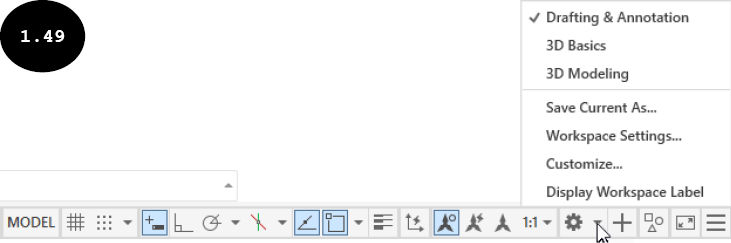
 “工作空间切换”弹出按钮用于在 AutoCAD 工作空间之间切换:草图与注释、3D 基础和 3D 建模。要调用“工作空间切换”弹出按钮,请单击状态栏中“工作空间切换”按钮旁边的向下箭头,参见图 1.49。请注意,功能区中工具的可用性取决于当前活动的工作空间。
隔离对象
 “隔离对象”工具用于隔离绘图区域中的对象。你可以隔离绘图区域中的一个对象或一组对象。要隔离对象,请单击状态栏中的“隔离对象”工具。此时会出现一个弹出按钮,参见图 1.50。在此弹出按钮中,单击“隔离对象”工具。系统会提示你选择要在绘图区域中隔离的对象。选择要隔离的对象,然后右键单击或按
 ENTER 键。所选对象将被隔离,其余图形对象将变为不可见。你也可以使用弹出按钮中的“隐藏对象”工具隐藏绘图区域中的一个对象或一组对象。要隐藏绘图区域中的对象,请单击弹出按钮中的“隐藏对象”工具,参见图 1.50。系统会提示你选择要隐藏的对象。选择要隐藏的对象,然后右键单击或按 ENTER 键。所选对象将在绘图区域中隐藏。要将所有图形对象重新显示在绘图区域中或结束对象隔离,请单击弹出按钮中的“结束对象隔离”工具,参见图 1.51。

全屏显示
 状态栏的“全屏显示”工具用于通过隐藏功能区和所有可用工具栏(命令行窗口、状态栏和快速访问工具栏除外)来扩展绘图显示区域。
自定义
 “自定义”工具用于自定义状态栏,以便你可以在其中添加或删除工具。要自定义状态栏,请单击状态栏中的“自定义”工具。此时会出现“自定义”菜单,显示可添加到状态栏的所有工具的列表。请注意,“自定义”菜单中工具前面的勾号表示它们当前在状态栏中可用。你可以单击“自定义”菜单中的工具以在状态栏中添加或删除它们。