

配置绘图仪(输出设备)
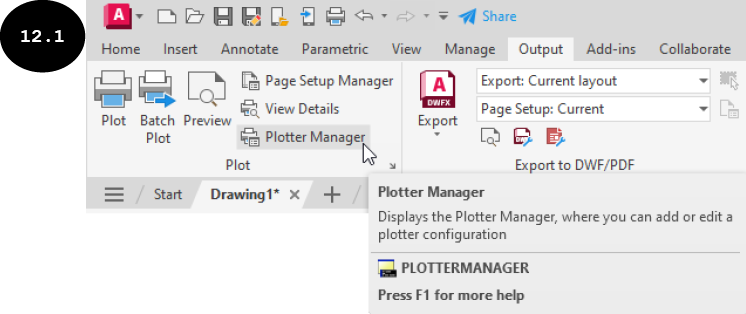
在 AutoCAD 中,绘图仪用于将输出信息发送到系统打印机以获取图形的硬拷贝。要配置绘图仪,请单击“输出”选项卡“打印”面板中的“绘图仪管理器”工具,参见图 12.1。将出现“绘图仪”系统窗口,其中显示 AutoCAD 绘图仪列表,参见图 12.2。或者,在“命令行”窗口中输入 PLOTTERMANAGER,然后按 Enter 键。
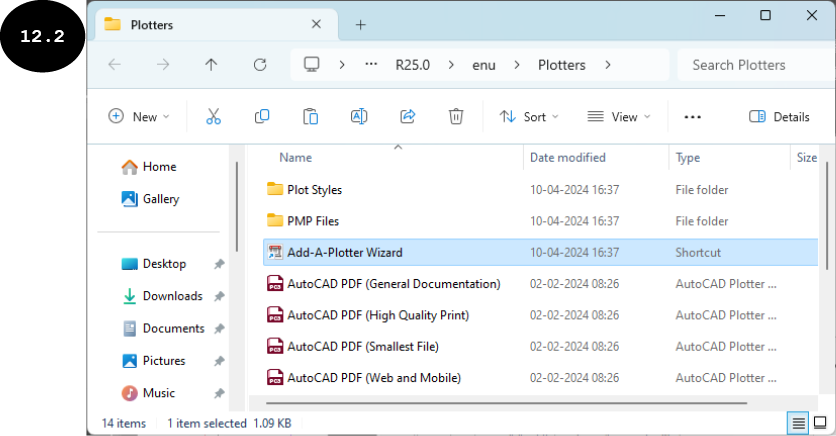
在“绘图仪”系统窗口中,双击“添加绘图仪向导”。将显示“添加绘图仪”对话框及其“简介”页,参见图 12.3。
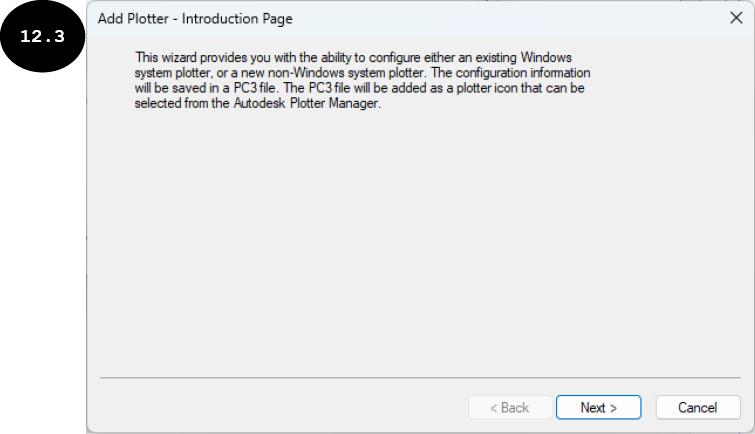
接下来,在“添加绘图仪”对话框中,单击“下一步”按钮。将出现“添加绘图仪”对话框的“开始”页,参见图 12.4。
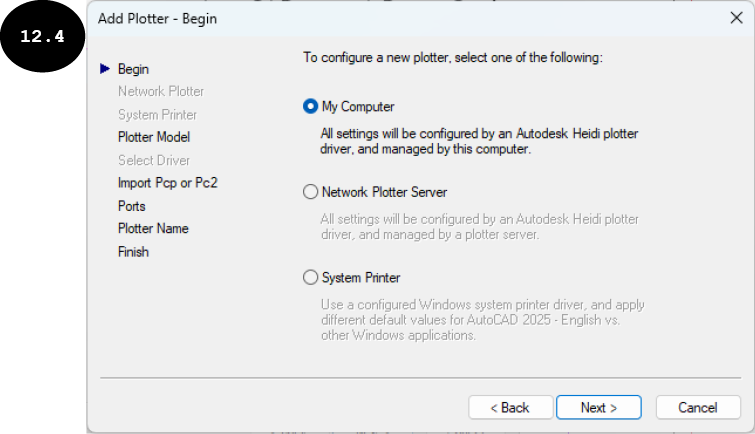
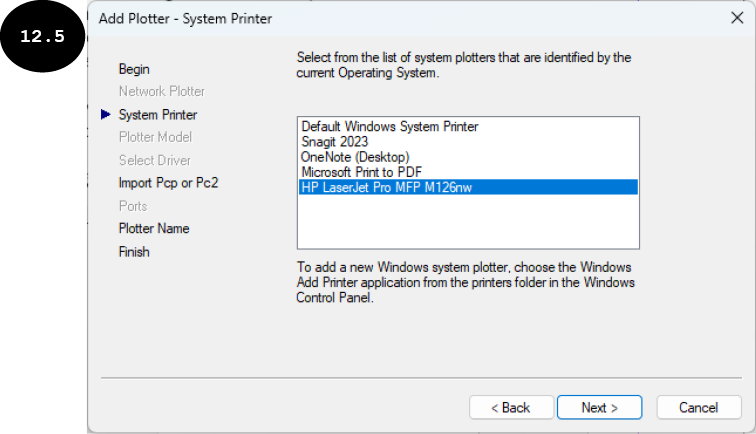
在“添加绘图仪”对话框的“开始”页中,选择“系统打印机”单选按钮,然后单击“下一步”按钮。将出现“添加绘图仪”对话框的“系统打印机”页,其中显示系统上已安装的系统打印机列表,参见图 12.5。在图 12.5 中,HP LaserJet Pro MFP M126nw 被列为系统上安装的系统打印机。在您的情况下,列出的打印机可能会有所不同,具体取决于系统上安装了哪些打印机驱动程序。请注意,如果您的计算机上未安装任何打印机,则需要先安装打印机,才能将其添加为绘图仪并打印图形。在对话框的打印机列表中选择系统打印机,然后单击“下一步”按钮。将出现对话框的“导入 Pcp 或 Pc2”页。此页用于从旧版 AutoCAD 导入旧式 PCP 或 PC2 文件。
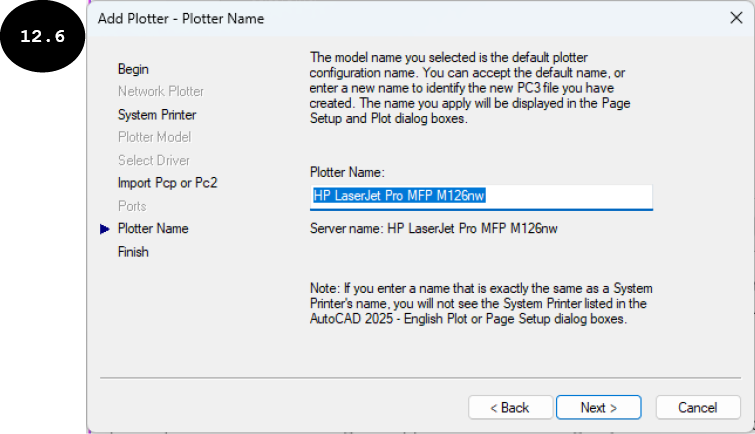
在对话框的“导入 Pcp 或 Pc2”页中,单击“下一步”按钮。将出现对话框的“绘图仪名称”页,参见图 12.6。在“绘图仪名称”页的“绘图仪名称”字段中输入绘图仪的名称。默认情况下,所选打印机的名称会显示在此字段中。您可以接受默认名称,或在此字段中为绘图仪输入新名称。输入绘图仪名称后,单击“下一步”按钮。将出现“添加绘图仪”对话框的“完成”页。对话框的此页会通知您绘图仪已使用默认配置设置成功安装。您可以使用此页上的“编辑绘图仪配置”按钮修改已安装绘图仪的默认配置设置。接受绘图仪的默认配置设置,然后单击对话框中的“完成”按钮。对话框关闭,绘图仪已添加到 AutoCAD 中。
添加绘图仪并通过 USB 或 wifi 将系统打印机连接到计算机后,您就可以打印图形了。但是,在开始打印之前,了解如何为打印图形创建打印样式非常重要。