练习 1
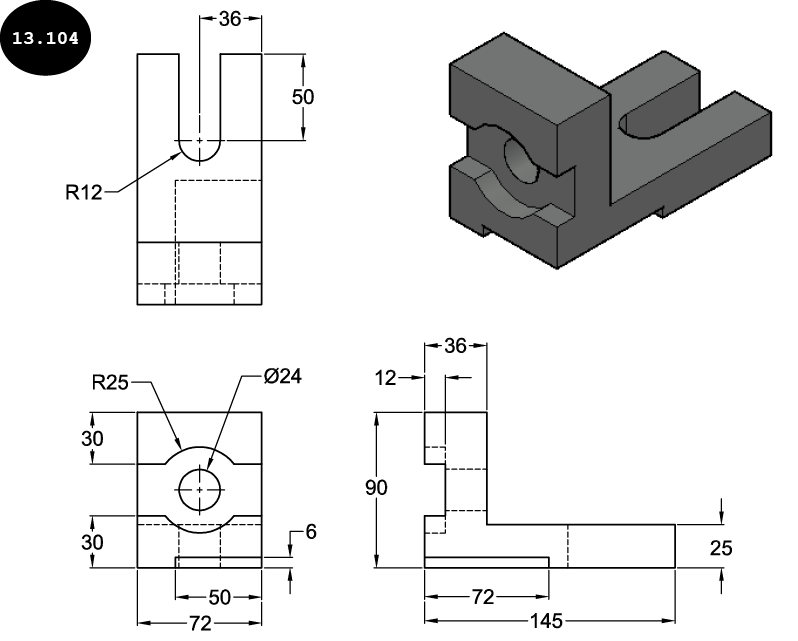
创建如图 13.104 所示的三维模型。
第 1 节:启动新的 AutoCAD 图形
- 启动 AutoCAD,然后单击初始屏幕“开始”选项卡旁边的 + 号。将调用使用默认图形样板的新图形文件。
第 2 节:定义图形界限
- 按照下面给出的命令序列定义图形界限。
命令: LIMITS (ENTER)

指定左下角点或 [开(ON)/关(OFF)]<0.0000,0.0000>: 0,0 (ENTER)

指定右上角点 <12.0000,9.0000>: 250,150 (ENTER)
第 3 节:选择工作空间
现在,你需要激活“三维建模”工作空间以创建三维模型。
-
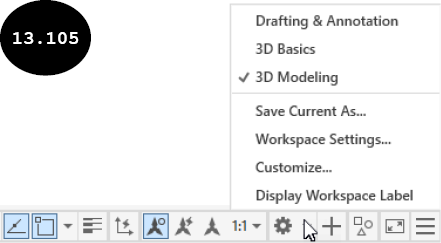
单击状态栏中的“切换工作空间”按钮
 。将出现一个弹出菜单,参见图 13.105。
- 单击弹出菜单中的“三维建模”选项以激活“三维建模”工作空间。
第 4 节:创建三维模型的基础特征
现在,你需要创建三维模型的基础特征。该模型的基础特征是一个拉伸特征。
- 单击状态栏中的“显示图形栅格”按钮,关闭绘图区中栅格的显示。
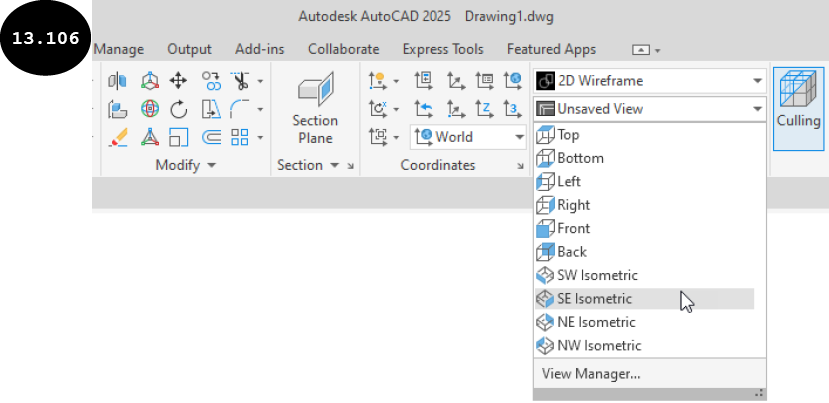
- 单击“常用”选项卡中“视图”面板的“视图”弹出菜单中的“东南等轴测”工具,将图形的视图方向更改为东南等轴测,参见图 13.106。
-
确保正交模式已打开。你可以通过单击状态栏中的“正交模式”按钮
 或按
或按 F8键来打开或关闭正交模式。 -
确保动态输入模式已激活。你可以通过单击状态栏中的“动态输入”按钮
 来打开或关闭动态输入模式。
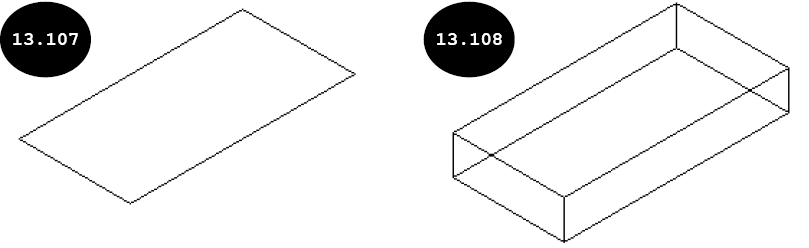
- 使用绘图区中的“矩形”工具绘制一个长度为 72 个单位、宽度为 145 个单位的矩形,参见图 13.107。
现在,你需要通过拉伸该矩形来创建三维实体特征。
-
单击“常用”选项卡中“建模”面板中的“拉伸”工具,或输入
EXT然后按ENTER键。“拉伸”工具将被激活,并提示你选择要拉伸的对象。 -
在绘图区中选择该矩形,然后按
ENTER键。将出现拉伸特征的预览,并提示你指定拉伸的高度。 -
输入 25 个单位作为拉伸的高度,然后按
ENTER键。将创建一个高度为 25 个单位的拉伸特征,参见图 13.108。
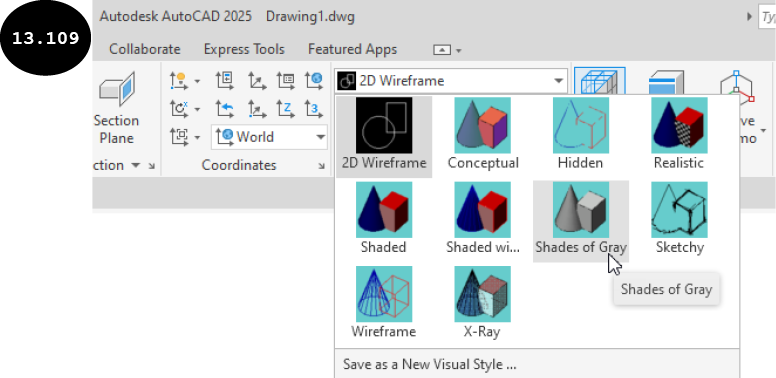
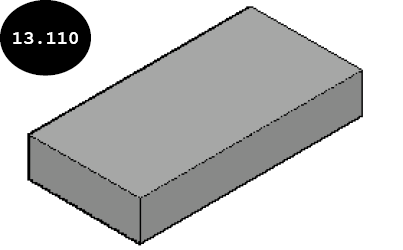
- 单击“常用”选项卡中“视图”面板的“视觉样式”弹出菜单中的“灰度”工具,将模型的视觉样式更改为“灰度”视觉样式,参见图 13.109。图 13.110 显示了处于“灰度”视觉样式的模型。
第 5 节:创建第二个特征
现在,你需要创建模型的第二个特征。
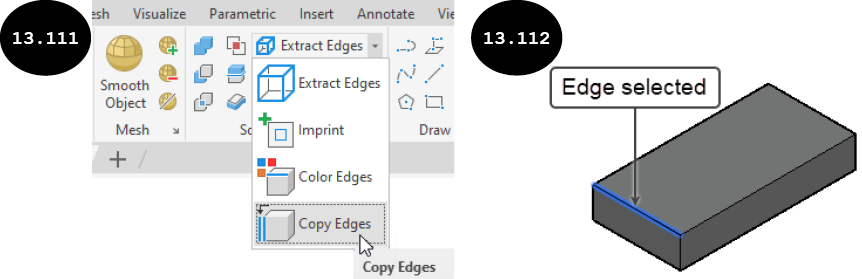
- 单击“常用”选项卡中“实体编辑”面板中的“复制边”工具,参见图 13.111。将提示你选择要复制的边。
-
单击基础特征顶部平面上的前边。该边将被选中,参见图 13.112。接下来,按
ENTER键。将提示你选择基点。
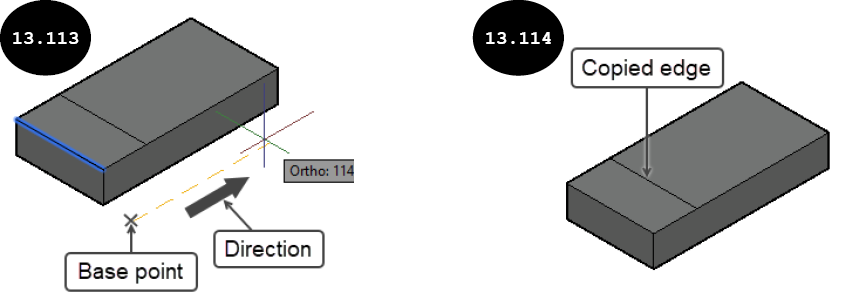
- 在绘图区中任意位置单击以指定基点,参见图 13.113。将提示你指定第二个位移点。
- 沿正 Y 轴方向水平移动光标,参见图 13.113。
-
输入 36,然后按
ENTER键。所选的边将以 36 个单位的偏移距离复制到基础特征的顶部平面上,参见图 13.114。接下来,按ESC键退出该工具。
现在,你可以通过添加材料来创建第二个特征。
-
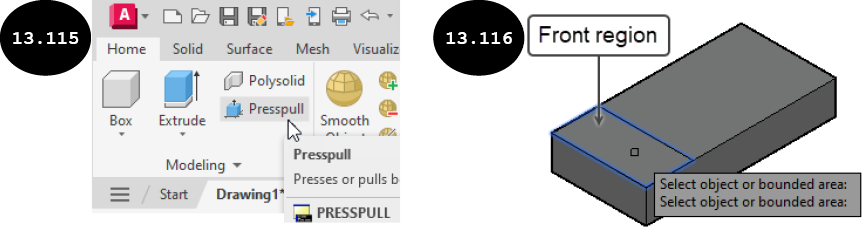
单击“建模”面板中的“按住并拖动”工具,参见图 13.115,或在“命令行”窗口中输入
PRESSPULL然后按ENTER键。“按住并拖动”工具将被激活,并提示你选择对象或边界区域。 - 单击基础特征顶部平面的前封闭区域,参见图 13.116。将出现第二个特征的预览,并提示你指定拉伸高度。
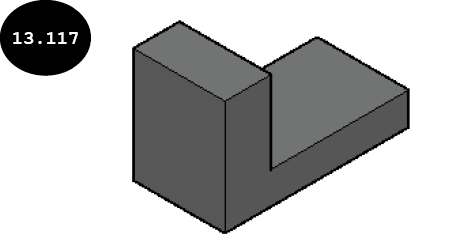
- 垂直向上移动光标。接下来,输入 65,然后按
ENTER键。将通过添加材料创建高度为 65 个单位的第二个特征,参见图 13.117。
第 6 节:创建第三个特征
现在,你需要创建模型的第三个特征。模型的第三个特征通过移除材料来创建。
- 单击“常用”选项卡中“实体编辑”面板中的“复制边”工具。将提示你选择要复制的边。
-
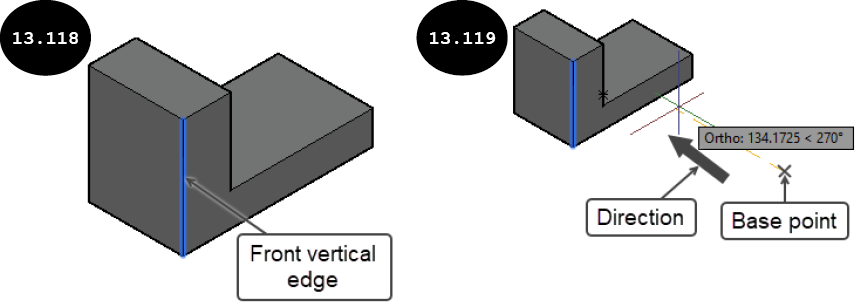
单击模型的前竖直边,参见图 13.118,然后按
ENTER键。将提示你选择基点。 - 在绘图区中任意位置单击以指定基点。将提示你指定第二个位移点。
-
沿负 X 轴方向水平移动光标,参见图 13.119。接下来,输入 36,然后按
ENTER键。所选的边将以 36 个单位的偏移距离复制到模型的前表面上,参见图 13.120。接下来,按ESC键退出该工具。
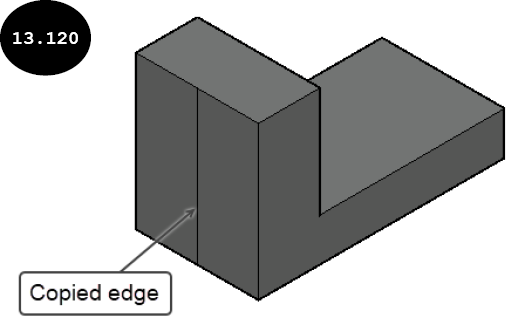
现在,你需要将工作平面(XY)更改为图形的前视图。
- 调用“常用”选项卡中“坐标”面板中的“命名 UCS 组合控件”弹出菜单,然后单击“前视”工具,将工作平面(XY)设置为图形的前视图,参见图 13.121。
- 单击“常用”选项卡中“绘图”面板中的“圆心、半径”工具,然后绘制一个半径为 25 个单位的圆,其圆心位于先前复制的边的中点处,参见图 13.122。
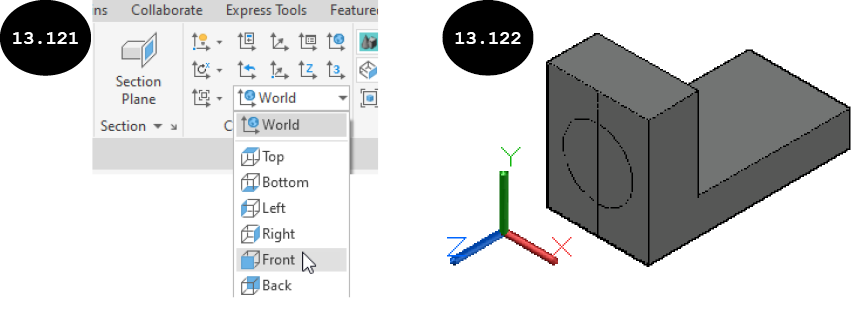
创建圆之后,你可以擦除/删除复制的边。
-
输入
E,然后按ENTER键。“删除”命令将被激活,并提示你选择要删除的对象。 -
通过单击鼠标左键选择复制的边,然后按
ENTER键。所选的边将被删除,参见图 13.123。
现在,你可以通过移除材料来创建第三个特征。
-
单击“建模”面板中的“按住并拖动”工具,或在“命令行”窗口中输入
PRESSPULL然后按ENTER键。“按住并拖动”工具将被激活,并提示你选择对象或边界区域。 - 单击先前绘制的圆内部,作为要移除材料的区域。将出现该特征的预览,并提示你指定拉伸高度。
-
沿负 Z 轴方向移动光标。接下来,输入 12 作为拉伸高度,然后按
ENTER键。将通过移除材料创建第三个特征,参见图 13.124。
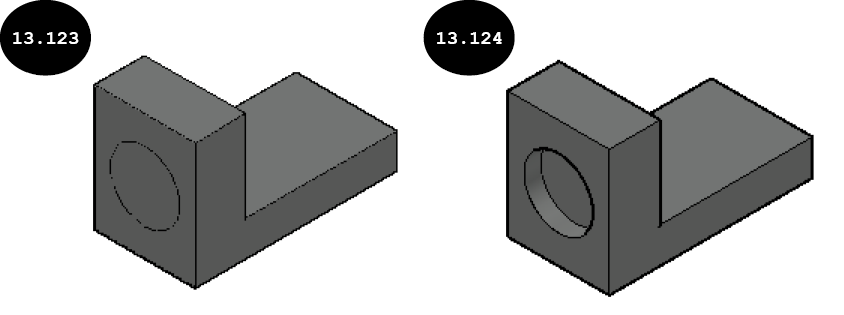
第 7 节:创建第四个特征
现在,你需要创建模型的第四个特征。模型的第四个特征通过移除材料来创建。
- 使用“复制边”工具将模型前平面的顶部边和底部边复制到 30 个单位的距离处,参见图 13.125。
-
调用“按住并拖动”工具,然后按住
SHIFT键。接下来,通过单击鼠标左键逐一选择两个封闭区域,参见图 13.126。 -
松开
SHIFT键,然后按ENTER键。将提示你指定拉伸高度。
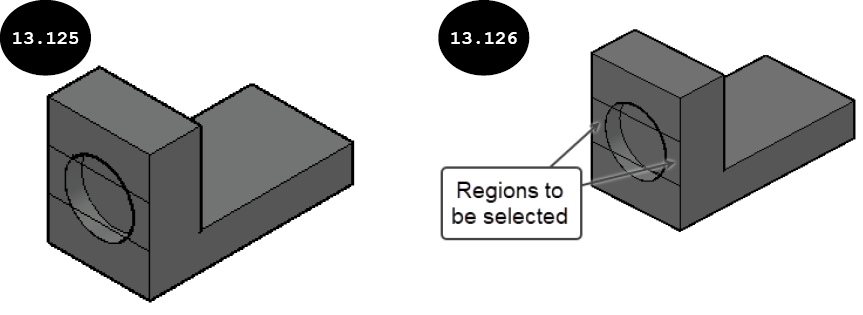
-
向后移动光标,然后输入 12。接下来,按
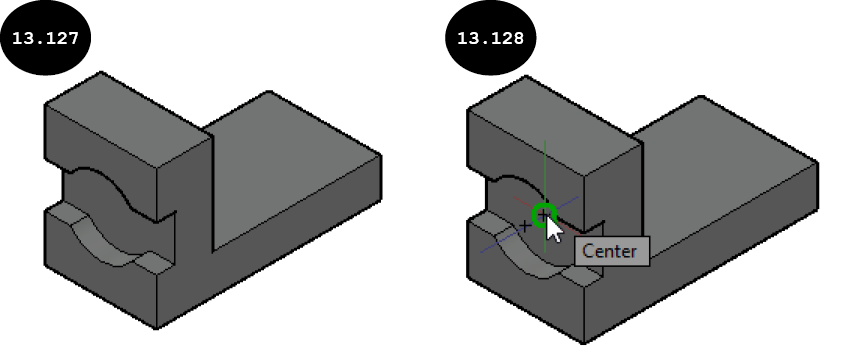
ENTER键。将通过从模型中移除材料创建第四个特征,参见图 13.127。 -
创建第四个特征之后,你可以使用
ERASE命令擦除复制的边。
第 8 节:创建第五个特征
现在,你需要创建模型的第五个特征。模型的第五个特征通过移除材料来创建。
- 确保工作平面(XY)设置为前视图。
- 调用“圆心、半径”工具,然后当光标捕捉到模型后部半圆形边的中心时单击以指定圆的圆心,参见图 13.128。将提示你指定圆的半径。
-
输入 12,然后按
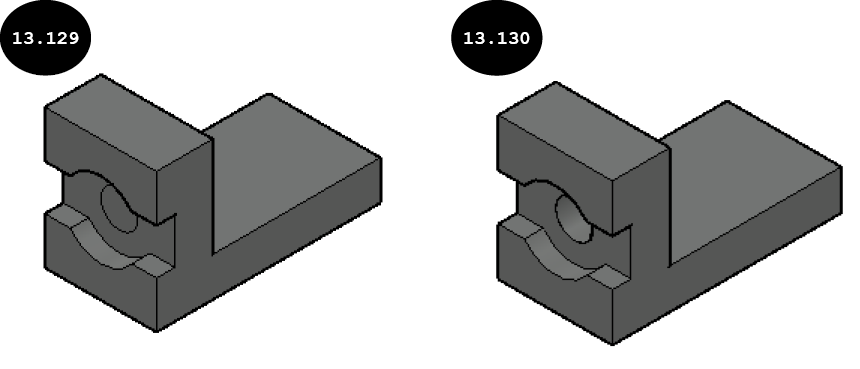
ENTER键。将创建一个半径为 12 个单位的圆,参见图 13.129。 - 调用“按住并拖动”工具,然后通过选择先前创建的圆的封闭区域来移除材料,以创建一个通孔,参见图 13.130。
第 9 节:创建第六个特征
现在,你需要创建模型的第六个特征。
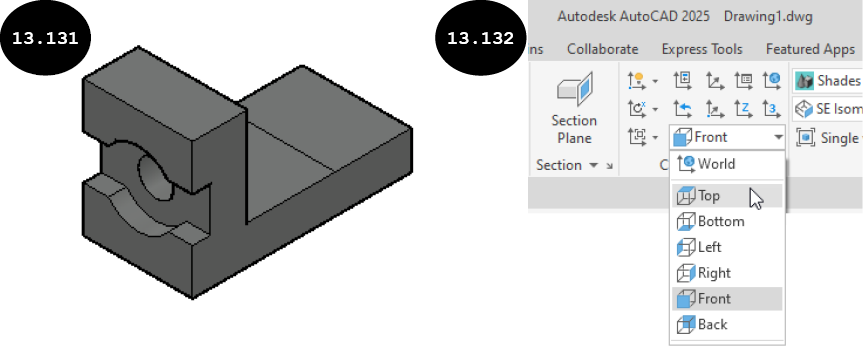
- 使用“复制边”工具将基础特征顶部平面的边复制到 50 个单位的距离处,参见图 13.131。
- 调用“常用”选项卡中“坐标”面板中的“命名 UCS 组合控件”弹出菜单,然后单击“俯视”工具,将工作平面(XY)设置为俯视图,以便在基础特征的顶部平面上创建草图,参见图 13.132。
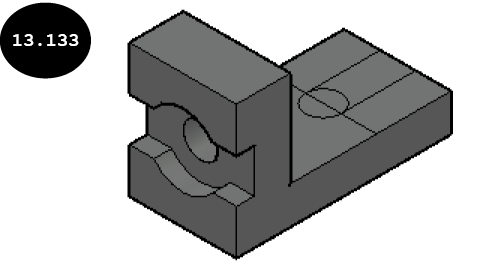
- 使用“圆”、“半径”和“直线”工具绘制第六个特征的草图,参见图 13.133。请注意,圆的圆心位于复制的边的中点处,其半径为 12 个单位。
-
使用
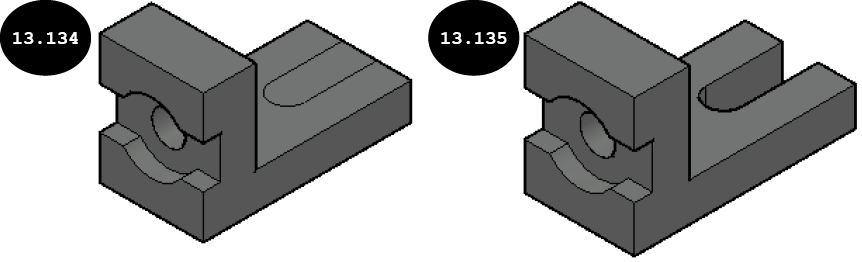
ERASE命令擦除复制的边,并使用“修剪”工具修剪草图中不需要的图元。图 13.134 显示了第六个特征的最终草图。 - 调用“按住并拖动”工具,然后通过选择草图的封闭区域来移除整个模型中的材料。图 13.135 显示了通过移除材料创建第六个特征后的模型。
第 10 节:创建第七个特征
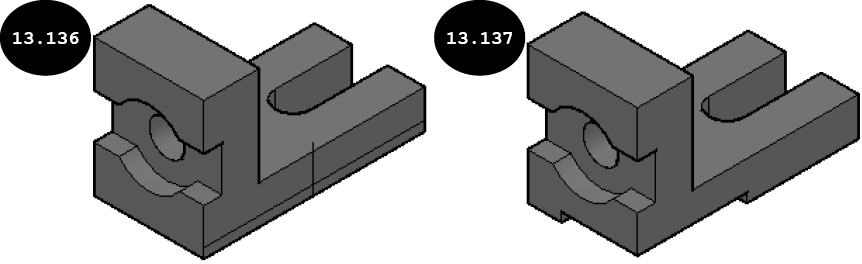
- 通过复制模型的边(参见图 13.136),然后使用“按住并拖动”工具移除材料至 50 个单位的深度来创建第七个特征,参见图 13.137。你可以参考图 13.104 获取复制的边的尺寸或距离。创建该特征之后,擦除复制的边。图 13.137 显示了创建所有特征后的最终模型。
第 11 节:保存模型
- 将模型以名称“Tutorial 1”保存在 Chapter 13 文件夹中。你需要在 AutoCAD 文件夹内创建此文件夹。

动手练习 1
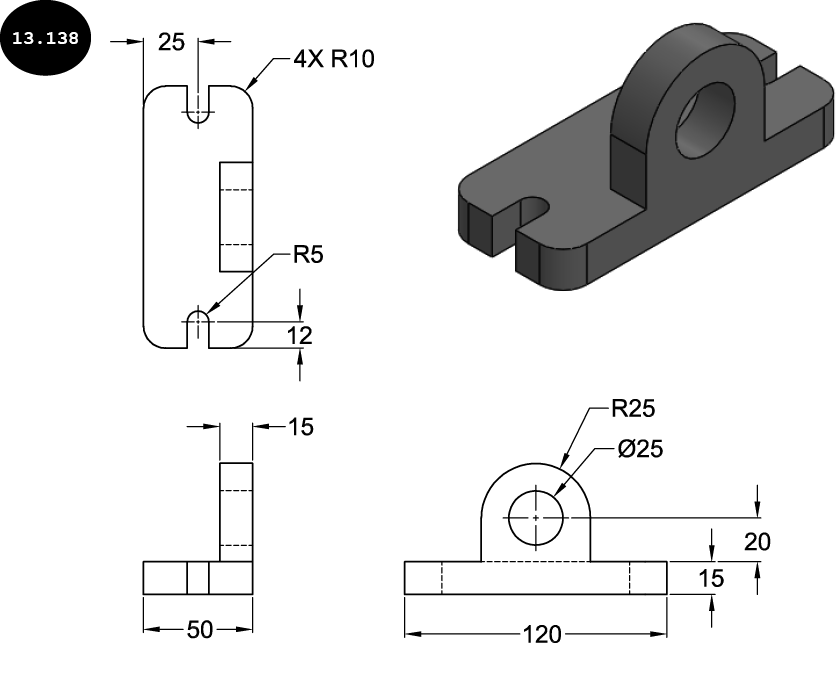
创建如图 13.138 所示的三维模型。不同的视图和尺寸在同一图中给出。
动手练习 2
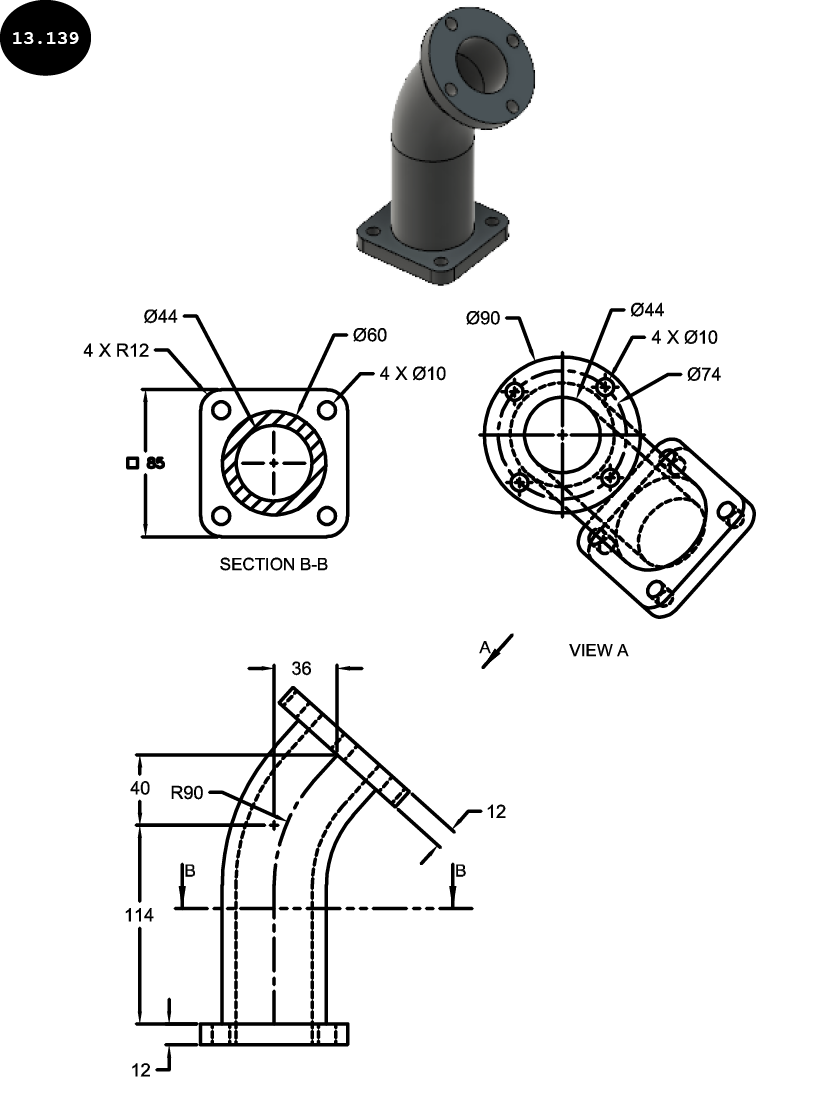
创建如图 13.139 所示的三维模型。
动手练习 3
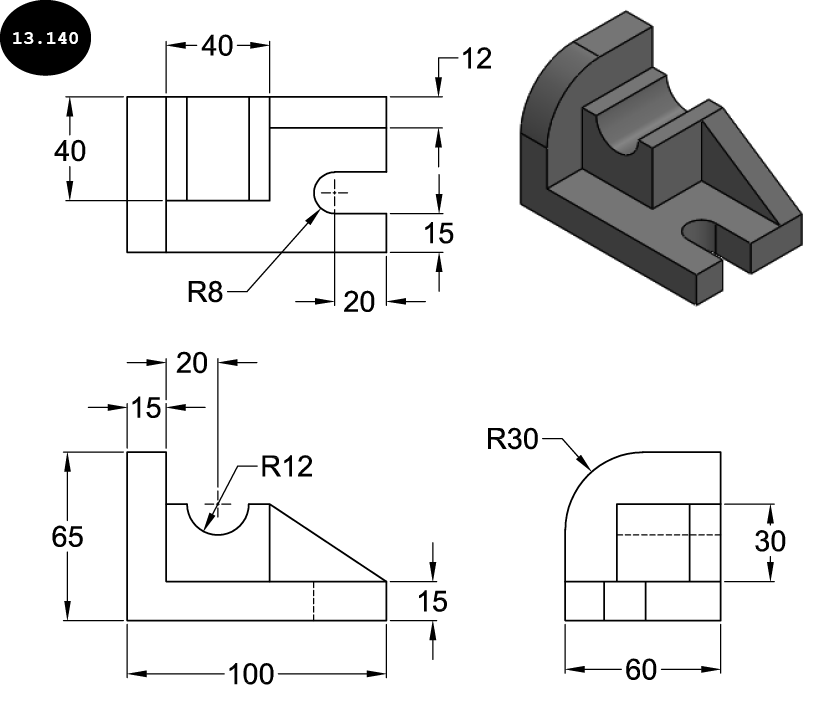
创建如图 13.140 所示的三维模型。不同的视图和尺寸在同一图中给出。