教程 1
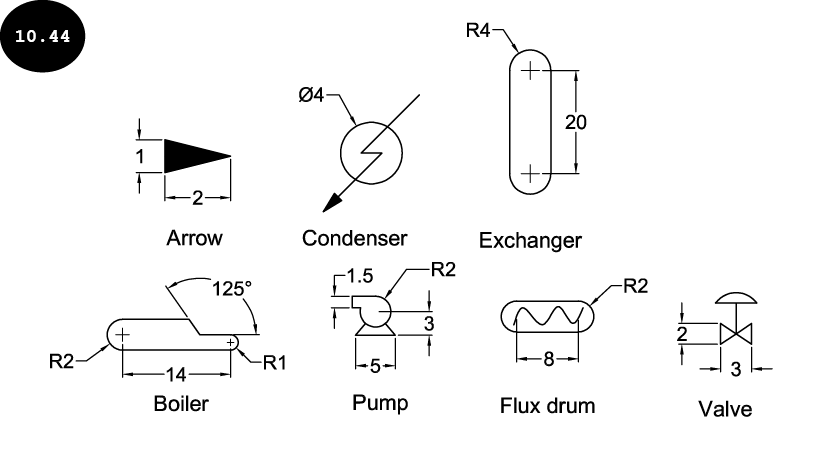
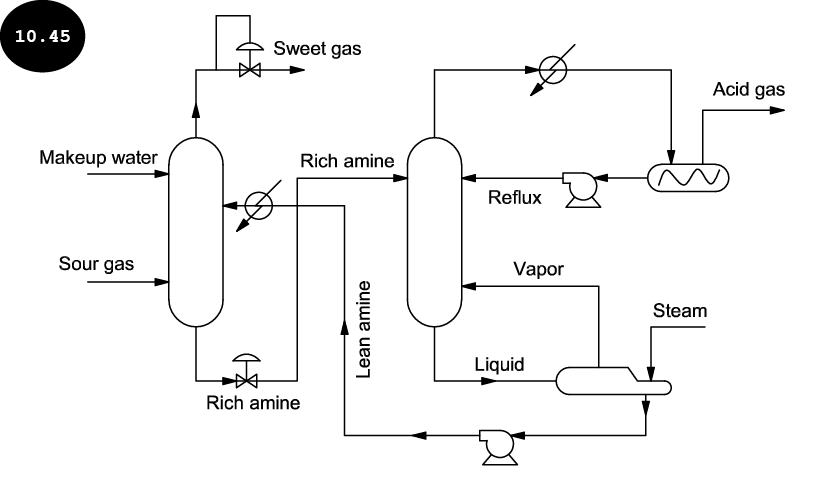
创建如图 10.44 所示的对象:箭头、冷凝器、换热器、锅炉、泵、溶剂鼓和阀门,然后将它们转换为块。创建块后,创建工艺流程图并在其中插入块,参见图 10.45。不要对块应用尺寸标注。此外,你可以指定缺失的尺寸。你还需要在流程图中添加单行文字,参见图 10.45。
第 1 节:启动 AutoCAD
- 启动 AutoCAD,然后打开一个新的图形文件。
第 2 节:创建块
- 使用直线工具创建如图 10.46 所示的箭头图形。有关箭头的整体尺寸,请参见图 10.44。
- 使用图案填充工具用实体填充图案填充箭头的封闭区域,参见图 10.47。

创建箭头后,你需要将其转换为块。
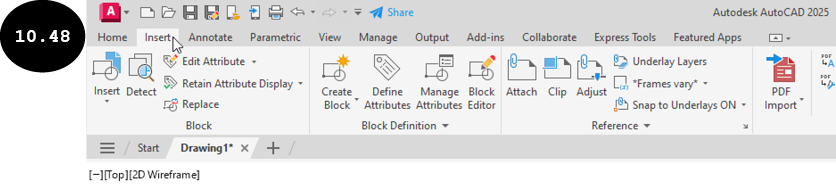
- 单击功能区中的“插入”选项卡。功能区“插入”选项卡的工具将出现,参见图 10.48。
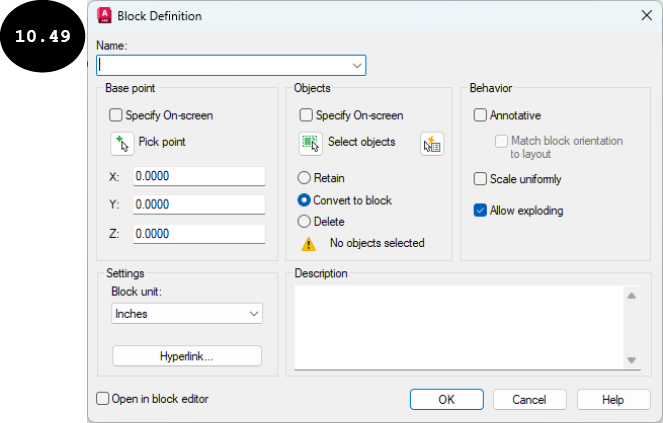
- 单击“插入”选项卡“块定义”面板中的创建块工具。将显示“块定义”对话框,参见图 10.49。
-
在对话框的“名称”字段中输入
Arrow作为块的名称。 - 单击对话框“基点”区域中的拾取点按钮。对话框将消失,并提示你指定插入基点。
_block 指定插入基点:
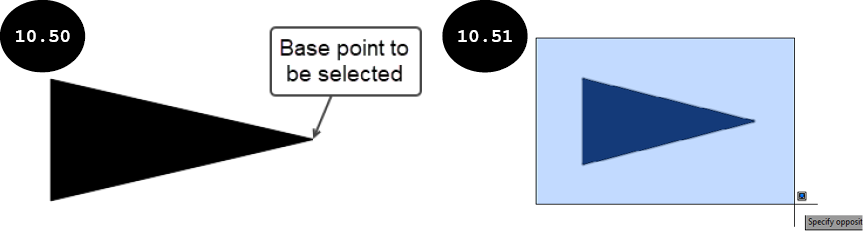
- 单击箭头的尖端作为块的插入基点,参见图 10.50。基点已定义,“块定义”对话框将再次出现。
- 单击对话框“对象”区域中的选择对象按钮。对话框将消失,并提示你选择对象。
选择对象:
- 使用窗口选择方法在绘图区域中选择箭头对象的所有实体,包括图案填充,参见图 10.51。
-
选择对象的所有实体后,按
ENTER键。实体已选择,“块定义”对话框将再次出现。 - 在对话框的“对象”区域中选择“删除”单选按钮,以删除绘图区域中所选的实体(箭头)并在图形中创建块。
-
单击“块定义”对话框中的“确定”按钮。
Arrow块将被创建并保存在图形内部。此外,它将从绘图区域中删除。 - 类似地,创建其余对象:冷凝器、换热器、锅炉、泵、溶剂鼓和阀门,然后将它们转换为块,参见图 10.52。在此图中,十字标记表示对象的基点。
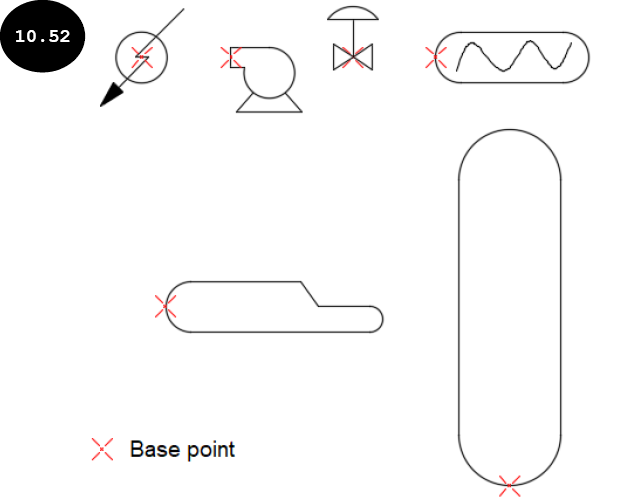
创建块后,你可以创建图形并在其中插入块。
第 3 节:创建图形并插入块
- 单击功能区中的“插入”选项卡。功能区“插入”选项卡的工具将出现。
- 单击“插入”选项卡“块”面板中的插入工具。将显示“块”飞出面板,其中显示图形中创建的所有块,参见图 10.53。在此飞出面板中,你可能需要滚动列表以选择所需的块。
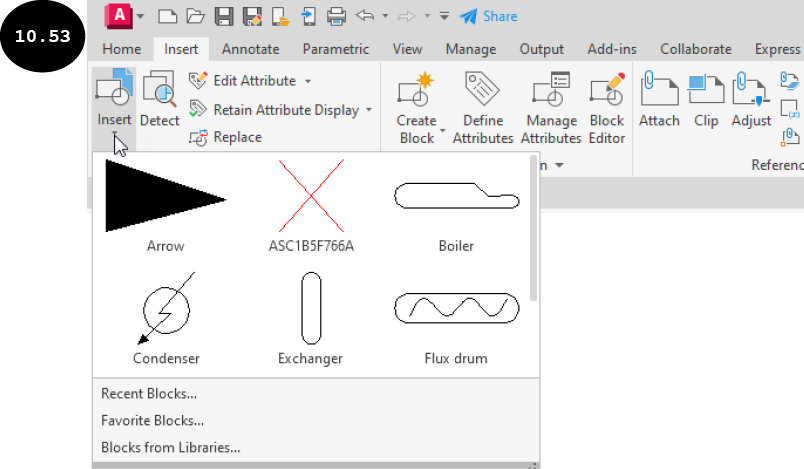
- 在出现的飞出面板中单击
Exchanger块。Exchanger块将以其指定的基点附着到光标。此外,系统会提示你指定插入点。
指定插入点或 [基点(B) 比例(S) 旋转(R) 分解(X) 重复(RE)]:
-
在绘图区域中任意位置单击以指定
Exchanger块的插入点。Exchanger块将放置在绘图区域中的指定位置。 -
类似地,在绘图区域中插入
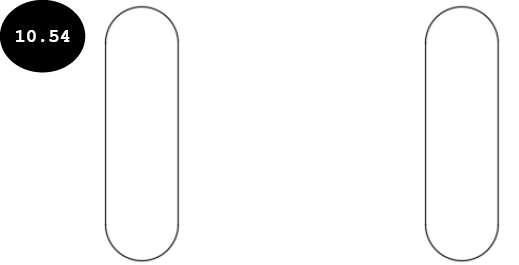
Exchanger块的另一个实例,参见图 10.54。请注意,你需要将Exchanger块的第二个实例与第一个插入的Exchanger块对齐放置,并在它们之间保留一些空间,参见图 10.54。
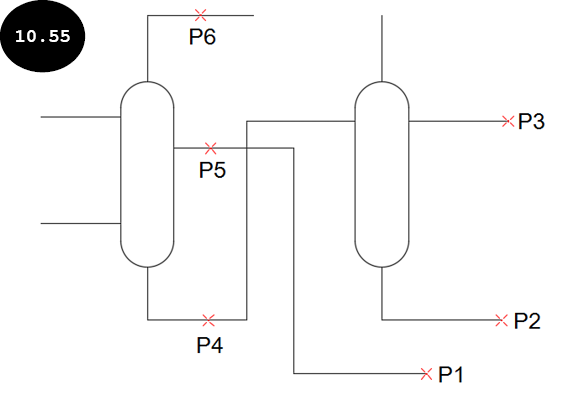
- 调用直线工具,然后创建如图 10.55 所示的图形线实体。你可以假设线的长度。在图中,十字标记(P1 到 P6)表示图形中块的插入点,仅供参考。
- 单击“插入”选项卡“块”面板中的插入工具。将显示“块”飞出面板。在此飞出面板中,单击
Pump块。Pump块将以其指定的基点附着到光标。此外,系统会提示你指定插入点。
指定插入点或 [基点(B) 比例(S) 旋转(R) 分解(X) 重复(RE)]:
- 将光标移向图形中的插入点“P1”,参见图 10.55。接下来,单击以指定
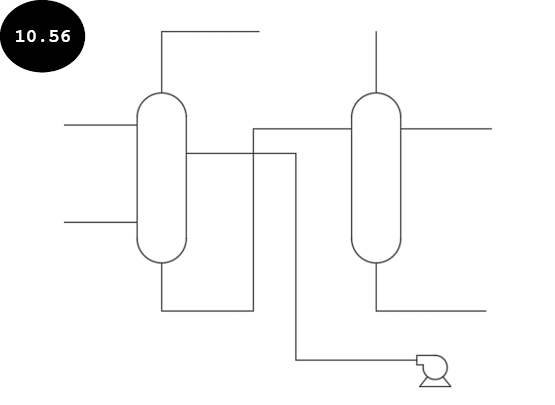
Pump块的插入点。Pump块将放置在绘图区域中的指定插入点,参见图 10.56。
- 类似地,在插入点“P2”处插入
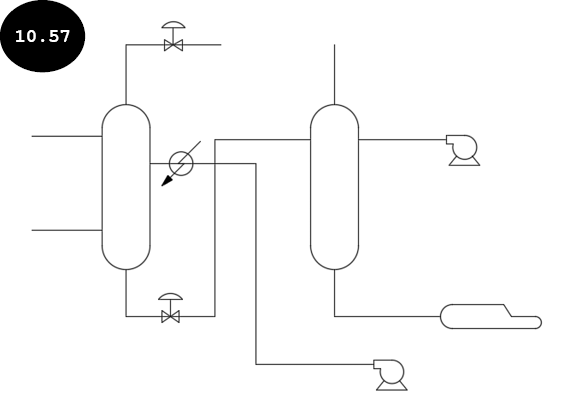
Boiler块,在插入点 P3 处插入Pump块,在插入点 P4 处插入Valve块,在插入点 P5 处插入Condenser块,在插入点 P6 处插入Valve块,参见图 10.57。
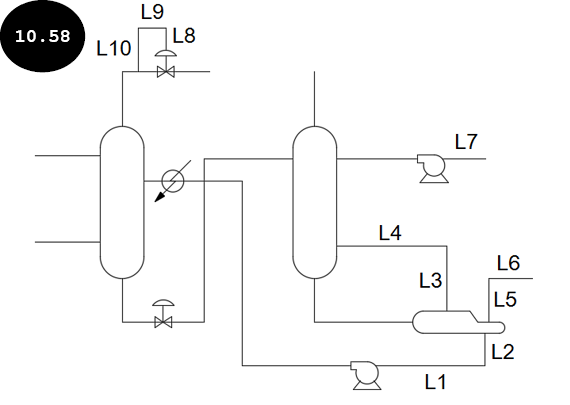
- 使用直线工具创建图形的线实体(L1 到 L10),参见图 10.58。你可以假设线的长度。请注意,图 10.58 的编号仅供参考。
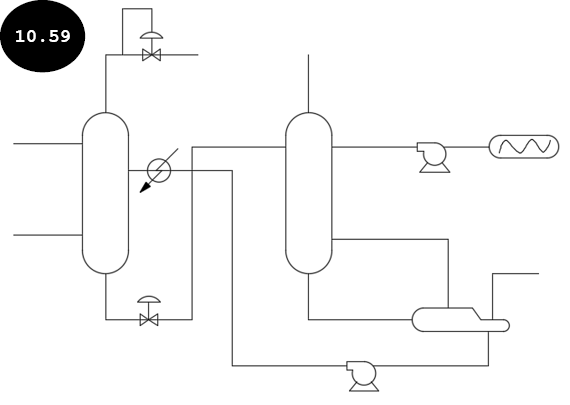
- 在线“L7”的端点处插入
Flux drum块,参见图 10.59。
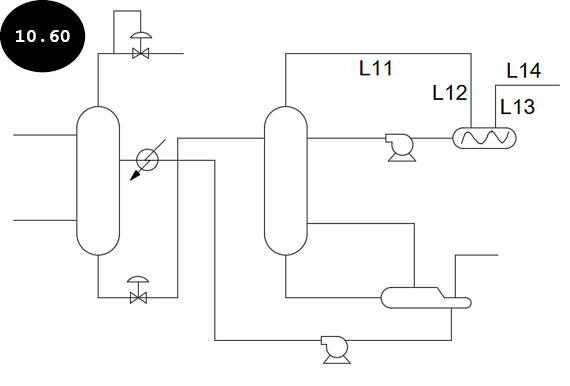
- 使用直线工具创建图形的线实体(L11 到 L14),参见图 10.60。你可以假设线的长度。请注意,图 10.60 的编号仅供参考。
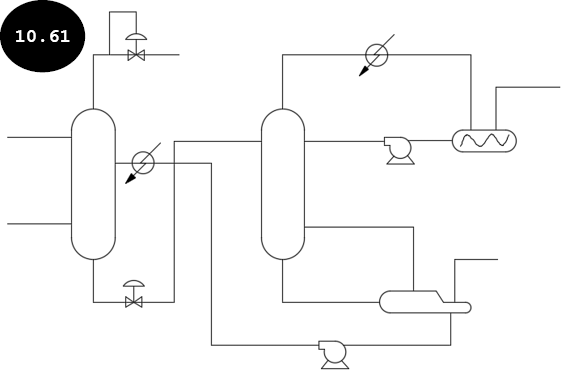
- 在线“L11”的中点处插入
Condenser块,参见图 10.61。
现在,你需要在图形中插入 Arrow 块以定义图形中的流程流向。
- 单击“插入”选项卡“块”面板中的插入工具。将显示“块”飞出面板。在此飞出面板中,单击
Arrow块。Arrow块将以其基点附着到光标。此外,系统会提示你指定插入点。
指定插入点或 [基点(B) 比例(S) 旋转(R) 分解(X) 重复(RE)]:
- 将光标移动到线“L14”的端点,参见图 10.60。接下来,当光标捕捉到该点时,单击以指定
Arrow块的插入点。Arrow块将插入并放置在指定的插入点,参见图 10.62。
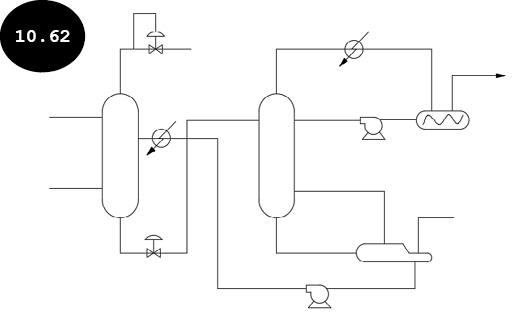
- 再次调用“块”飞出面板,然后单击
Arrow块。Arrow块将以其指定的基点附着到光标。此外,系统会提示你指定插入点。
指定插入点或 [基点(B) 比例(S) 旋转(R) 分解(X) 重复(RE)]:
- 在命令提示中单击“旋转”选项。系统会提示你指定旋转角度。或者,在命令行窗口中输入
R,然后按ENTER键。
指定旋转角度 <0>:
-
在命令行窗口中输入
-90,然后按ENTER键。附着的Arrow块的旋转角度将改变。 -
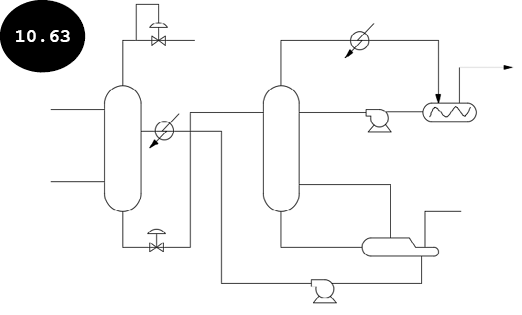
将光标移动到线“L12”的端点,参见图 10.60。接下来,当光标捕捉到该点时,单击以指定
Arrow块的插入点。Arrow块将插入并放置在指定的插入点,参见图 10.63。 -
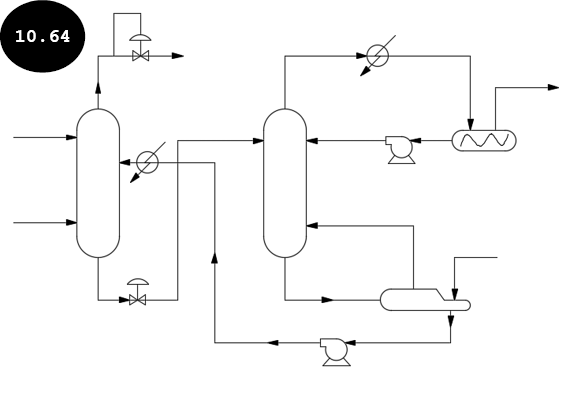
类似地,在图形的其余位置插入
Arrow块,参见图 10.64。当提示指定插入点时,你可以单击命令提示中的“重复”选项,以插入具有相同方向的多个箭头实例。
第 4 节:添加单行文字
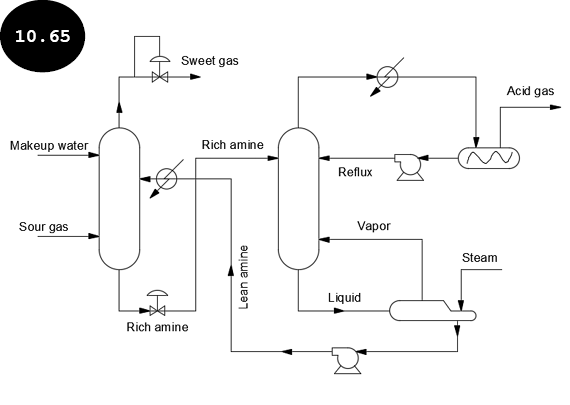
- 使用单行工具在绘图区域中添加单行文字,参见图 10.65。
第 5 节:保存图形
-
单击快速访问工具栏中的保存工具
 。将显示“图形另存为”对话框。
-
浏览到 AutoCAD 文件夹,然后在 AutoCAD 文件夹内创建一个名为
Chapter 10的文件夹。接下来,在对话框的“文件名”字段中输入Tutorial 1。 -
单击“保存”按钮。图形将以名称
Tutorial 1保存在Chapter 10文件夹中。

上机测试 1
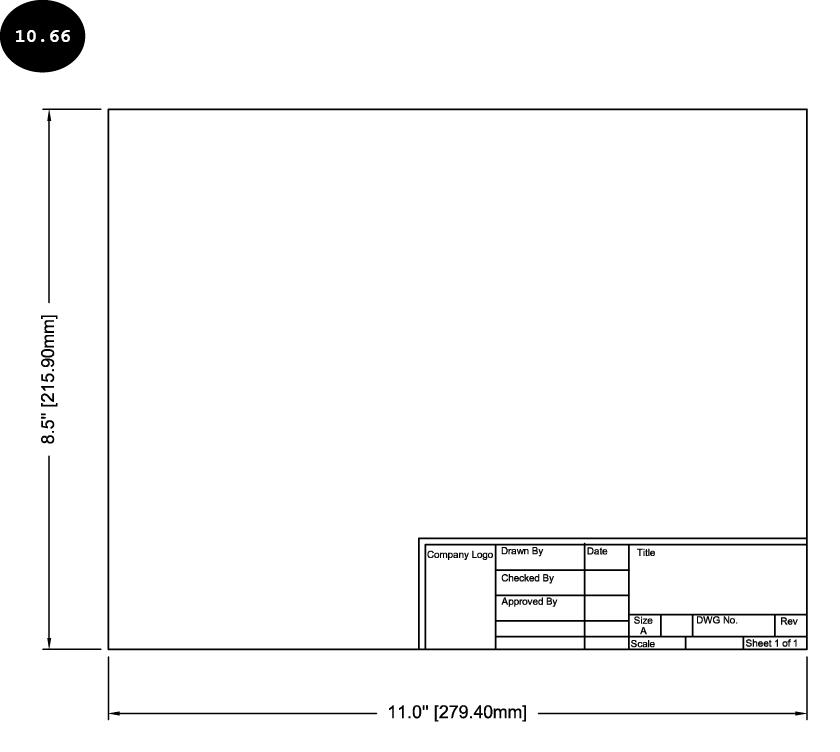
创建如图 10.66 所示的图形样板,然后使用 WBLOCK 命令将其转换为写块(外部块),以便你可以将图形样板作为块插入到任何图形中。尺寸仅供参考。你可以指定缺失的尺寸。