

创建写块
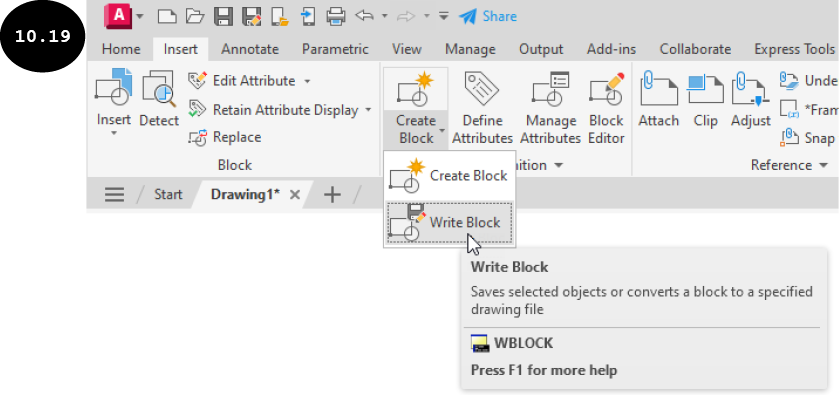
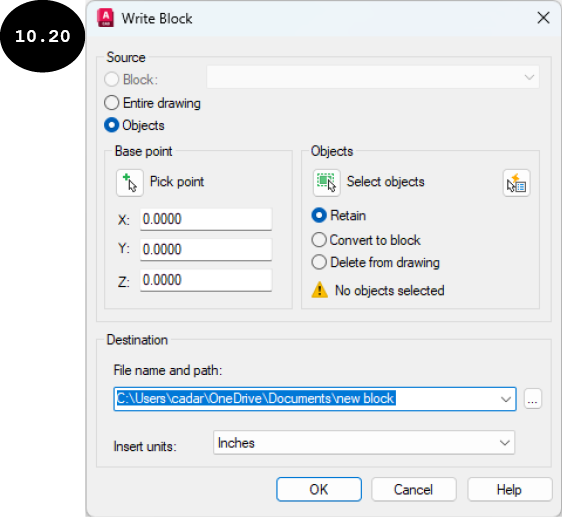
写块是一组对象或整个图形,它被保存为外部文件并作为单个对象进行操作。在 AutoCAD 中,写块与块相同,唯一的区别是写块保存为外部文件,可以在任何图形中多次插入,而块保存在创建它们的同一图形中。你可以使用写块工具或 WBLOCK 命令来创建写块。要创建写块,请单击“插入”选项卡中“块定义”面板的“块”飞出面板中的写块工具,参见图 10.19。将显示“写块”对话框,参见图 10.20。或者,在命令行窗口中输入 W,然后按 ENTER 键。W 是 WBLOCK 命令的快捷方式。“写块”对话框有两个区域:源和目标。接下来将讨论这两个区域的选项。
源
对话框“源”区域中的选项用于指定是将块、整个图形还是图形对象转换为写块。接下来将讨论这些选项。
块
“块”单选按钮用于选择现有块以转换为写块。选择“块”单选按钮后,此单选按钮前面的“块”下拉列表将启用。在此下拉列表中,选择要转换为写块的所需块。请注意,仅当当前图形有现有块可用时,“块”单选按钮才启用。
整个图形
“整个图形”单选按钮用于将整个图形转换为写块。
对象
“对象”单选按钮用于选择要转换为写块的图形对象组。默认情况下,对话框“源”区域中已选择此单选按钮。因此,对话框“基点”区域和“对象”区域中的选项将启用,参见图 10.20。接下来将讨论“基点”区域和“对象”区域的选项。
基点
“基点”区域的选项用于为写块选择基点。你可以通过在绘图区域中指定一个点,或分别在对话框的 X、Y 和 Z 字段中输入其 X、Y 和 Z 坐标来指定基点。要在绘图区域中指定基点,请单击对话框“基点”区域中的拾取点按钮。“写块”对话框将关闭,并提示你指定插入基点。在绘图区域中单击以指定基点。“写块”对话框将再次出现,并且基点已指定。
对象
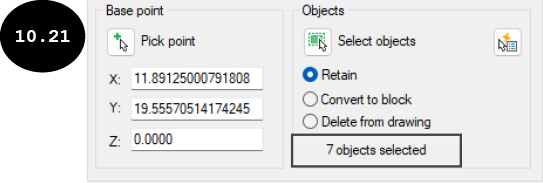
“对象”区域的选项用于选择要转换为写块的对象组。要选择对象,请单击此区域的选择对象按钮。“写块”对话框将关闭,并提示你选择对象。通过单击鼠标左键或使用窗口/交叉窗口选择方法在绘图区域中选择对象。选择对象后,按 ENTER 键。“写块”对话框将再次出现,并且有关所选对象数量的信息将出现在此区域的底部,参见图 10.21。与此类似,此区域的其他选项,如保留、转换为块和从图形中删除,与前面使用创建块工具创建块时讨论的相同。
目标
在指定用于创建写块的源(块、整个图形或对象)后,你需要定义名称以及要保存写块的目标位置。你可以使用对话框“目标”区域中的选项为写块指定名称和目标位置。接下来将讨论这些选项。
文件名和路径
“文件名和路径”字段用于指定写块要保存的名称和位置。要为写块指定名称和位置,请单击此字段右侧的 [...] 按钮  。将显示“浏览图形文件”对话框。在此对话框中,浏览到要保存写块的位置,然后在此对话框的“文件名”字段中为写块输入新名称。接下来,单击“保存”按钮。“浏览图形文件”对话框将关闭,指定的位置和名称将出现在“写块”对话框的“文件名和路径”字段中。
插入单位
“插入单位”下拉列表用于选择写块的单位。
在指定源和目标后,单击“确定”按钮。“写块”对话框将关闭,写块将保存在指定位置。