

保存图形文件
在创建图形或编辑现有图形时,必须定期保存工作以避免任何数据丢失。要保存图形文件,请单击“快速访问工具栏”中的“保存”工具,如图 1.76 所示。或者,按 Ctrl + S 或在命令行窗口中输入 SAVE。请注意,如果是首次保存图形,则单击“保存”工具时,“图形另存为”对话框将会出现。在此对话框中,浏览到要保存图形文件的位置,然后在对话框的“文件名”字段中输入图形文件的名称。接下来,单击“保存”按钮。
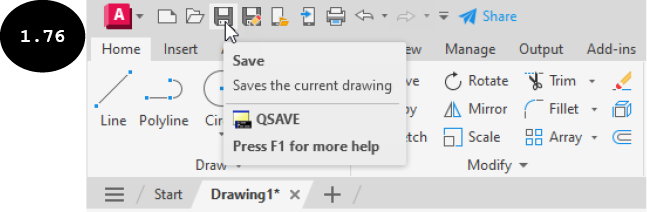
图形文件将以指定的名称和 .dwg 文件扩展名保存到计算机的指定位置。.dwg 是 AutoCAD 的文件扩展名。请注意,如果图形已以特定名称保存在计算机上,并且对其进行了修改,则单击“保存”工具时,图形将直接保存,而不会显示“图形另存为”对话框。
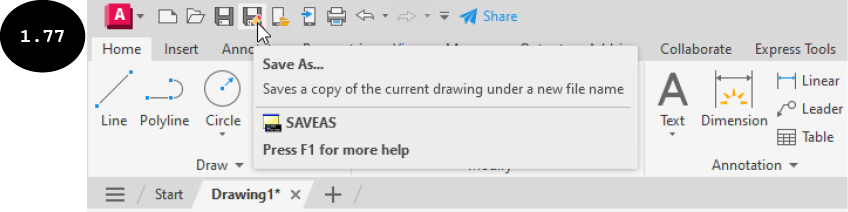
也可以将已保存的图形文件以不同的名称保存。要将已保存的图形文件以不同的名称保存,请单击“快速访问工具栏”中的“另存为”工具,如图 1.77 所示。或者,在命令行窗口中输入 SAVEAS,然后按 Enter 键。“图形另存为”对话框将会出现。在此对话框中,在“文件名”字段中输入图形文件的新名称,然后单击“保存”按钮。图形文件将以新指定的名称保存,而不影响原始图形文件。

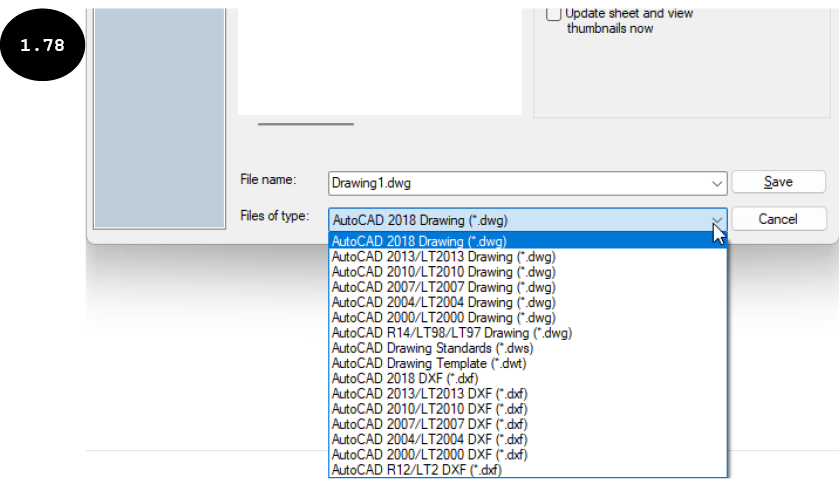
注意:AutoCAD 允许将图形文件保存为早期版本的 AutoCAD 格式。为此,请在“图形另存为”对话框的“文件类型”下拉列表中选择所需的 AutoCAD 版本,如图 1.78 所示,然后单击“保存”按钮。
除了使用“保存”或“另存为”工具保存图形文件外,AutoCAD 还会每隔 10 分钟自动保存图形文件。可以使用“选项”对话框更改自动保存图形文件的默认时间间隔。为此,请在命令行窗口中输入 OP 并按 Enter 键。“选项”对话框将会出现。在此对话框中,单击“打开和保存”选项卡,然后在对话框“文件安全措施”区域的“保存间隔分钟数”字段中输入时间间隔。接下来,单击“确定”以接受更改并退出对话框。
在 AutoCAD 中,还可以将图形保存到 Autodesk 账户(Autodesk 云)中的 AutoCAD Web 和 Mobile 文件夹,这样只要有互联网连接,就可以在世界任何地方、在任何桌面、Web 或移动设备上访问图形。为此,请在“应用程序菜单”中单击“另存为”>“图形到 AutoCAD Web 和 Mobile”。或者,在命令行窗口中输入 SAVETOWEBMOBILE。“保存到 AutoCAD Web 和 Mobile”对话框将会出现。在此对话框中,在“文件名”字段中输入图形文件的名称。接下来,单击“保存”按钮。图形将以指定的名称保存到云中。