练习 1
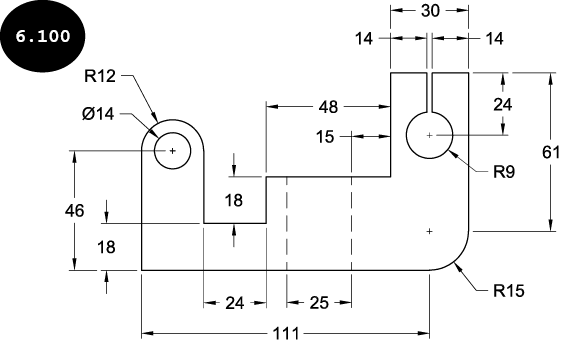
创建图形并按图 6.100 所示应用尺寸标注。您需要按照具有以下尺寸标注参数的新尺寸标注样式应用尺寸标注。
新尺寸标注样式参数
文字字体 | Arial
文字字体样式 | 常规
文字高度 | 4.75
文字放置 - 从尺寸线偏移 | 2.5
箭头样式 | 闭合填充
箭头大小 | 4.5
圆心标记 | 标记 - 1
尺寸标注打断大小 | 3.5
尺寸界线 - 超出尺寸线 | 2
尺寸界线 - 起点偏移量 | 1.75
线性尺寸标注 - 精度 | 0
角度尺寸标注 - 精度 | 0
第 1 节:启动新的 AutoCAD 图形
- 启动 AutoCAD,然后打开一个新的图形文件。接下来,设置图形界限。
第 2 节:创建图形
- 单击“常用”选项卡中“绘图”面板的“直线”工具。系统将提示您指定直线的第一点。或者,在命令行窗口中输入
L,然后按ENTER键调用“直线”工具。
指定第一点:
- 在绘图区中单击以指定直线的起点。系统将提示您指定直线的下一点。
- 确保“动态输入”模式和“正交”模式已打开。
- 按照下面给出的命令序列创建图形。
指定下一点或 [放弃(U)]: 将光标水平向右移动,然后在动态输入框中输入 126(ENTER)。

指定下一点或 [放弃(U)]: 将光标垂直向上移动,然后输入 76(ENTER)。

指定下一点或 [闭合(C) 放弃(U)]: 将光标水平向左移动,然后输入 14(ENTER)。

指定下一点或 [闭合(C) 放弃(U)]: 将光标垂直向下移动,然后输入 24(ENTER)。

指定下一点或 [闭合(C) 放弃(U)]: 将光标水平向左移动,然后输入 2(ENTER)。

指定下一点或 [闭合(C) 放弃(U)]: 将光标垂直向上移动,然后输入 24(ENTER)。

指定下一点或 [闭合(C) 放弃(U)]: 将光标水平向左移动,然后输入 14(ENTER)。

指定下一点或 [闭合(C) 放弃(U)]: 将光标垂直向下移动,然后输入 40(ENTER)。

指定下一点或 [闭合(C) 放弃(U)]: 将光标水平向左移动,然后输入 48(ENTER)。

指定下一点或 [闭合(C) 放弃(U)]: 将光标垂直向下移动,然后输入 18(ENTER)。

指定下一点或 [闭合(C) 放弃(U)]: 将光标水平向左移动,然后输入 24(ENTER)。

指定下一点或 [闭合(C) 放弃(U)]: 将光标垂直向上移动,然后输入 28(ENTER)。

指定下一点或 [闭合(C) 放弃(U)]: 将光标水平向左移动,然后输入 24(ENTER)。

指定下一点或 [闭合(C) 放弃(U)]: C 或 闭合(ENTER)(参见图 6.101)。
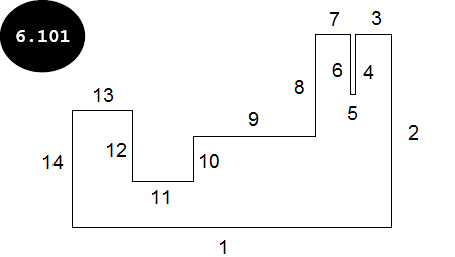

注意:在图 6.101 中,实体已编号,供您参考以创建图形的其他实体。
创建图形的直线实体后,您需要创建圆实体。
- 单击“绘图”面板的“圆”飞出面板中的“圆,半径”工具,或在命令行窗口中输入
C,然后按ENTER键。系统将提示您指定圆的圆心。
指定圆的圆心或 [三点(3P) 两点(2P) 相切、相切、半径(T)]:
- 将光标移向水平线(13)的中点,参见图 6.101。
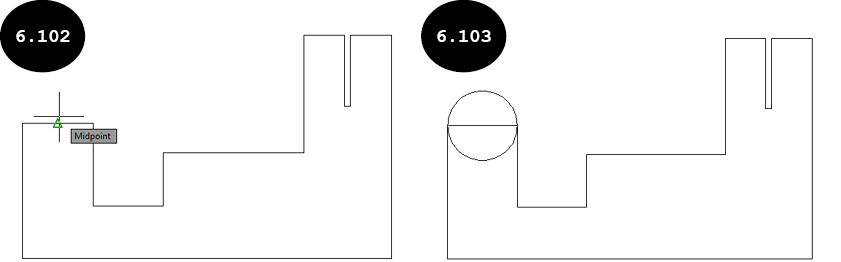
- 当光标捕捉到水平线(13)的中点时,单击以指定圆的圆心,参见图 6.102。系统将提示您指定圆的半径。
指定圆的半径或 [直径(D)]:
- 输入 12 作为圆的半径,然后按
ENTER键。绘图区中将创建一个半径为 12 个单位的圆,参见图 6.103。
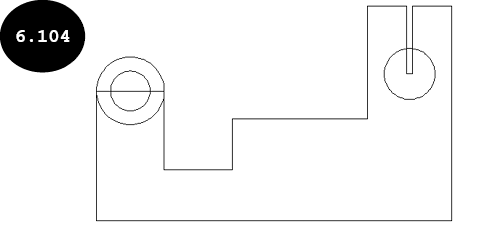
- 同样,再创建两个半径分别为 9 个单位和 7 个单位的圆,参见图 6.104。半径为 9 个单位的圆的圆心位于直线(5)的中点,半径为 7 个单位的圆的圆心位于直线(13)的中点,参见图 6.104。
现在,您需要在距垂直线(2)偏移距离为 45 个单位处创建一条垂直线。
- 单击“常用”选项卡中“修改”面板的“偏移”工具,或在命令行窗口中输入
O,然后按ENTER键。系统将提示您指定偏移距离。
指定偏移距离或 [通过(T) 删除(E) 图层(L)] <通过>:
- 输入 45 作为偏移距离,然后按
ENTER键。系统将提示您选择要偏移的对象。
选择要偏移的对象或 [退出(X) 放弃(U)] <退出>:
- 单击垂直线(2)作为要偏移的对象,参见图 6.101。系统将提示您指定要偏移的那一侧上的点。
指定要偏移的那一侧上的点或 [退出(X) 多个(M) 放弃(U)] <退出>:
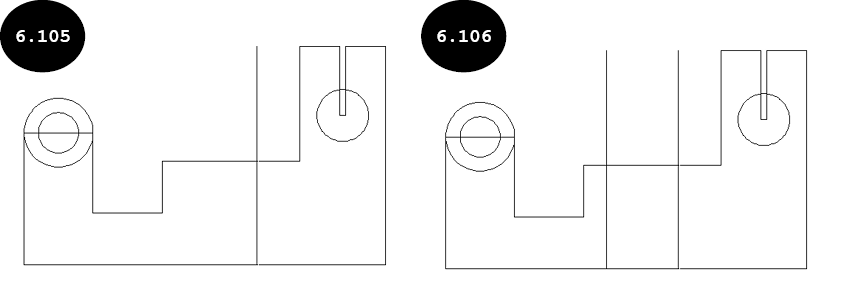
- 将光标向左移动,然后单击以指定所选垂直线(2)左侧的一个点。将创建一条偏移距离为 45 个单位的垂直线,参见图 6.105。
-
按
ENTER键退出该工具。 - 同样,在距新创建的垂直线偏移距离为 25 个单位处创建另一条垂直线,参见图 6.106。
现在,您需要修剪实体中不需要的部分。
第 3 节:修剪图形实体
- 单击“修改”面板中的“修剪”工具,或在命令行窗口中输入
TR,然后按ENTER键。系统将提示您选择要修剪的对象。
选择要修剪的对象,或按住 Shift 键选择要延伸的对象,或

[剪切边(T) 交叉(C) 模式(O) 投影(P) 删除(R)]:
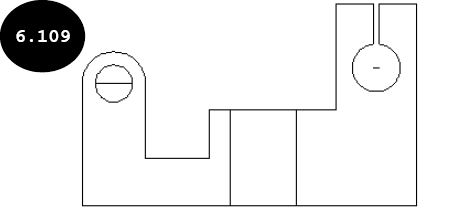
- 单击要修剪的不需要的实体(1),参见图 6.107。所选实体将被修剪到其最近的交点,参见图 6.108。同时,系统将提示您选择要修剪的对象。
选择要修剪的对象,或按住 Shift 键选择要延伸的对象,或

[剪切边(T) 交叉(C) 模式(O) 投影(P) 删除(R) 放弃(U)]:
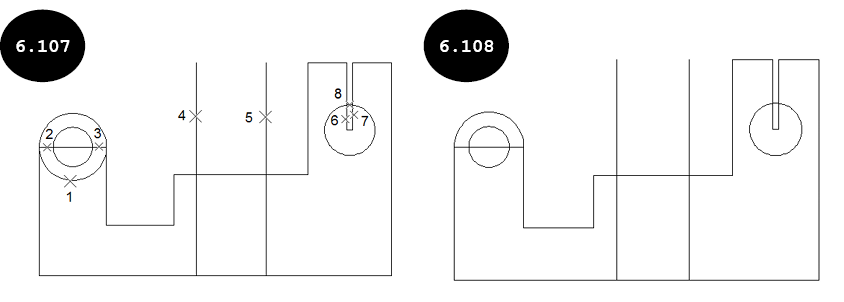
- 同样,单击其他不需要的实体(2、3、4、5、6、7 和 8),参见图 6.107。图 6.109 显示了修剪所有不需要的实体后的图形。
- 修剪实体后,按
ENTER键退出该工具。
第 4 节:删除不需要的实体
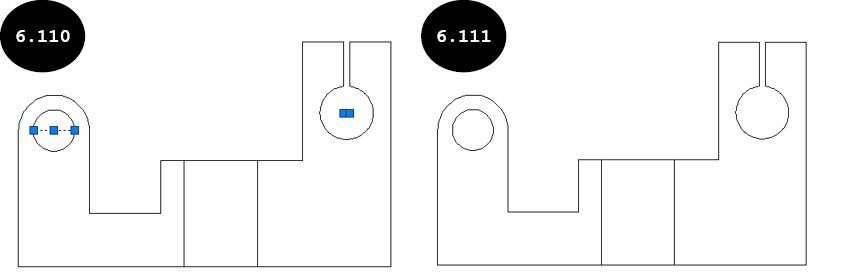
- 单击半径为 7 个单位和 9 个单位的圆内的水平实体,作为要从绘图区中删除的对象,参见图 6.110。
-
按
DELETE键。所选实体将从图形中移除,参见图 6.111。
第 5 节:创建圆角
- 单击“修改”面板中的“圆角”工具,或在命令行窗口中输入
F,然后按ENTER键。系统将提示您选择圆角的第一个对象。
选择第一个对象或 [放弃(U) 多段线(P) 半径(R) 修剪(T) 多个(M)]:
- 单击命令提示中的“半径”选项或输入
R,然后按ENTER键。系统将提示您指定圆角半径。
指定圆角半径 <0.0000>:
- 输入 15 作为圆角半径,然后按
ENTER键。系统将提示您选择第一个对象。
选择第一个对象或 [放弃(U) 多段线(P) 半径(R) 修剪(T) 多个(M)]:
- 单击图形最右侧的垂直线作为圆角的第一个对象。系统将提示您选择圆角的第二个对象。
选择第二个对象,或按住 Shift 键选择要应用角点的对象或 [半径(R)]:
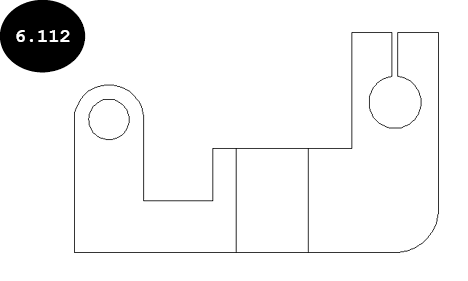
- 单击底部水平线作为圆角的第二个对象。将创建一个半径为 15 的圆角,参见图 6.112。
第 6 节:创建图层
现在,您需要创建图层:Object、Hidden 和 Dimension。创建图层后,将不同的图形对象分配到各自的图层,例如将隐藏对象分配到 Hidden 图层。
- 单击“常用”选项卡中“图层”面板的“图层特性”工具,或在命令行窗口中输入
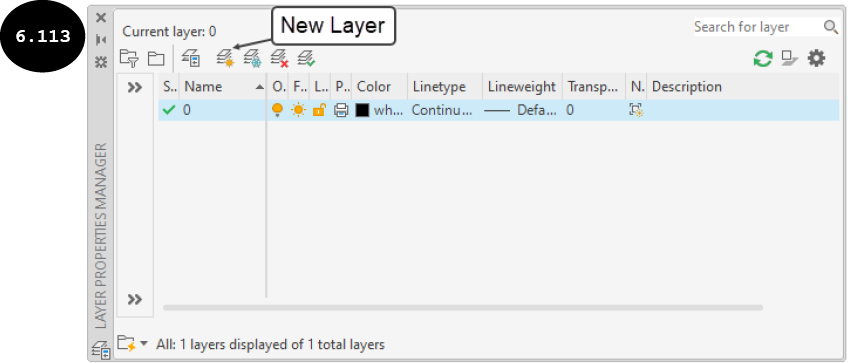
LA,然后按ENTER键。“图层特性管理器”将出现,参见图 6.113。
-
单击“图层特性管理器”中的“新建图层”按钮,或按
ALT + N键。将创建一个默认名称为“图层 1”的新图层。 - 在“图层特性管理器”中输入 Object 作为新建图层的名称。接受新建 Object 图层的默认参数。
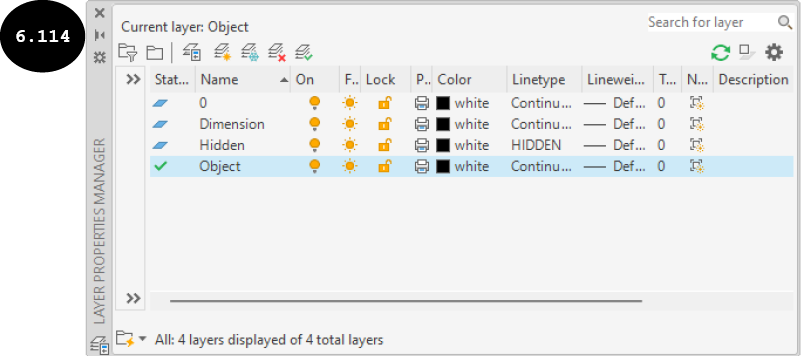
- 同样,再创建两个图层:Hidden 和 Dimension。同时,将 HIDDEN 线型指定给 Hidden 图层,并接受 Dimension 图层的默认参数,参见图 6.114。
- 创建完所有图层后,关闭“图层特性管理器”。
第 7 节:将图形对象分配到图层
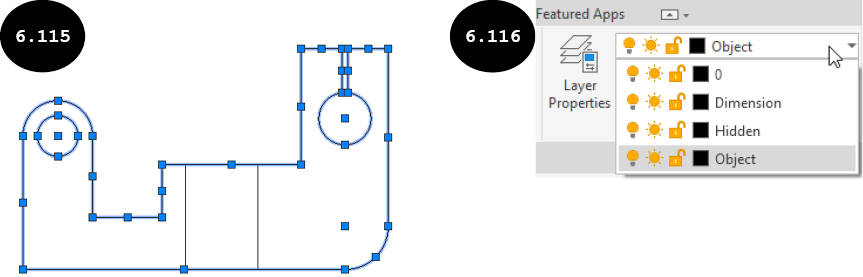
- 选择除两条垂直线(隐藏线)之外的所有图形对象,参见图 6.115。
- 调用“常用”选项卡中“图层”面板的“图层”下拉列表,参见图 6.116。
-
将光标移到“图层”下拉列表中的 Object 图层上,然后单击它以将所选对象分配到 Object 图层。接下来,按
ESC键退出选择。 - 选择两条垂直线以将它们分配到 Hidden 图层,参见图 6.117。
-
调用“图层”下拉列表,参见图 6.116,然后单击 Hidden 图层。所选垂直线将被分配到 Hidden 图层,参见图 6.118。接下来,按
ESC键退出选择。
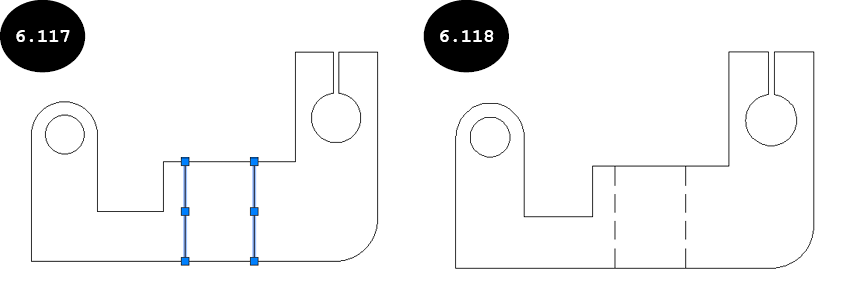
注意:如果 Hidden 图层的实体在绘图区中显示为连续线型,则您可能需要使用“特性”面板增大或减小其线型比例。要增大或减小线型比例,请在命令行窗口中输入 PR,然后按 ENTER 键。“特性”面板将出现在绘图区左侧。接下来,在绘图区中选择要更改线型比例的 Hidden 图层实体,然后在“特性”面板的“线型比例”字段中输入比例值。您可以根据需要尝试任何值作为线型比例,以匹配隐藏线的显示。
创建图形后,您需要应用尺寸标注。如练习说明中所述,您需要按照新尺寸标注样式应用尺寸标注。因此,您需要先创建一个新的尺寸标注样式。
第 8 节:创建新尺寸标注样式
- 在命令行窗口中输入
D,然后按ENTER键。“标注样式管理器”对话框将出现,参见图 6.119。
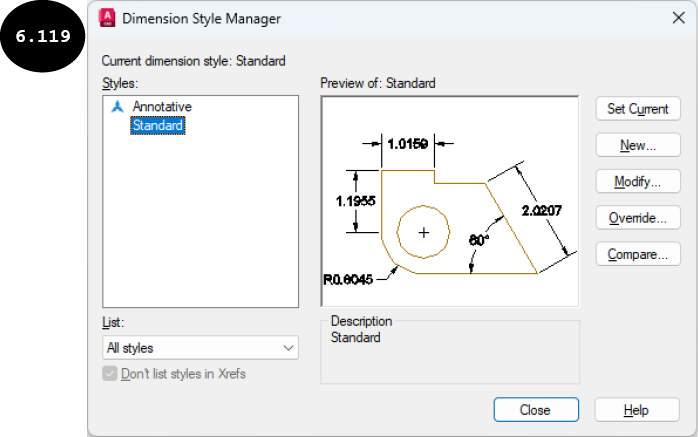
- 在对话框的“样式”区域中单击 Standard 尺寸标注样式,作为创建新尺寸标注样式的基准尺寸标注样式。
- 单击“标注样式管理器”对话框中的“新建”按钮。“创建新标注样式”对话框将出现。
- 在对话框的“新样式名”字段中输入 C06_TUT 作为新尺寸标注样式的名称。
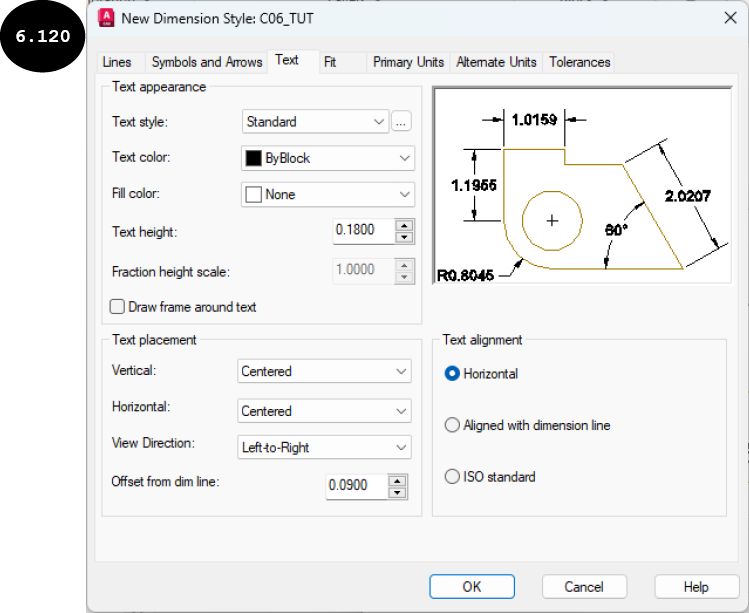
- 单击“创建新标注样式”对话框中的“继续”按钮。“新建标注样式”对话框将出现,参见图 6.120。
- 确保此对话框中“文字”选项卡已激活,参见图 6.120。
- 确保对话框“文字”选项卡的“文字样式”下拉列表中已选择 Standard 选项,参见图 6.120。
-
单击“文字样式”下拉列表旁边的
 按钮。“文字样式”对话框将出现。
- 确保此“文字样式”对话框的“字体名”下拉列表中已选择 Arial 选项,且“字体样式”下拉列表中已选择“常规”选项。
- 单击“取消”按钮退出“文字样式”对话框。
- 在对话框“文字”选项卡的“文字外观”区域的“文字高度”字段中输入 4.75。
- 在“文字”选项卡的“文字放置”区域的“从尺寸线偏移”字段中输入 2.5。
- 单击“新建标注样式”对话框中的“符号和箭头”选项卡。
- 确保“符号和箭头”选项卡中“箭头”区域的“第一个”、“第二个”和“引线”下拉列表中已选择“闭合填充”选项。
- 在“箭头”区域的“箭头大小”字段中输入 4.5。
- 确保“圆心标记”区域中已选择“标记”单选按钮。
- 在“圆心标记”区域的“标记”单选按钮前面的字段中输入 1。
- 在对话框“尺寸标注打断”区域的“打断大小”字段中输入 3.5。
- 单击“新建标注样式”对话框中的“直线”选项卡。
- 在“直线”选项卡的“尺寸界线”区域的“超出尺寸线”字段中输入 2。
- 在“直线”选项卡的“尺寸界线”区域的“起点偏移量”字段中输入 1.75。
- 单击对话框中的“主单位”选项卡。
- 在“线性尺寸标注”区域的“精度”下拉列表中选择 0 选项。
- 在“角度尺寸标注”区域的“精度”下拉列表中选择 0 选项。
- 接受其余默认设置,然后单击“新建标注样式”对话框中的“确定”按钮。名为 C06_TUT 的新尺寸标注样式即被创建,并列在“标注样式管理器”对话框的“样式”区域中。
- 在“标注样式管理器”对话框的“样式”区域中单击新创建的尺寸标注样式“C06_TUT”。
- 单击对话框中的“置为当前”按钮,使新创建的尺寸标注样式成为图形的当前尺寸标注样式。
- 单击“标注样式管理器”对话框中的“关闭”按钮退出对话框。
创建尺寸标注样式并将其设为图形的当前样式后,您需要为图形应用尺寸标注。
第 9 节:应用尺寸标注
- 单击“常用”选项卡中“注释”面板的“尺寸标注”飞出面板中的“线性”工具,或在命令行窗口中输入
DIMLIN,然后按ENTER键。系统将提示您指定第一条尺寸界线的原点。
指定第一条尺寸界线原点或 <选择对象>:
- 按
ENTER键直接选择要标注尺寸的对象。系统将提示您选择要标注尺寸的对象。
选择标注对象:
- 单击图形的底部水平线。所选直线的线性尺寸标注将附着到光标上。同时,系统将提示您指定尺寸线位置。
指定尺寸线位置或

[多行文字(M) 文字(T) 角度(A) 水平(H) 垂直(V) 旋转(R)]:
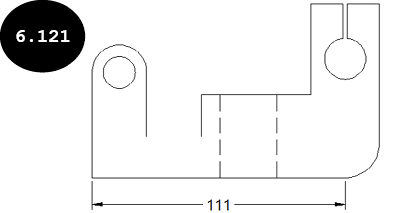
- 将光标垂直向下移动一小段距离,然后单击以指定所附着尺寸标注的位置,参见图 6.121。
- 再次单击“尺寸标注”飞出面板中的“线性”工具。系统将提示您指定第一条尺寸界线的原点。
指定第一条尺寸界线原点或 <选择对象>:
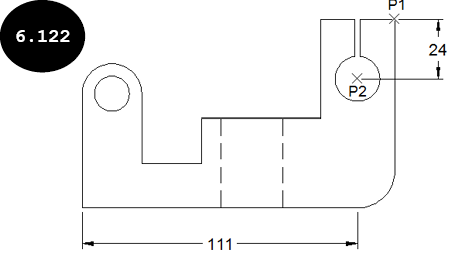
- 将光标移向图形的右上角(P1),参见图 6.122。接下来,当光标捕捉到该点(P1)时,单击以指定第一条尺寸界线的原点。系统将提示您指定第二条尺寸界线的原点。
指定第二条尺寸界线原点:
- 将光标移向右侧圆的圆心(P2),参见图 6.122。接下来,当光标捕捉到该点时,单击以指定第二条尺寸界线的原点。所选点(P1 和 P2)之间的线性尺寸标注将附着到光标上。同时,系统将提示您指定尺寸标注位置。
指定尺寸线位置或

[多行文字(M) 文字(T) 角度(A) 水平(H) 垂直(V) 旋转(R)]:
- 将光标水平向右移动一小段距离,然后单击以指定所附着尺寸标注的位置,参见图 6.122。
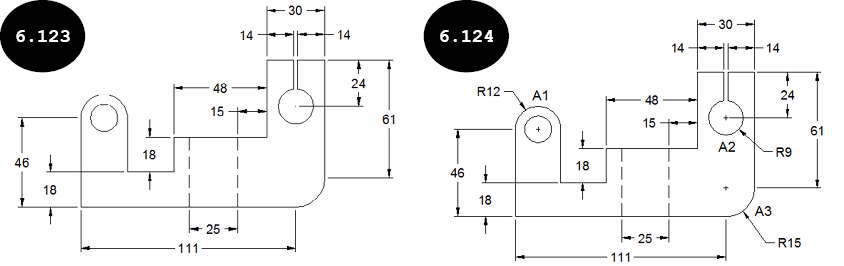
- 同样,为图形的其他实体应用其余的线性(水平和垂直)尺寸标注,参见图 6.123。您可以通过选择要标注尺寸的对象或选择点来应用尺寸标注。确保选择点时“对象捕捉”模式已打开。图 6.123 显示了应用所有线性尺寸标注后的图形。
应用线性尺寸标注后,您需要对圆弧实体应用半径尺寸标注。
- 单击“注释”面板中的“尺寸标注”工具。系统将提示您选择要标注尺寸的对象。或者,单击“注释”面板的“尺寸标注”飞出面板中的“半径”工具,或在命令行窗口中输入
DIMRAD,然后按ENTER键。
选择对象或指定第一条尺寸界线原点或 [角度(A) 基线(B) 继续(C) 坐标(O) 对齐(G) 分发(D) 图层(L) 放弃(U)]:
- 将光标移向左上方的圆弧(A1)(参见图 6.124),然后单击它。半径尺寸标注将附着到光标上,系统将提示您指定尺寸标注位置。
指定半径标注位置或 [直径(D) 角度(A) 多行文字(M) 文字(T) 文字 角度(A) 放弃(U)]:
- 单击以在所选圆弧(A1)的左上方指定尺寸标注位置。将为该圆弧应用 12 个单位的半径,参见图 6.124。
- 同样,为圆弧(A2)应用半径尺寸标注,参见图 6.124。请注意,“尺寸标注”工具仍处于激活状态。
应用半径尺寸标注后,您需要对圆应用直径尺寸标注。
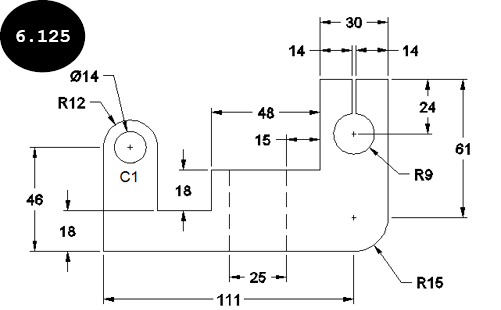
- 将光标移向圆(C1)(参见图 6.125),然后单击它。直径尺寸标注将附着到光标上,系统将提示您指定尺寸标注位置。
注意:您也可以使用“尺寸标注”飞出面板中的“直径”工具或 DIMDIA 命令为圆应用直径尺寸标注。
- 单击以在所选圆(C1)上方指定尺寸标注位置。直径尺寸标注即被应用,参见图 6.125。
为图形实体应用所有尺寸标注后,您需要将它们移到 Dimension 图层。
- 选择所有尺寸标注,然后调用“常用”选项卡中“图层”面板的“图层”下拉列表。接下来,单击 Dimension 图层以将所有所选尺寸标注分配到该图层。
第 10 节:保存图形
创建图形后,您需要保存它。
-
单击“快速访问”工具栏中的“保存”工具
 。“图形另存为”对话框将出现。
- 浏览到 AutoCAD 文件夹,然后在 AutoCAD 文件夹内创建一个名为 Chapter 6 的文件夹。
- 在对话框的“文件名”字段中输入 Tutorial 1,然后单击“保存”按钮。图形将以名称 Tutorial 1 保存在 Chapter 6 文件夹中。
上机练习 1
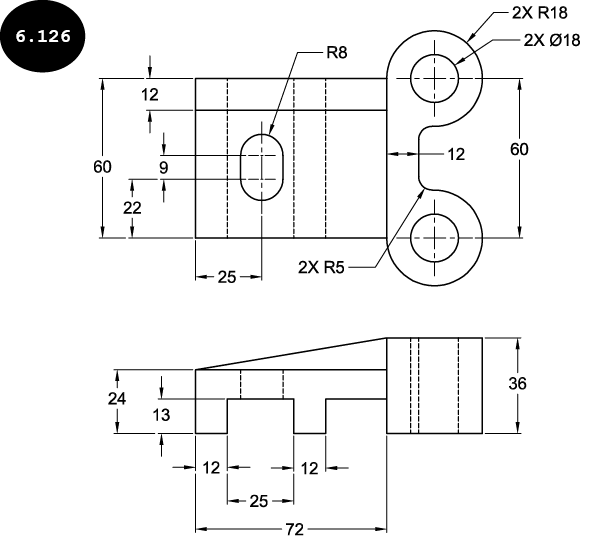
创建图形并按图 6.126 所示应用尺寸标注。您需要修改默认尺寸标注样式“Standard”以应用尺寸标注。以下是在 Standard 尺寸标注样式中要修改的尺寸标注参数。
尺寸标注样式参数
文字字体 | Arial
文字字体样式 | 常规
文字高度 | 4.5
文字放置 - 从尺寸线偏移 | 1.75
箭头样式 | 闭合填充
箭头大小 | 4.25
尺寸标注打断大小 | 3
尺寸界线 - 超出尺寸线 | 1.25
尺寸界线 - 起点偏移量 | 1
线性尺寸标注 - 精度 | 0
角度尺寸标注 - 精度 | 0
上机练习 2
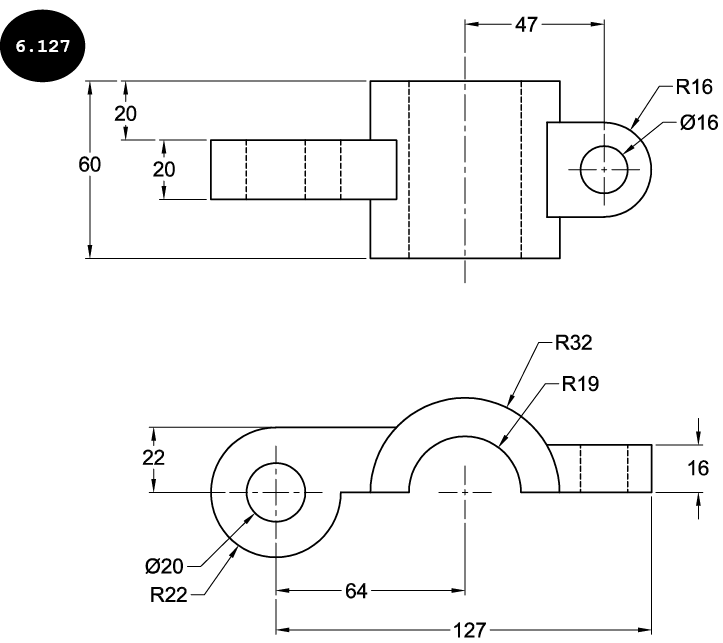
创建图形并按图 6.127 所示应用尺寸标注。您需要修改默认尺寸标注样式“Standard”以应用尺寸标注。在 Standard 尺寸标注样式中要修改的尺寸标注参数与上机练习 1 说明中提到的相同。
上机练习 3
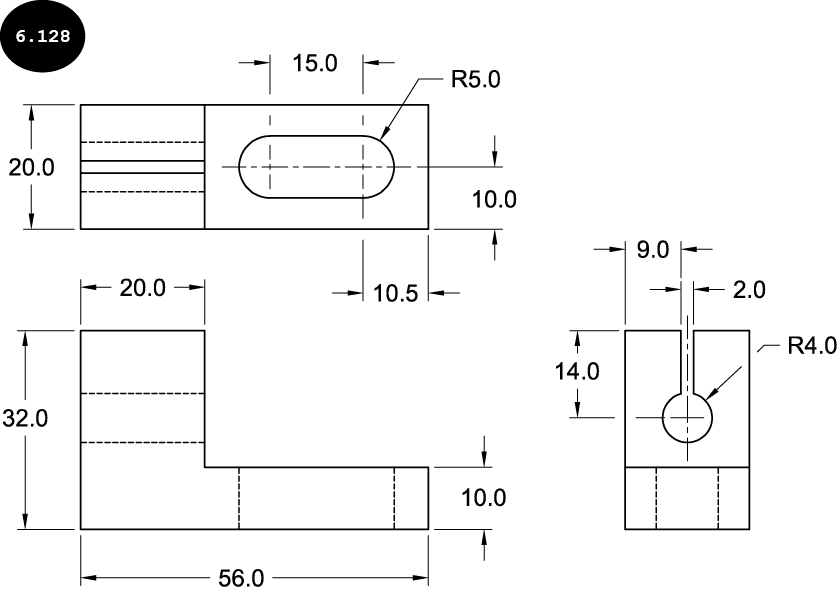
创建图形并按图 6.128 所示应用尺寸标注。您需要创建一个新的尺寸标注样式以应用尺寸标注。创建新尺寸标注样式的尺寸标注参数讨论如下。
新尺寸标注样式参数
文字字体 | Arial
文字字体样式 | 常规
文字高度 | 2.75
文字放置 - 从尺寸线偏移 | 1.5
箭头样式 | 闭合填充
箭头大小 | 2.5
尺寸标注打断大小 | 3.5
尺寸界线 - 超出尺寸线 | 1.25
尺寸界线 - 起点偏移量 | 1
线性尺寸标注 - 精度 | 0.0
角度尺寸标注 - 精度 | 0
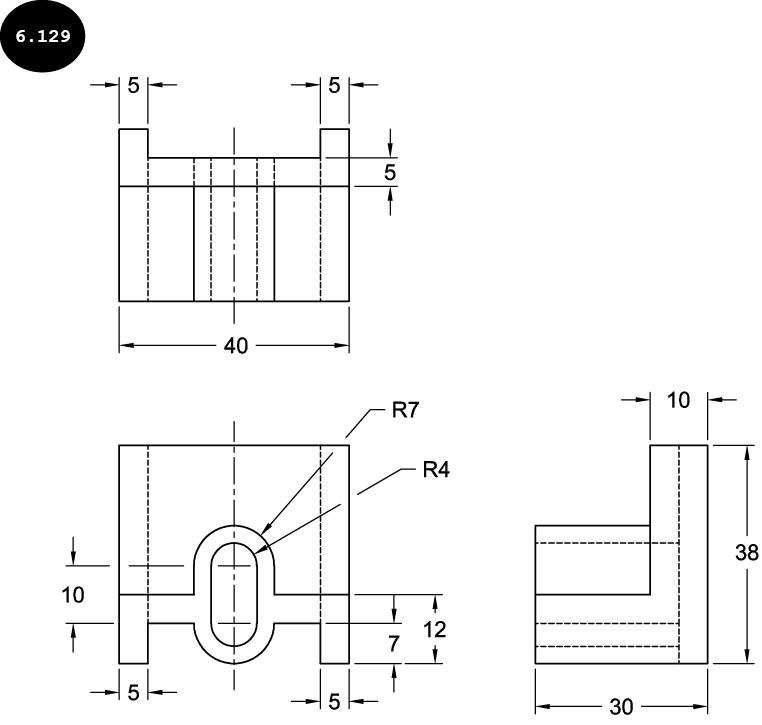
动手实践 4
创建图形并按图 6.129 所示应用尺寸标注。你需要修改默认尺寸标注样式“Standard”以应用尺寸标注。在 Standard 尺寸标注样式中需要修改的尺寸标注参数与“动手实践 3”说明中提到的相同。