创建动态块
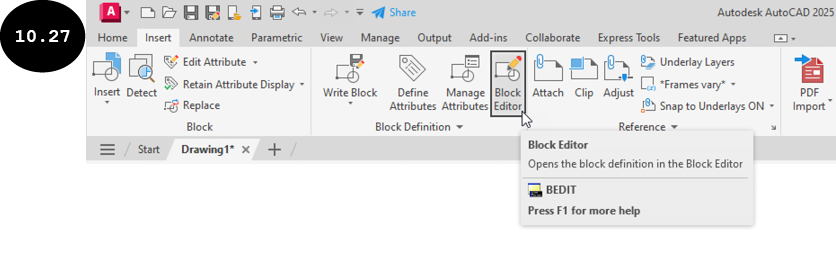
动态块是可以在绘图区域中动态修改的块。你可以使用“块编辑器”选项卡中的工具指定所需的参数和动作,使块成为动态块。要创建动态块,请单击“插入”选项卡“块定义”面板中的块编辑器工具,参见图 10.27。将显示“编辑块定义”对话框。或者,在命令行窗口中输入 BE,然后按 ENTER 键(BE 是 BEDIT 命令的快捷方式)。
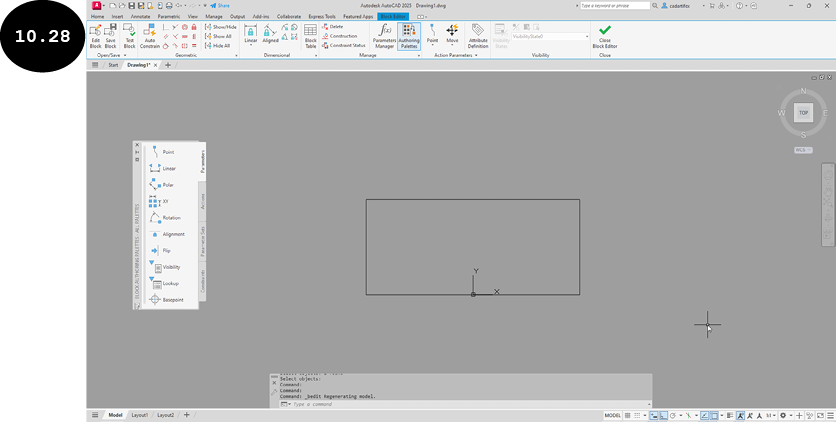
在“编辑块定义”对话框中,选择要编辑或转换为动态块的块,然后单击“确定”按钮。所选块将在块编辑器中打开,并且“块编辑器”选项卡将出现在功能区中,参见图 10.28。在此图中,一个表示桌子的矩形块出现在块编辑器中。
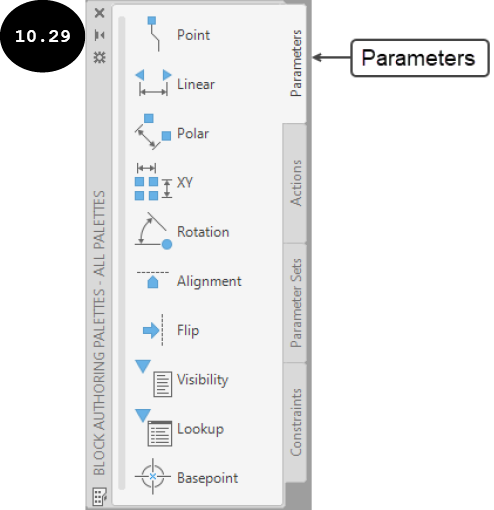
一旦块在块编辑器中打开,你就可以通过指定所需的参数和动作使块成为动态块。要为创建动态块指定参数,请单击“块编写选项板”中的“参数”选项卡。用于指定参数的工具将出现,参见图 10.29。通过使用“参数”选项卡中的工具,你可以为动态块指定参数。
例如,要指定线性参数,请单击“参数”选项卡中的线性工具。系统会提示你指定起点。
指定起点或 [名称(N) 标签(L) 链(C) 说明(D) 基点(B) 选项板(P) 值集(V)]:
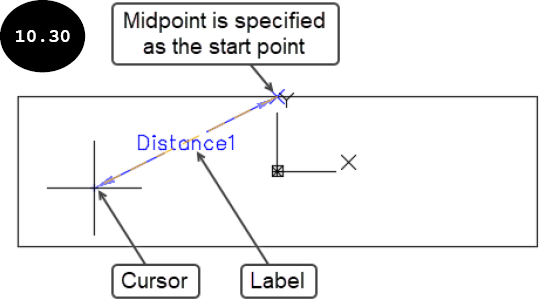
接下来,单击以指定线性参数的起点,参见图 10.30。在此图中,矩形上部水平线的中点被定义为起点。一旦你指定了起点,标签将附着到光标,并提示你指定端点,参见图 10.30。
指定端点:
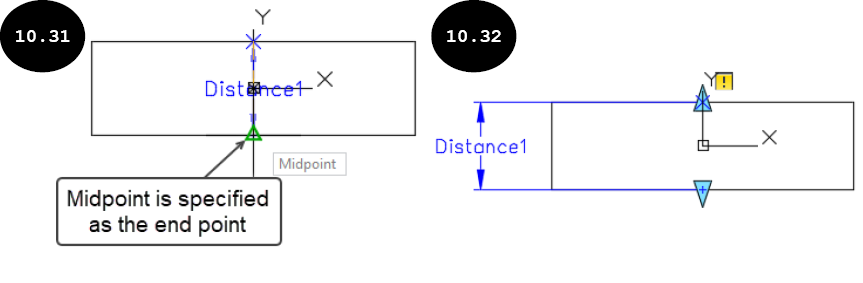
接下来,单击以指定标签的端点,参见图 10.31。系统会提示你指定标签位置。
指定标签位置:
单击以指定标签位置。标签将放置在指定位置,并且线性参数已定义。此外,夹点将出现在指定的中点处,参见图 10.32。线性参数允许你通过使用绘图区域中的夹点,以线性方式动态修改块。但是,仅指定线性参数并不会使块成为动态块。你还需要为线性参数指定动作,如拉伸、缩放或移动。
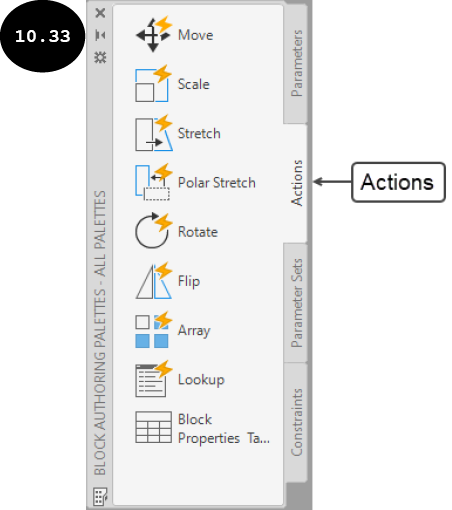
要为参数指定动作,请单击“块编写选项板”中的“动作”选项卡。用于为参数指定动作的工具(如移动、缩放、拉伸和翻转)将出现在“动作”选项卡中,参见图 10.33。
例如,要为线性参数指定拉伸动作,请单击“块编写选项板”的“动作”选项卡中的拉伸工具。系统会提示你选择用于指定动作的参数。
选择参数:
单击参数(线性参数)以指定动作。你可以单击参数的标签来选择它。一旦你选择了参数(线性参数),系统会提示你指定要与动作关联的参数点。
指定要与动作关联的参数点或输入 [起点(T) 第二点(S)] <第二点>:
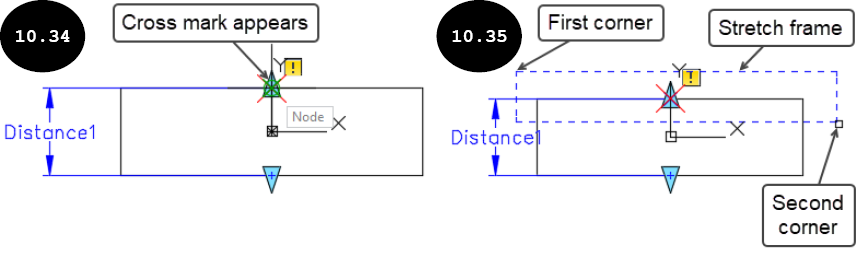
将光标移动到显示在上部水平线中点处的夹点上。光标将捕捉到中点,并出现一个十字标记,参见图 10.34。接下来,单击上部水平线的中点作为要与动作关联的参数点。系统会提示你指定拉伸框的第一个角点。请注意,拉伸框用于定义要通过绘图区域中的夹点动态拉伸的对象。你可以通过指定其两个对角点来创建拉伸框。
指定拉伸框的第一个角点或 [交叉多边形(CP)]:
单击以指定拉伸框的第一个角点,参见图 10.34。系统会提示你指定拉伸框的对角点。
指定对角点:
沿对角线移动光标,然后单击以指定拉伸框的第二个角点,参见图 10.35。系统会提示你选择要拉伸的对象。
选择对象:
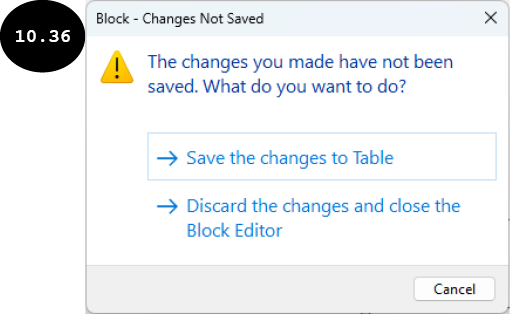
单击矩形作为要拉伸的对象。接下来,按 ENTER 键。拉伸动作将分配给矩形上部选定的夹点。类似地,将拉伸动作分配给出现在块(矩形)下部水平线中点处的夹点。在为参数分配了所需的动作后,单击“块编辑器”选项卡“关闭”面板中的关闭块编辑器工具。将显示“块 - 更改未保存”窗口,参见图 10.36。在“块 - 更改未保存”窗口中单击“保存对‘块名称’的更改”。在块编辑器中所做的更改将被保存,并且块编辑器将关闭。此外,该块将成为动态块。
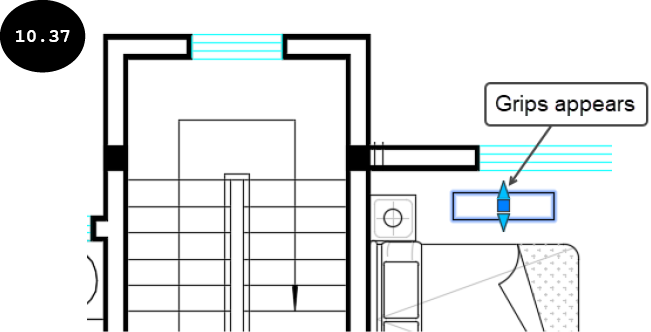
现在,如果你在绘图区域中选择该块(动态块),动态块的夹点将出现,参见图 10.37。通过使用这些夹点,你可以在图形中动态拉伸块。