使用夹点编辑对象
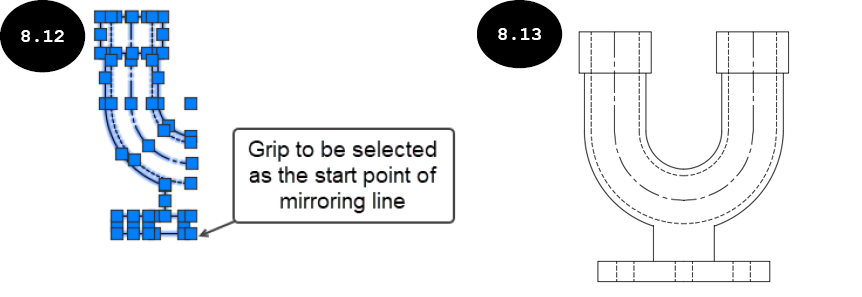
在 AutoCAD 中,所有对象都有夹点,当您在绘图区中选择它们时,夹点就会出现,参见图 8.1。夹点是一个小的蓝色方形符号。夹点的数量因对象而异。例如,直线对象有三个夹点,圆弧对象有四个夹点,圆对象有五个夹点,参见图 8.1。通过使用这些夹点,您可以执行各种编辑操作,例如拉伸(Stretch)、移动(Move)、旋转(Rotate)、缩放(Scale)和镜像(Mirror)。接下来将讨论使用夹点编辑对象的方法。
使用夹点拉伸对象
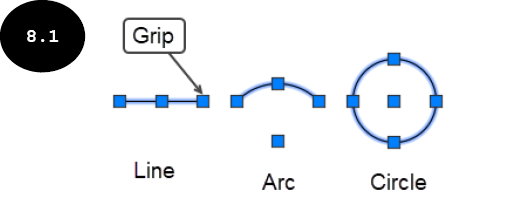
要使用夹点拉伸对象,请选择它们。所选对象的夹点将出现在绘图区中,参见图 8.2。在此图中,图形的水平线和倾斜线已被选中。接下来,单击一个夹点作为基点来拉伸对象,参见图 8.2。一旦您单击某个夹点,拉伸(Stretch)命令就会自动激活。接下来,在绘图区中将光标移动到所需距离。当您移动光标时,对象会在绘图区中动态拉伸。接下来,单击以指定对象在绘图区中的放置点。对象即被拉伸,参见图 8.3。
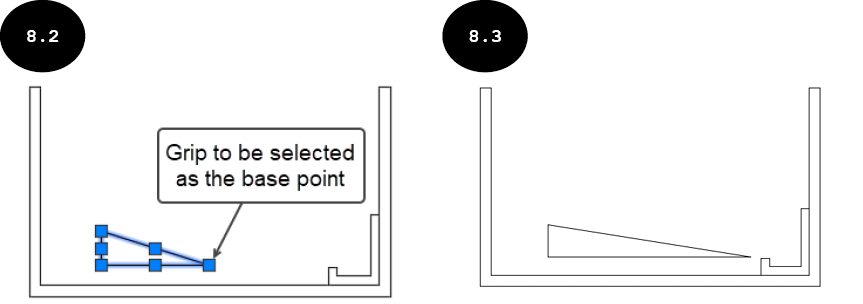
您可以选择一个或多个夹点来同时拉伸多个对象。要选择多个夹点,请按住 SHIFT 键,然后逐个单击夹点。选择夹点后,松开 SHIFT 键,然后单击一个夹点作为基点来同时拉伸对象。接下来,将光标移动到所需距离,然后单击以指定放置点。所选对象即被拉伸。图 8.4 显示了选择七个对象和四个夹点进行拉伸。图 8.5 显示了拉伸对象后的结果图形。
使用夹点移动对象
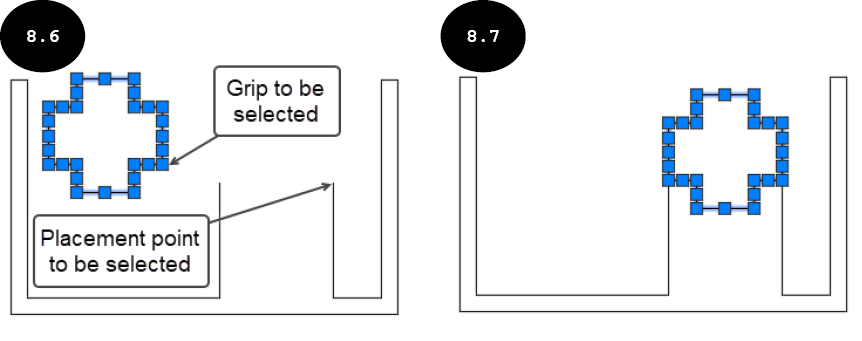
要使用夹点移动对象,首先选择要移动的对象。所选对象的夹点将出现在绘图区中,参见图 8.6。接下来,单击一个夹点作为基点来移动对象,参见图 8.6。默认情况下,拉伸(Stretch)命令会被激活。接下来,按 ENTER 或 SPACEBAR 键以激活移动(Move)命令。或者,右键单击以调用快捷菜单,然后单击移动(Move)选项以调用移动(Move)命令。接下来,在绘图区中移动光标。当您移动光标时,对象会动态移动。接下来,单击以在绘图区中指定放置点,参见图 8.6。对象被移动到新的指定位置,参见图 8.7。接下来,按 ESC 键退出对象的选择。

注意:在选择夹点后按 ENTER 或 SPACEBAR 键,您可以在拉伸(Stretch)、移动(Move)、旋转(Rotate)、缩放(Scale)和镜像(Mirror)命令之间循环切换。
提示:如果您按住 CTRL 键,然后指定放置点,则所选对象的副本将在新的指定位置创建。
使用夹点旋转对象
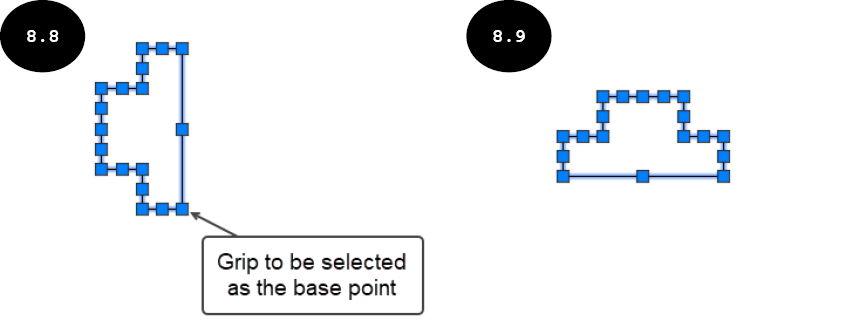
要使用夹点旋转对象,首先选择要旋转的对象。所选对象的夹点将出现在绘图区中,参见图 8.8。接下来,单击一个夹点作为基点来旋转对象,参见图 8.8。默认情况下,拉伸(Stretch)命令会被激活。按 ENTER 或 SPACEBAR 键两次以激活旋转(Rotate)命令。您可以通过按 ENTER 键在拉伸(Stretch)、移动(Move)、旋转(Rotate)、缩放(Scale)和镜像(Mirror)命令之间循环切换。或者,右键单击以调用快捷菜单,然后单击旋转(Rotate)选项以调用旋转(Rotate)命令。接下来,输入旋转角度的值,然后按 ENTER 键。您也可以在绘图区中单击以指定旋转角度。所选对象将围绕基点按指定的旋转角度旋转,参见图 8.9。接下来,按 ESC 键退出对象的选择。
使用夹点缩放对象
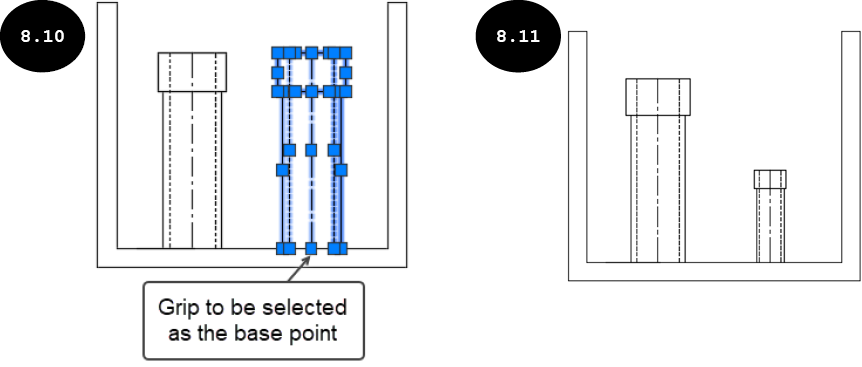
要使用夹点缩放对象,首先选择要缩放的对象。所选对象的夹点将出现在绘图区中,参见图 8.10。接下来,单击一个夹点作为基点来缩放对象,参见图 8.10。默认情况下,拉伸(Stretch)命令会被激活。按 ENTER 键,直到缩放(Scale)命令被激活。接下来,输入缩放因子,然后按 ENTER 键。所选对象即被缩放,参见图 8.11。请注意,要放大所选对象,您需要输入大于 1 的缩放因子;要缩小它们,您需要输入小于 1 的缩放因子。接下来,按 ESC 键退出对象的选择。
使用夹点镜像对象
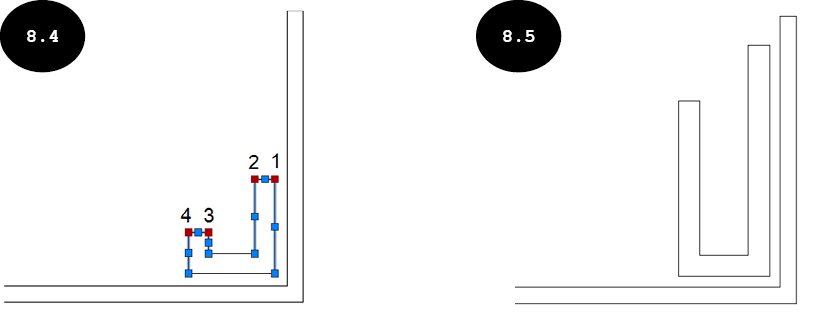
要使用夹点镜像对象,首先选择要镜像的对象。所选对象的夹点将出现在绘图区中,参见图 8.12。接下来,单击一个夹点作为镜像线的起点,参见图 8.12。默认情况下,拉伸(Stretch)命令会被激活。按 ENTER 键,直到镜像(Mirror)命令被激活,并且命令提示出现“指定第二点或 [基点(B) 复制(C) 放弃(U) 退出(X)]:”。接下来,在命令提示中单击复制(Copy)选项,以在结果图形中保留原始或源对象。接下来,在绘图区中单击以指定镜像线的第二点。所选对象即被镜像,并且原始或源对象保留在绘图区中,参见图 8.13。如果您不想保留原始或源对象,则可以跳过命令提示中复制(Copy)选项的选择,直接指定镜像线的第二点。镜像对象后,按 ESC 键退出选择。