

教程 2
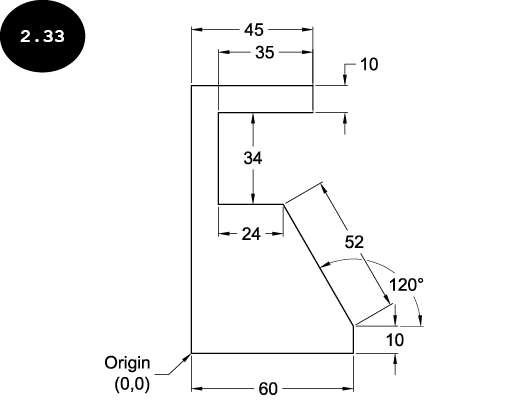
使用相对极坐标系创建图 2.33 所示的图形。同时,使用命令行窗口指定点的坐标。
第 1 节:启动 AutoCAD
- 如果尚未启动,请双击桌面上的 AutoCAD 图标启动 AutoCAD。
- 在启动用户界面的“开始”部分中,单击“开始绘制”。将调用一个带有默认图形样板的新图形文件。
第 2 节:选择用于创建图形的工作空间
- 单击状态栏中的“工作空间切换”
 按钮。将显示一个弹出菜单,参见图 2.34。
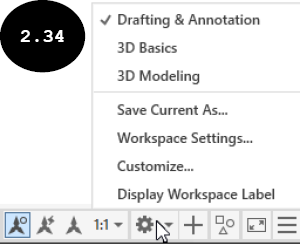
- 确保此弹出菜单中的“草图与注释”选项已勾选。
第 3 节:定义图形界限
- 按照下面给出的命令序列定义图形的界限。
命令: LIMITS (ENTER)

指定左下角点或 [开(ON)/关(OFF)]<0.0000,0.0000>: 0,0(ENTER)

指定右上角点 <12.0000,9.0000>: 120,200 (ENTER)
第 4 节:创建图形
如教程描述中所述,你需要根据相对极坐标系在命令行窗口中输入坐标来指定点。建议关闭动态输入模式以在命令行窗口中输入坐标。
-
单击状态栏中的“动态输入”按钮
 以关闭动态输入模式。请注意,它是一个切换按钮。
-
单击“常用”选项卡“绘图”面板中的直线工具。直线工具被激活,并提示你指定直线的第一个点。或者,你可以在命令行窗口中输入
L,然后按ENTER键来激活直线工具。

注意:在相对极坐标系中,你需要在命令行窗口中在距离值前输入 code>@ 作为前缀,后跟以尖括号 (<) 分隔的角度值。请注意,在相对极坐标系中,你通过定义距离和角度值在绘图区域中指定的每个点都从绘图区域中最后指定的点测量。
- 按照下面给出的命令序列创建图形。
指定第一个点: 0,0 (ENTER)

指定下一点或 [放弃(U)]: @60<0 (ENTER)

指定下一点或 [放弃(U)]: @10<90 (ENTER)

指定下一点或 [闭合(C)/放弃(U)]: @52<120 (ENTER)

指定下一点或 [闭合(C)/放弃(U)]: @24<180 (ENTER)

指定下一点或 [闭合(C)/放弃(U)]: @34<90 (ENTER)

指定下一点或 [闭合(C)/放弃(U)]: @35<0 (ENTER)

指定下一点或 [闭合(C)/放弃(U)]: @10<90 (ENTER)

指定下一点或 [闭合(C)/放弃(U)]: @45<180 (ENTER)

指定下一点或 [闭合(C)/放弃(U)]: C 或 闭合