

复制图形对象
在 AutoCAD 中创建图形时,您可能需要创建对象的副本。您可以使用“修改”面板中的复制工具创建对象的多个副本,参见图 5.59。复制对象的方法讨论如下:
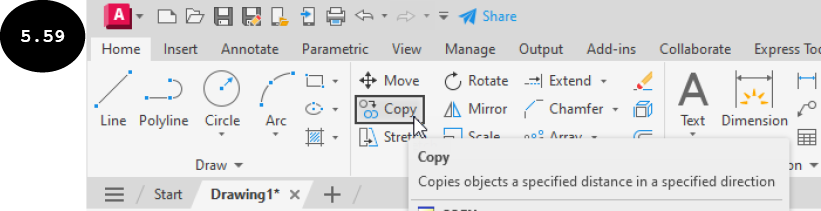
- 单击“修改”面板中的复制工具(参见图 5.59),或在命令行窗口中输入
CO,然后按ENTER键。系统提示您选择要复制的对象。
选择对象:
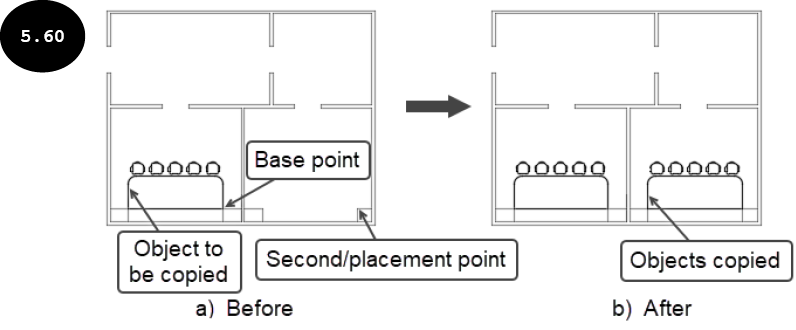
- 单击要复制的对象,参见图 5.60 (a)。您可以选择一个或多个要复制的对象。要选择多个对象,您可以使用窗口或交叉窗口选择方法。
-
选择对象后,按
ENTER键。系统提示您指定基点。请注意,基点用作复制所选对象的参考点。
指定基点或 [位移(Displacement) 模式(mOde)] <位移>:
- 单击以在绘图区域中指定基点,参见图 5.60 (a)。系统提示您为所选对象指定第二个点。此外,所选对象的预览将附着在光标上。
指定第二个点或 [阵列(Array)] <使用第一个点作为位移>:
- 单击以在绘图区域中为所选对象指定第二个/放置点,参见图 5.60 (a)。所选对象将复制到指定位置,参见图 5.60 (b)。此外,系统仍提示您指定第二个点。您可以依次指定放置点,以类似方式创建所选对象的多个副本。
- 复制所选对象后,按
ENTER键退出。