

为布局设置图纸/纸张大小
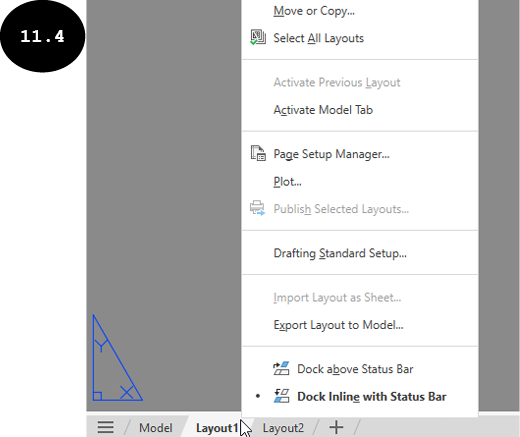
在 AutoCAD 中,默认布局(布局1 和布局2)已分配了默认纸张/图纸大小。您可以根据需要更改布局的默认纸张/图纸大小。为此,请通过单击绘图区左下角相应的选项卡来激活要更改纸张/图纸大小的布局。接下来,右键单击已激活的布局选项卡。将出现一个弹出菜单,参见图 11.4。在此弹出菜单中,单击页面设置管理器选项。将显示页面设置管理器对话框,参见图 11.5。或者,单击功能区中布局选项卡的布局面板中的页面设置工具。请注意,只有当布局被激活时,功能区中才会显示布局选项卡。
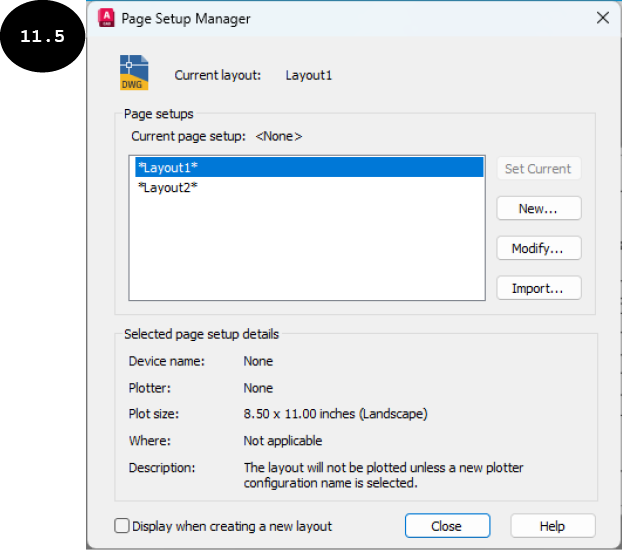
在页面设置管理器对话框中,当前激活的布局在“当前页面设置”区域中被选中。此外,所选布局的详细信息(例如出图大小和说明)将显示在对话框的“所选页面设置详细信息”区域中。单击对话框中的修改按钮以修改所选布局的默认页面大小。将显示页面设置对话框,参见图 11.6。
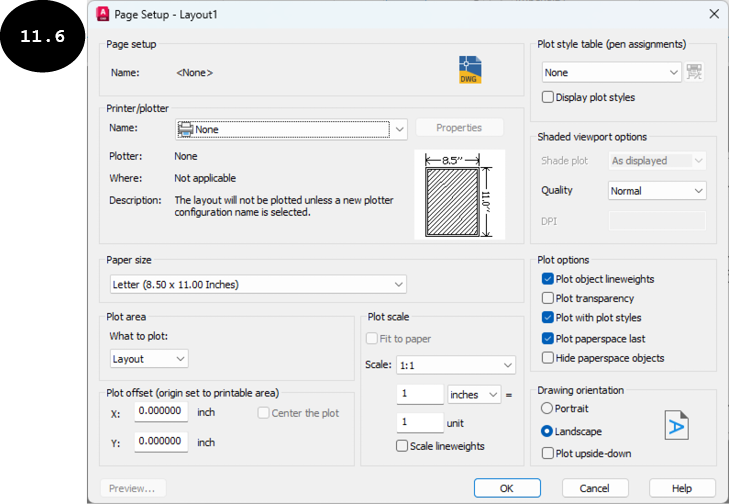
通过使用页面设置对话框的“纸张大小”下拉列表,您可以为布局选择所需的纸张大小。您还可以使用对话框“图形方向”区域中的相应单选按钮来选择图纸的方向:纵向或横向。选择所需的纸张大小和布局方向后,单击对话框中的确定按钮。所选布局的纸张/图纸大小将被修改。现在,您可以通过单击对话框中的关闭按钮来关闭页面设置管理器对话框。