

教程 1
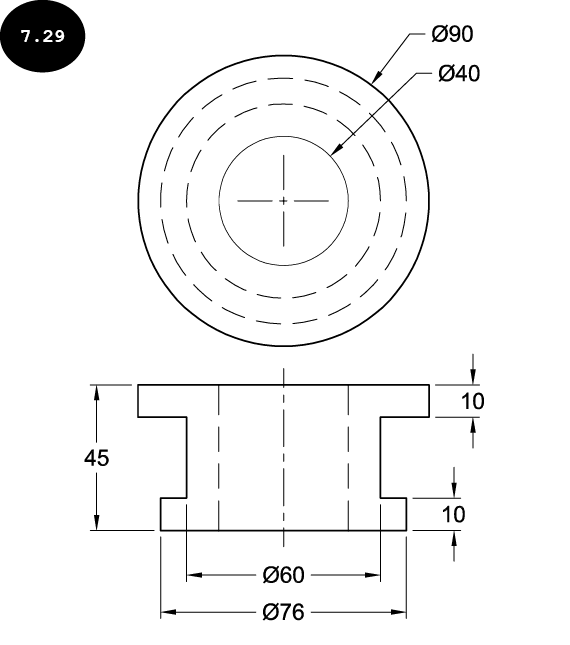
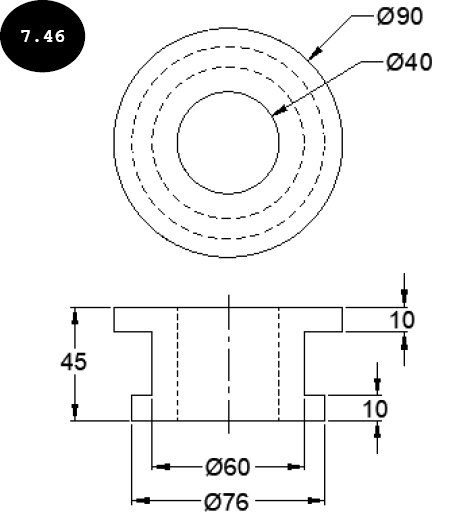
创建图形并按图 7.29 所示应用尺寸标注。你需要编辑图形的线性直径标注,为其添加直径符号作为前缀,参见图 7.29。
第 1 节:启动 AutoCAD
- 启动 AutoCAD,然后打开新的图形文件。然后,设置图形界限。
第 2 节:创建前视图
- 单击“常用”选项卡“绘图”面板中的“直线”工具。系统提示你指定直线的第一点。或者,在命令行窗口中输入
L,然后按Enter键。
指定第一个点:
- 单击以在绘图区域中指定直线的第一点。系统提示你指定直线的下一点。
- 确保动态输入模式和正交模式已打开。
- 按照下面给出的命令序列创建图形。
指定下一点或 [放弃(U)]: 将光标水平向右移动,然后在动态输入框中输入 76(ENTER)。

指定下一点或 [放弃(U)]: 将光标垂直向上移动,然后输入 10(ENTER)。

指定下一点或 [闭合(C) 放弃(U)]: 将光标水平向左移动,然后输入 8(ENTER)。

指定下一点或 [闭合(C) 放弃(U)]: 将光标垂直向上移动,然后输入 25(ENTER)。

指定下一点或 [闭合(C) 放弃(U)]: 将光标水平向右移动,然后输入 15(ENTER)。

指定下一点或 [闭合(C) 放弃(U)]: 将光标垂直向上移动,然后输入 10(ENTER)。

指定下一点或 [闭合(C) 放弃(U)]: 将光标水平向左移动,然后输入 90(ENTER)。

指定下一点或 [闭合(C) 放弃(U)]: 将光标垂直向下移动,然后输入 10(ENTER)。

指定下一点或 [闭合(C) 放弃(U)]: 将光标水平向右移动,然后输入 15(ENTER)。

指定下一点或 [闭合(C) 放弃(U)]: 将光标垂直向下移动,然后输入 25(ENTER)。

指定下一点或 [闭合(C) 放弃(U)]: 将光标水平向左移动,然后输入 8(ENTER)。

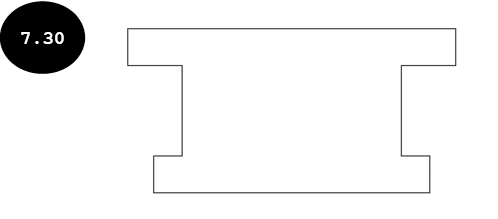
指定下一点或 [闭合(C) 放弃(U)]: C 或 闭合(ENTER)(参见图 7.30)。
创建图形的直线实体后,你需要创建隐藏线和中心线实体。
- 单击“修改”面板中的“偏移”工具。系统提示你指定偏移距离。或者,在命令行窗口中输入
O,然后按Enter键。
指定偏移距离或 [通过(T) 删除(E) 图层(L)] <通过>:
- 输入 10 作为偏移距离,然后按
Enter键。系统提示你选择要偏移的对象。
选择要偏移的对象,或 [退出(E) 放弃(U)] <退出>:
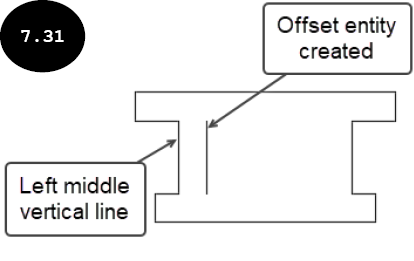
- 单击左侧中间垂直线作为要偏移的对象,参见图 7.31。系统提示你指定要偏移的那一侧上的点。
指定要偏移的那一侧上的点,或 [退出(E) 多个(M) 放弃(U)] <退出>:
- 在所选垂直线的右侧单击鼠标左键。创建偏移实体,参见图 7.31。系统再次提示你选择要偏移的对象。
选择要偏移的对象,或 [退出(E) 放弃(U)] <退出>:
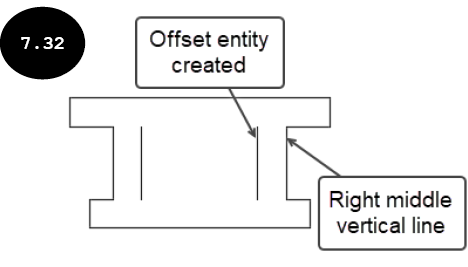
- 单击右侧中间垂直线作为要偏移的对象,参见图 7.32。然后,单击所选垂直线的左侧。创建偏移实体,参见图 7.32。
- 按
Enter键退出偏移工具。
现在,你需要将偏移实体延伸到其下一个交点。
- 在命令行窗口中输入
EX,然后按Enter键。调用延伸工具,系统提示你选择要延伸的对象。或者,单击“常用”选项卡“修改”面板中的“延伸”工具以调用该工具。
选择要延伸的对象,或按住 Shift 键选择要修剪的对象,或

[边界边(B) 窗交(C) 投影(P)]:
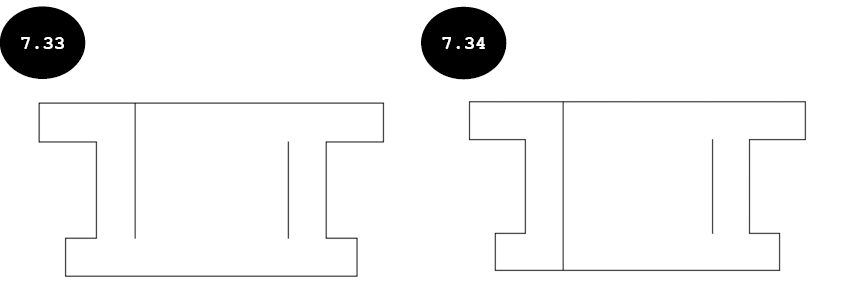
- 在绘图区域中单击左侧偏移实体的上侧。偏移实体的顶部部分延伸到下一个交点,参见图 7.33。然后,单击左侧偏移实体的下侧。实体的底部部分被延伸,参见图 7.34。
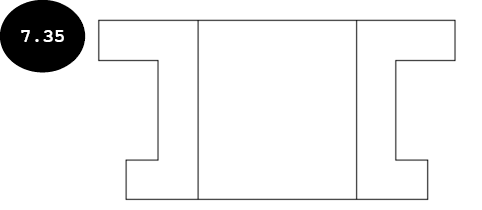
- 类似地,单击右侧偏移实体的两侧以逐个延伸。图 7.35 显示了延伸实体后的图形。然后,按
Enter键退出延伸工具。
现在,你需要绘制图形的中心线。
- 单击“绘图”面板中的“直线”工具,或输入
L然后按Enter键。调用直线工具,系统提示你指定直线的第一点。
指定第一个点:
- 确保对象捕捉模式已激活。
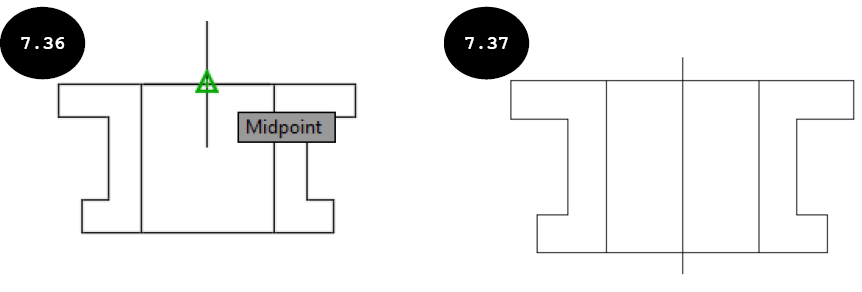
- 将光标移到上方水平线的中点,当光标捕捉到它时暂停,参见图 7.36,将光标垂直向上移动一小段距离。然后,单击鼠标左键以指定直线的第一点。系统提示你指定直线的下一点。
指定下一点或 [放弃(U)]:
- 将光标垂直向下移动,单击以在图形下方水平线外部指定直线的端点。创建直线,参见图 7.37。然后,按
Enter键退出直线工具。
第 3 节:创建图层并将对象指定到图层
- 单击“常用”选项卡“图层”面板中的“图层特性”工具。出现“图层特性管理器”。
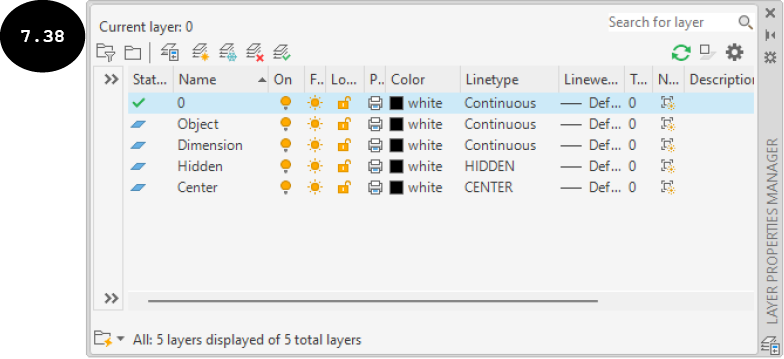
- 在“图层特性管理器”中创建四个图层,名称分别为 Object、Hidden、Center 和 Dimension,参见图 7.38。请注意,你需要为 Hidden 图层指定 HIDDEN 线型,为 Center 图层指定 CENTER 线型,并接受图层的其余默认特性,参见图 7.38。然后,退出“图层特性管理器”。
- 创建图层后,将图形的隐藏线实体(2 个线实体)指定到 Hidden 图层,将中心线实体(1 个线实体)指定到 Center 图层,将图形的其余线实体指定到 Object 图层。图 7.39 显示了将图形实体指定到相应图层后的图形。
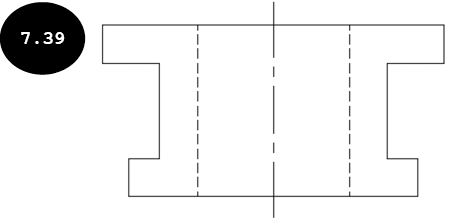

注意:如果图形的隐藏线和中心线在绘图区域中显示为连续/实线,则你需要更改实体的线型比例。为此,请在命令行窗口中输入 PR,然后按 Enter 键。出现“特性”选项板。或者,单击“视图”选项卡“选项板”面板中的“特性”工具以调用“特性”选项板。然后,选择要更改其比例的实体。所选实体的当前特性出现在“特性”选项板中。然后,在选项板的“线型”字段中为所选实体输入新的线型比例值。你可以尝试不同的比例值以满足你的要求。
第 4 节:创建俯视图
-
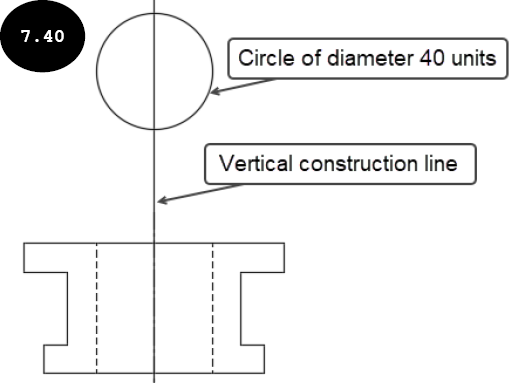
使用构造线工具或
XL命令创建一条穿过前视图中心的垂直构造线,参见图 7.40。 - 创建一个直径为 40 单位的圆,其中心点位于新建的垂直构造线上,在前视图上方的任意位置,参见图 7.40。
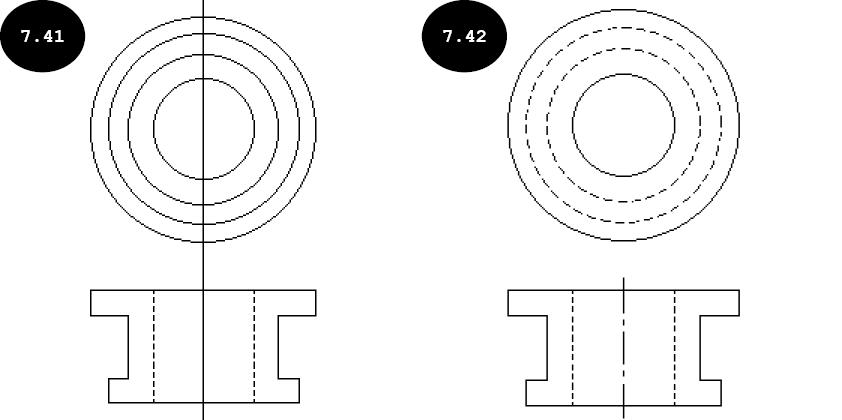
- 类似地,创建其余直径为 60、76 和 90 单位的圆,参见图 7.41。
- 将直径为 60 和 76 单位的两个圆指定到 Hidden 图层,将直径为 40 和 90 单位的两个圆指定到 Object 图层。然后,删除构造线,参见图 7.42。请注意,如果指定到 Hidden 图层的圆在绘图区域中显示为连续/实线,则你需要更改其线型比例。
第 5 节:应用尺寸标注
- 使用“标注”工具为图形应用尺寸标注,参见图 7.43。
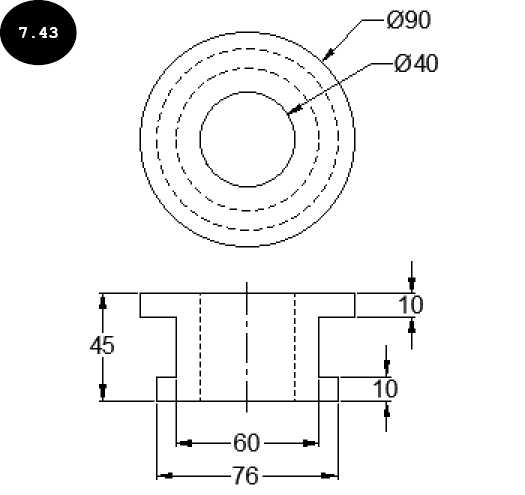
注意:默认情况下,尺寸标注按照默认尺寸标注样式特性显示,这可能不符合要求,尺寸标注在图形中可能显示得太小或太大。在这种情况下,你可能需要创建新的尺寸标注样式或编辑现有尺寸标注样式,以根据需要匹配尺寸标注特性。你可以使用“标注样式管理器”对话框创建新的尺寸标注样式或修改现有尺寸标注样式。你可以使用 D 命令调用此对话框。
- 选择所有尺寸标注并将其指定到 Dimension 图层。
第 6 节:编辑尺寸标注
现在,你需要编辑图形的线性直径标注以添加直径符号。
- 在命令行窗口中输入
DDEDIT,然后按Enter键。系统提示你选择要编辑的注释对象。或者,双击要编辑的尺寸标注。你也可以使用 DIMEDIT 命令编辑尺寸标注文字。
选择注释对象或 [放弃(U) 模式(M)]:
- 在绘图区域中单击测量值为 76 单位的尺寸标注。所选尺寸标注的尺寸标注文字出现在编辑框中,参见图 7.44。
-
在编辑框中为尺寸标注文字“76 单位”输入
%%c作为前缀。然后,在绘图区域中任意位置单击。直径符号添加到所选尺寸标注,参见图 7.45。
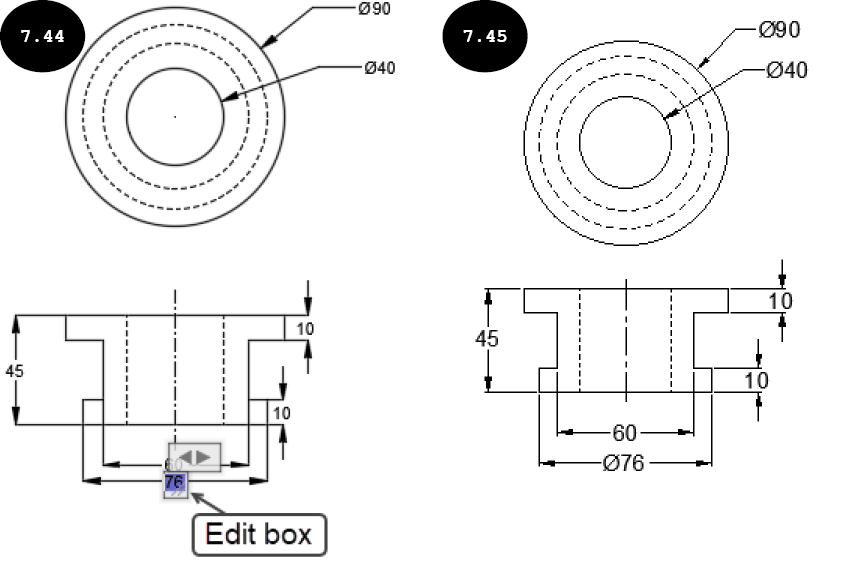
- 类似地,为图形中测量值为 60 单位的尺寸标注添加直径符号。图 7.46 显示了最终图形。
第 7 节:保存图形
创建图形后,你需要保存它。
-
单击“快速访问”工具栏中的“保存”工具
 。出现“图形另存为”对话框。
- 浏览到 AutoCAD 文件夹,然后在 AutoCAD 文件夹内创建一个名为 Chapter 7 的文件夹。
- 在对话框的“文件名”字段中输入 Tutorial 1,然后单击“保存”按钮。图形以名称 Tutorial 1 保存在 Chapter 7 文件夹中。