练习 1
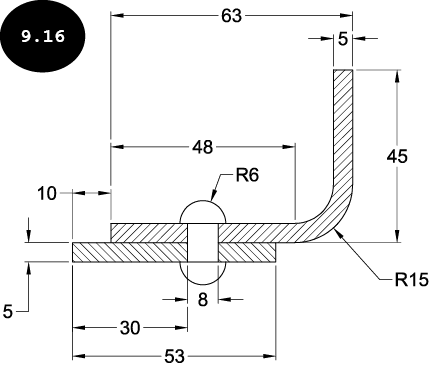
创建图 9.16 所示的图形。您需要以不同的图案填充角度将 ANSI31 图案填充应用到图形。
第 1 节:启动 AutoCAD
- 启动 AutoCAD,然后打开一个新的图形文件。
第 2 节:创建图形并应用标注
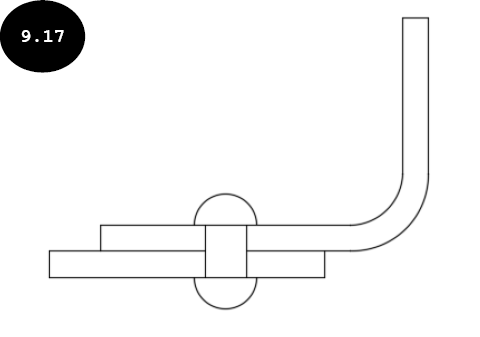
- 创建图形,如图 9.17 所示。
-
调用修改标注样式(Modify Dimension Style)对话框,然后修改 Standard 标注样式:文字高度 = 3.5,从尺寸线偏移 = 1,箭头大小 = 3.25,超出尺寸线 = 1,起点偏移量 = 1,精度 = 0。要调用此对话框,请在命令行窗口中输入
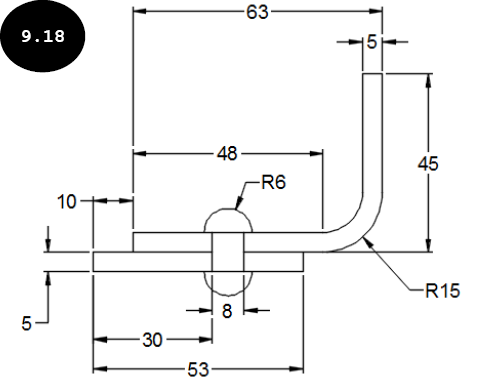
D,然后按ENTER键。接下来,在出现的标注样式管理器(Dimension Style Manager)对话框中选择 Standard 标注样式,然后单击修改(Modify)按钮。 - 使用标注工具将标注应用到图形,参见图 9.18。
第 3 节:创建图案填充
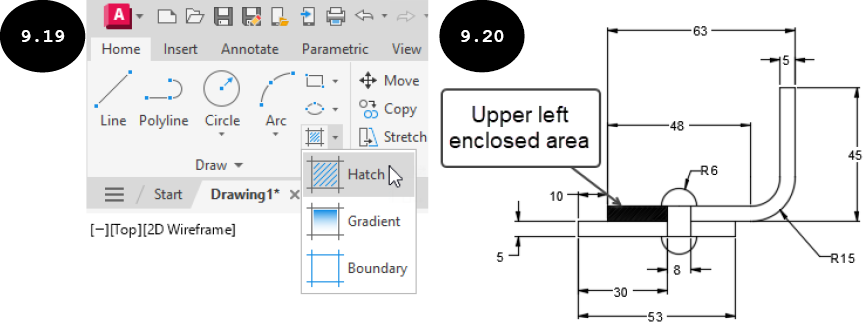
- 单击主页选项卡绘图面板中的图案填充(Hatch)工具,参见图 9.19。图案填充创建(Hatch Creation)选项卡出现在功能区中。此外,系统将提示您拾取内部点。或者,在命令行窗口中输入
H,然后按ENTER键。
拾取内部点或 [选择对象(S) 绘制(W) 放弃(U) 设置(T)]:
- 单击图形的左上封闭区域,参见图 9.18。图案填充将在所选的封闭区域中创建,参见图 9.20。
- 确保在功能区中图案填充创建(Hatch Creation)选项卡的图案(Pattern)面板中选择了 ANSI31 作为图案填充。
从图 9.20 可以明显看出,图案填充的比例非常小,因此您需要更改它。
-
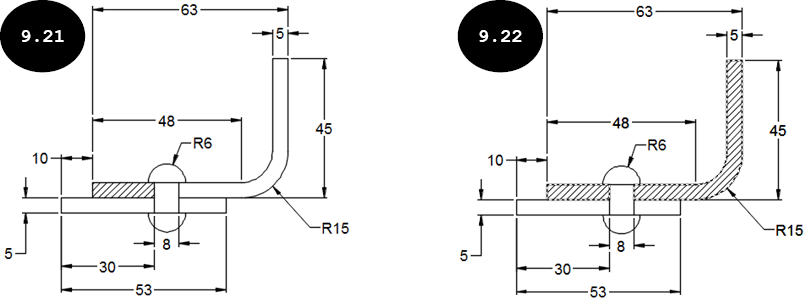
在图案填充创建(Hatch Creation)选项卡特性(Properties)面板的图案填充比例(Hatch Pattern Scale)字段中输入 12,然后按
ENTER键。图案填充的比例发生变化,参见图 9.21。 - 单击图形上部的右侧封闭区域。图案填充即被创建,参见图 9.22。
- 按
ENTER键退出图案填充的创建。图案填充在图形的上部创建。
现在,您需要在图形的下部创建图案填充。
- 再次单击主页选项卡绘图面板中的图案填充(Hatch)工具。图案填充创建(Hatch Creation)选项卡出现。此外,系统将提示您拾取内部点。或者,在命令行窗口中输入
H,然后按ENTER键。
拾取内部点或 [选择对象(S) 绘制(W) 放弃(U) 设置(T)]:
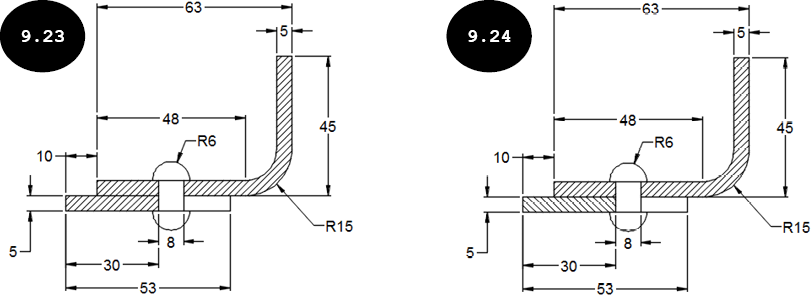
- 单击图形的左下封闭区域,参见图 9.23。图案填充即被创建,参见图 9.23。确保在特性(Properties)面板的图案填充比例(Hatch Pattern Scale)字段中将图案填充的比例指定为 12。现在,您需要更改图案填充的角度。
- 在图案填充创建(Hatch Creation)选项卡特性(Properties)面板的角度(Angle)字段中输入 90 作为图案填充的角度。图案填充的角度按指定发生变化,参见图 9.24。
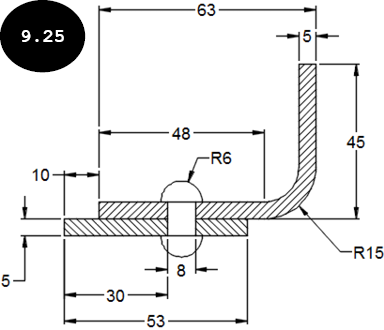
- 单击图形下部的右侧封闭区域。图案填充即被创建,参见图 9.25。接下来,按
ENTER键。图 9.25 显示了创建图案填充后的最终图形。
第 4 节:保存图形
-
单击快速访问工具栏中的保存(Save)工具
 。图形另存为(Save Drawing As)对话框出现。
- 浏览到 AutoCAD 文件夹,然后在 AutoCAD 文件夹内创建一个名为 Chapter 9 的文件夹。接下来,在对话框的文件名(File name)字段中输入 Tutorial 1。
- 单击保存(Save)按钮。图形以名称 Tutorial 1 保存在 Chapter 9 文件夹中。

上机测试 1
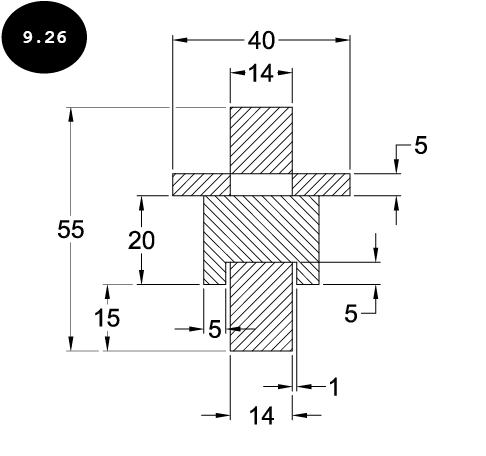
创建图 9.26 所示的图形。您需要以图 9.26 所示的不同图案填充角度将 ANSI31 图案填充应用到图形。
上机测试 2
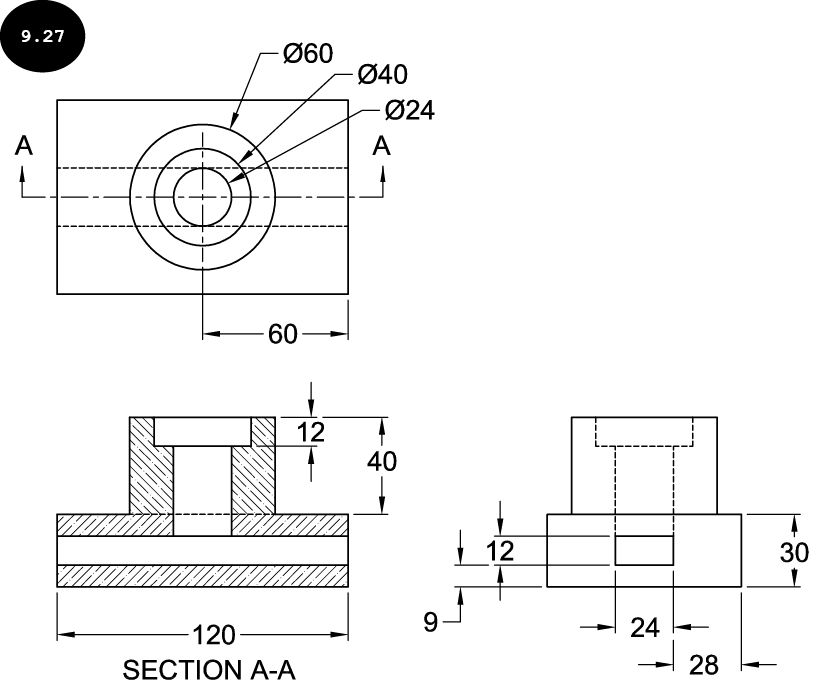
创建图 9.27 所示的图形。您需要以图 9.27 所示的不同图案填充角度将 ANSI35 图案填充应用到图形。
上机测试 3
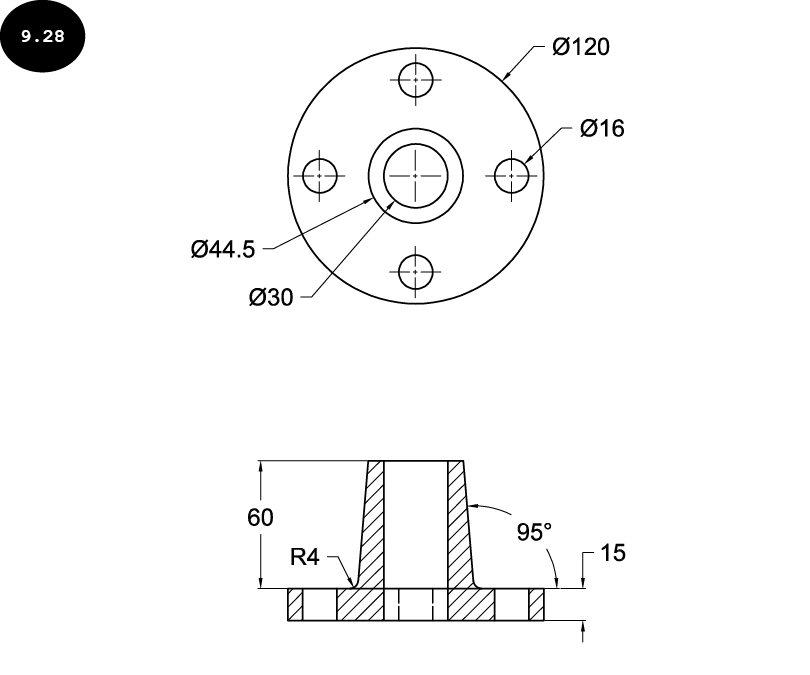
创建图 9.28 所示的图形。您需要将 ANSI31 图案填充应用到图形,如图 9.28 所示。