

创建类似墙体的多段体
在 AutoCAD 中,可以使用 多段体 工具创建类似墙体的 3D 多段体特征。创建类似墙体的 3D 多段体特征的方法讨论如下:
- 单击“常用”选项卡中“建模”面板中的
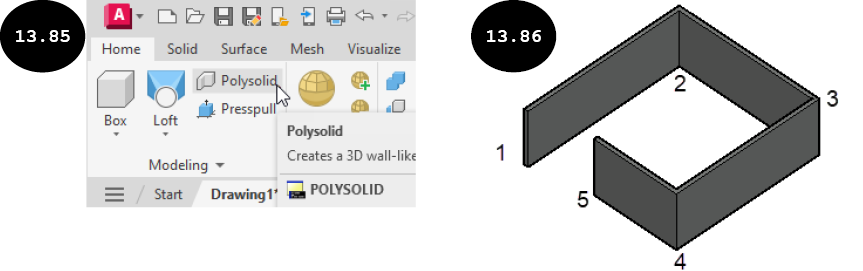
多段体工具,如图 13.85 所示。系统将提示指定墙体的起点。
指定起点或 [对象(O) 高度(H) 宽度(W) 对正(J)] <对象>:
-
单击命令提示中的“高度”选项,输入墙体的高度,然后按
ENTER键。 -
单击命令提示中的“宽度”选项,输入墙体的宽度,然后按
ENTER键。

注意:如果未指定墙体的高度和宽度,则将使用默认高度和宽度创建墙体。
指定墙体的高度和宽度后,即可开始创建墙体。
- 在绘图区域中单击以指定墙体的起点,如图 13.86 所示。将出现具有指定高度和宽度的墙体预览,并提示指定下一个点。
- 在绘图区域中单击以指定第二个点,如图 13.86 所示。将创建墙体,并提示指定墙体的下一个点。
-
同样,在绘图区域中依次单击以指定其他点来创建墙体,然后按
ENTER键完成墙体的创建。
注意:除了在绘图区域中指定点来创建指定高度和宽度的墙体之外,还可以选择对象(直线、多段线、圆弧或圆)来创建墙体。为此,当提示指定墙体的起点时,请单击命令提示中的“对象”选项。接下来,选择对象以创建墙体。