镜像图形实体
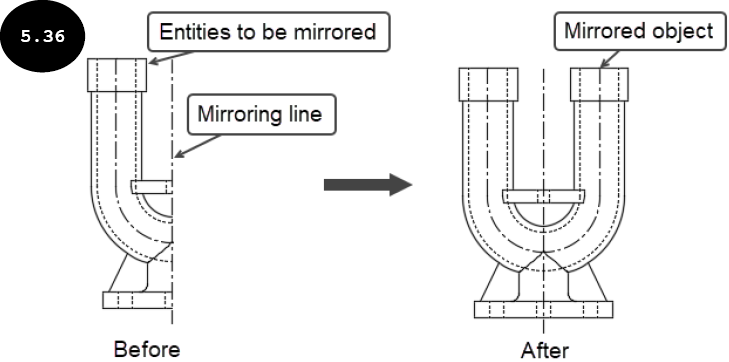
在 AutoCAD 中,您可以使用“修改”面板中的镜像工具围绕镜像线创建图形实体/对象的镜像图像,参见图 5.36。镜像图形对象的方法讨论如下:
- 单击“修改”面板中的镜像工具。系统提示您选择对象。或者,在命令行窗口中输入
MI,然后按ENTER键。
选择对象:
- 选择要镜像的对象,然后按
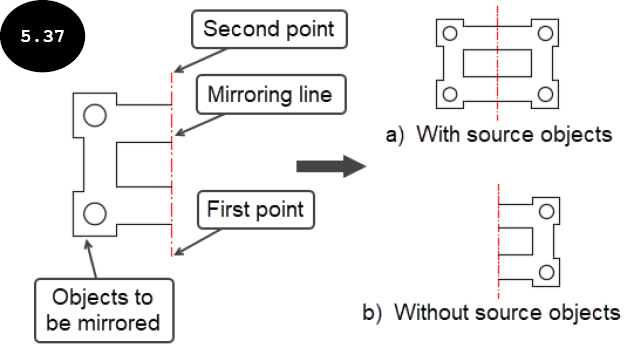
ENTER键。系统提示您选择镜像线的第一个点。要选择多个对象,您可以使用窗口或交叉窗口选择方法。
指定镜像线的第一点:
- 单击以指定镜像线的第一个点。系统提示您选择镜像线的第二个点。
指定镜像线的第二点:
- 单击以指定镜像线的第二个点。系统提示您定义是否删除源/原始对象。默认情况下,选择否选项。
要删除源对象吗? [是(Yes) 否(No)] <否>:

注意:镜像线是一条假想线,可以通过在绘图区域中指定两个点来定义。
- 按
ENTER键接受默认选项(否),以在结果图形中保留源/原始对象,参见图 5.37 (a)。将在绘图区域中创建镜像图像。
注意:如果您不想在结果图形中保留源/原始对象,则在命令行窗口中输入 Y,然后按 ENTER 键,参见图 5.37 (b)。