使用外部参照
在 AutoCAD 中,外部参照(Xrefs)是从外部链接或附着到当前图形的图形。外部参照(Xrefs)图形不是图形的永久组成部分,而是从外部连接到图形。外部参照(Xrefs)图形最广泛地用于具有多个零件的大型装配图中。你可以将所有零件的图形创建为单独的图形,然后将它们作为外部参照(Xrefs)装配到主图形中。外部参照还允许多个用户(CAD 工程师或操作员)处理单个项目(图形),然后将不同用户创建的所有图形作为外部参照装配到主图形中。你可以使用“外部参照”选项板将外部参照附着到图形。要调用“外部参照”选项板,请单击“视图”选项卡“选项板”面板中的外部参照选项板工具,参见图 10.38。将显示“外部参照”选项板,参见图 10.39。或者,在命令行窗口中输入 XREF,然后按 ENTER 键以调用此选项板。

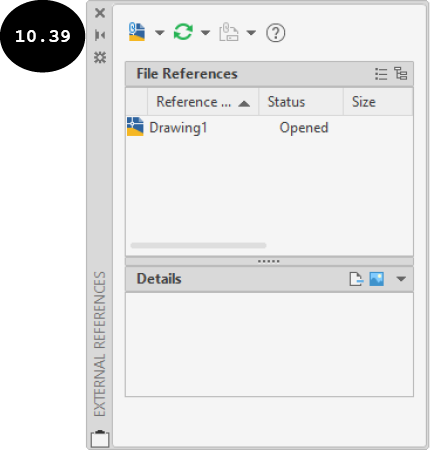
“外部参照”选项板用于附着新的外部参照、拆离现有外部参照、卸载已附着的外部参照以及重载已卸载的外部参照。此外,“外部参照”选项板显示当前图形中附着的每个外部参照的当前状态。
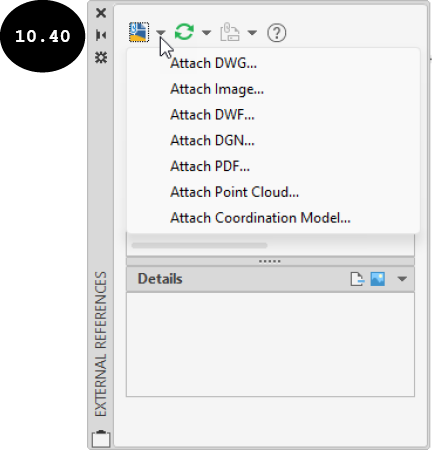
要在当前图形中附着外部参照,请单击“外部参照”选项板中“附着”工具中的箭头。将显示“附着”飞出面板,参见图 10.40。通过使用此飞出面板中的工具,你可以附着 DWG、图像、DWF、DGN、PDF、点云和协调模型文件。例如,要附着 DWG 文件,请单击“附着”飞出面板中的“附着 DWG”工具。将显示“选择参照文件”对话框。在此对话框中,浏览到要附着的文件所保存的位置。接下来,选择 DWG 文件,然后单击“打开”按钮。将显示“附着外部参照”对话框,参见图 10.41。
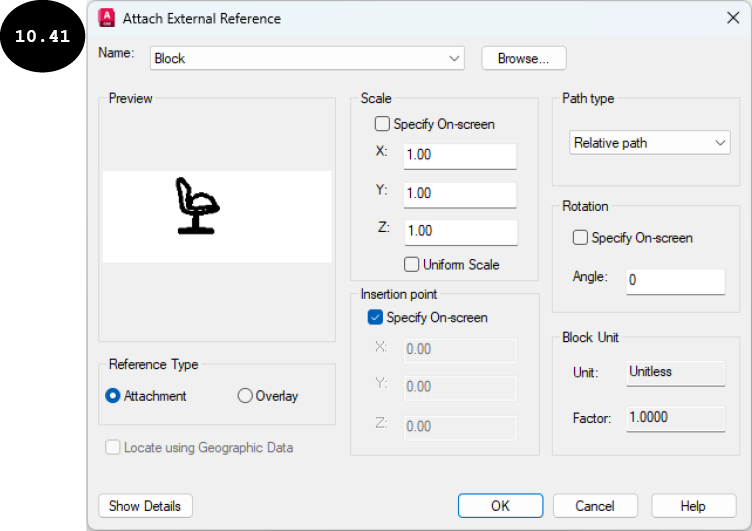
在“附着外部参照”对话框中,指定用于附着外部参照的参数,如比例、插入点、参照类型和旋转。接下来,单击“确定”按钮。所选 DWG 文件将以其基点附着到光标,并提示你指定插入点。
指定插入点或 [比例(S) X Y Z 旋转(R) 比例(PS) PX PY PZ 旋转(PR)]:
单击以在绘图区域中指定插入点。所选图形(DWG)将附着到当前图形,并放置在指定的插入点。此外,附着图形的名称将列在“外部参照”选项板中。类似地,你可以将多个文件附着到当前图形。
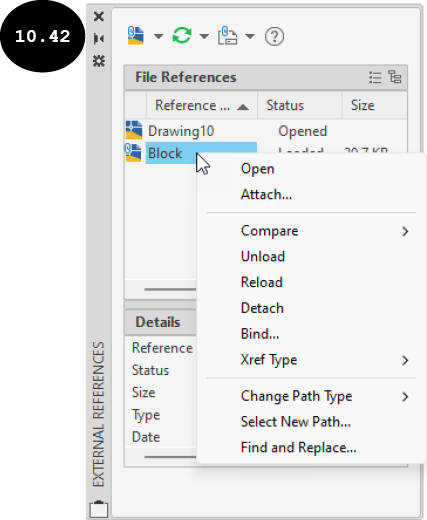
要拆离外部参照、卸载已附着的外部参照、重载已卸载的外部参照等,请单击“外部参照”选项板中的外部参照,然后右键单击。将显示快捷菜单,参见图 10.42。在此快捷菜单中,单击所需选项。例如,如果要卸载外部参照,请单击“卸载”选项。所选文件将被卸载,并从当前图形中消失。此外,在“外部参照”选项板中,文件名前面将出现一个箭头符号。你可以重载已卸载的文件。为此,请单击当前图形中要重载的图形文件的名称,然后右键单击。将显示快捷菜单。在此快捷菜单中,单击“重载”选项。文件将被重载,并在绘图区域中可见。类似地,你可以拆离现有外部参照、更改外部参照类型等。“外部参照”选项板的“详细信息”区域显示所选外部参照文件的状态。
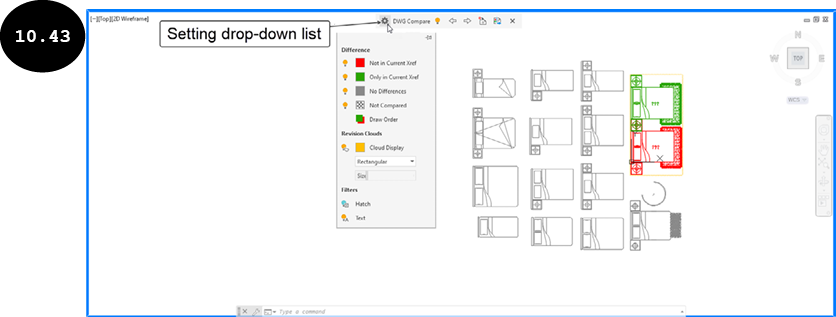
在 AutoCAD 中,如果对图形的外部参照文件进行了任何修改,则在打开包含已修改外部参照文件的图形时,AutoCAD 会在屏幕右下角显示一条消息,通知所做的更改。单击此消息以查看更改的详细信息。将显示“外部参照比较”,并且该文件的当前版本和先前版本的差异将以不同颜色显示,参见图 10.43。你可以调用“设置”下拉列表,其中包含两个版本不同实体集的颜色方案,参见图 10.43。你可以通过从此下拉列表中选择所需选项,选择显示所需的实体集,如不在更新版本中的实体或仅显示已更改的实体。在图 10.43 中,红色实体显示床的先前位置,绿色实体显示床的新位置。比较更改后,通过单击工具栏中的绿色对勾标记退出“外部参照比较”。