复制实体特征的边
在 AutoCAD 中,可以使用 复制边 工具复制现有 3D 实体特征的边。复制的边可用于修改特征或创建新的 3D 实体特征。复制现有 3D 实体特征的边的方法讨论如下:
-
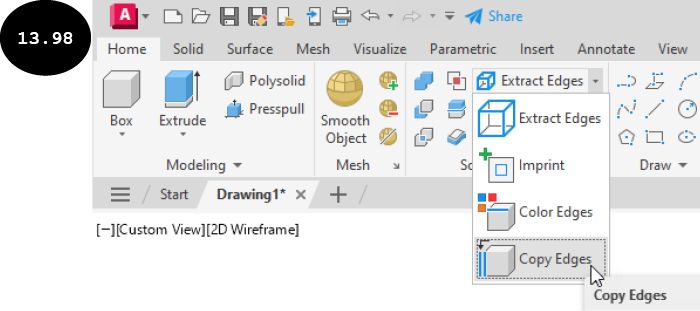
单击“常用”选项卡中“实体编辑”面板中的
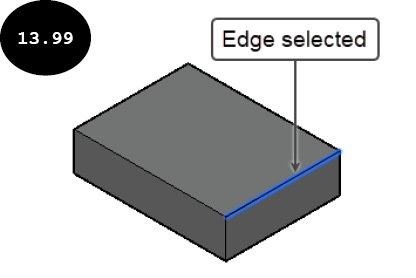
复制边工具,如图 13.98 所示。系统将提示选择边。或者,在命令行窗口中输入SOLIDEDIT,然后按ENTER键。接下来,单击命令提示中的“边”选项,然后单击“复制”选项以复制边。 - 依次单击要复制的边。所选边将在绘图区域中高亮显示,如图 13.99 所示。在此图中,仅选择了现有 3D 实体特征的一条边。
-
选择边后,按
ENTER键。系统将提示指定基点。请注意,基点用作复制所选边的参考点。
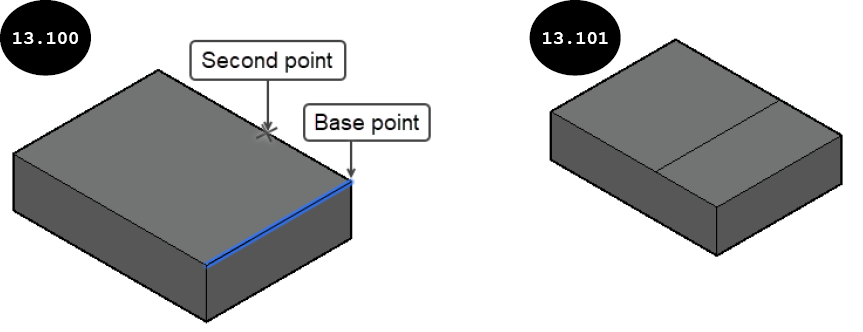
- 单击以指定基点,如图 13.100 所示。系统将提示指定第二个位移点。
-
在绘图区域中单击以指定第二个/位移点,如图 13.100 所示。也可以输入位移距离值,然后按
ENTER键。系统将提示选择一个选项:复制、颜色、放弃或退出。
输入边编辑选项 [复制(C) 着色(L) 放弃(U) 退出(X)] <退出>:
- 按两次
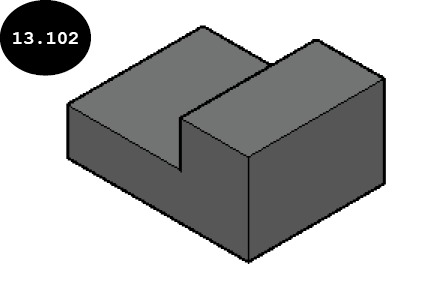
ENTER键退出该工具。所选边将复制到指定位置,如图 13.101 所示。现在,可以使用按住并拖动工具添加或移除材料,如图 13.102 所示。在此图中,通过拖动由复制边创建的模型顶面的一个区域来添加材料。

注意:如果单击“复制”选项,复制边 工具将保持激活状态,并提示选择另一组要复制的边。“颜色”选项用于为现有模型的所选边着色。“放弃”选项用于放弃先前执行的操作。