

练习 1
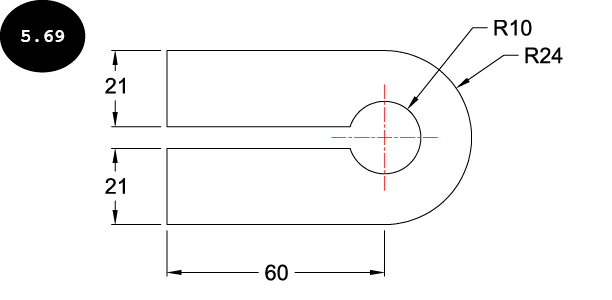
创建图 5.69 所示的图形。图中所示的尺寸仅供参考。您将在后续章节中学习有关标注尺寸的内容。
第 1 节:启动 AutoCAD
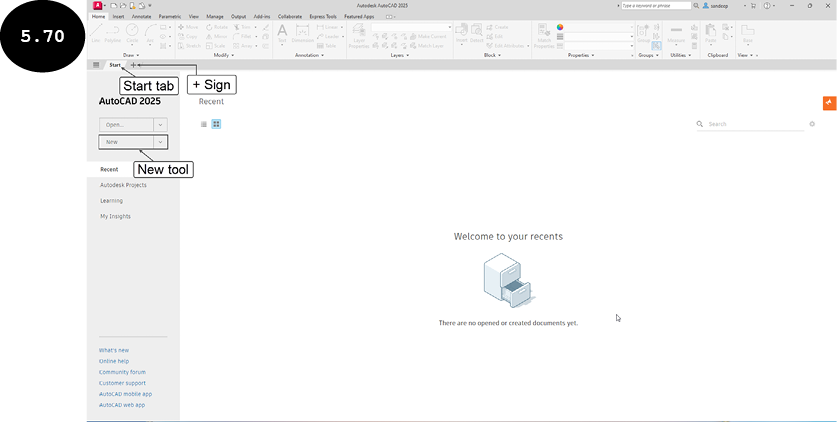
- 双击桌面上的 AutoCAD 图标以启动 AutoCAD。AutoCAD 的初始屏幕出现,并显示“开始”选项卡,参见图 5.70。
- 单击“开始”选项卡旁边的 + 号,参见图 5.70。将调用一个使用默认图形样板的新图形文件。或者,单击“开始”选项卡中的“新建”工具,以使用默认图形样板启动新的图形文件。也可以使用“快速访问工具栏”中的“新建”工具启动新的图形文件,该工具栏位于 AutoCAD 屏幕的左上角。
第 2 节:选择用于创建图形的工作空间
- 确保选择“草图与注释”工作空间作为创建图形的工作空间。
第 3 节:定义图形界限
- 按照下面给出的命令序列定义图形界限。
命令: LIMITS (ENTER)

指定左下角点或 [开(ON)/关(OFF)]<0.0000,0.0000>: 0,0(ENTER)

指定右上角点 <12.0000,9.0000>: 150,110 (ENTER)
第 4 节:创建图形
- 单击“绘图”面板中圆工具旁边的箭头。“圆”弹出工具栏出现。在此弹出工具栏中,单击“圆心、半径”工具。或者,在“命令行”窗口中输入
C然后按ENTER键。系统将提示您指定圆的圆心点。
指定圆的圆心或 [三点(3P) 两点(2P) 切点、切点、半径(T)]:
- 在绘图区域中单击以指定圆的圆心点。系统将提示您指定圆的半径。
指定圆的半径或 [直径(D)]:
-
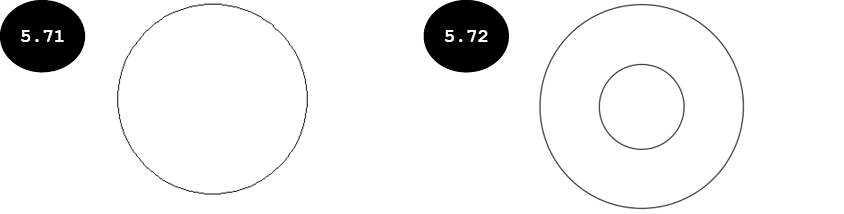
输入 24,然后按
ENTER键。将创建一个半径为 24 个单位的圆,参见图 5.71。 - 再次调用“圆心、半径”工具。系统将提示您指定圆的圆心点。
指定圆的圆心或 [三点(3P) 两点(2P) 切点、切点、半径(T)]:
- 将光标移向绘图区域中现有圆的圆心点,然后当光标捕捉到该点时单击以指定圆的圆心点。系统将提示您指定圆的半径。
指定圆的半径或 [直径(D)]:
- 输入 10,然后按
ENTER键。将创建一个半径为 10 个单位的圆,参见图 5.72。
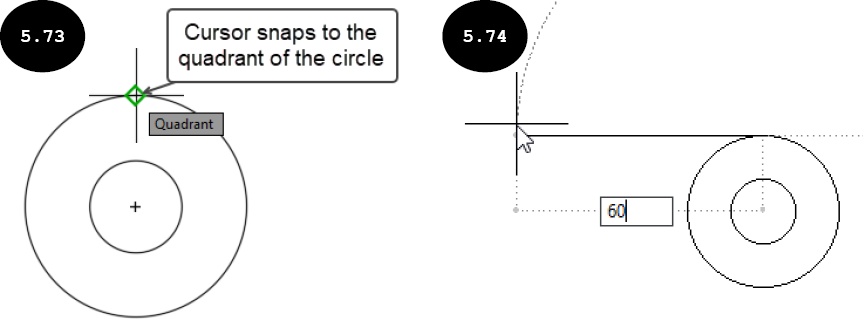
- 单击“绘图”面板中的“直线”工具,然后将光标移向第一个所绘圆的顶部象限点,参见图 5.73。
- 当光标捕捉到第一个所绘圆的顶部象限点时单击以指定直线的第一个点,参见图 5.73。系统将提示您指定直线的第二个点。
指定下一点或 [放弃(U)]:
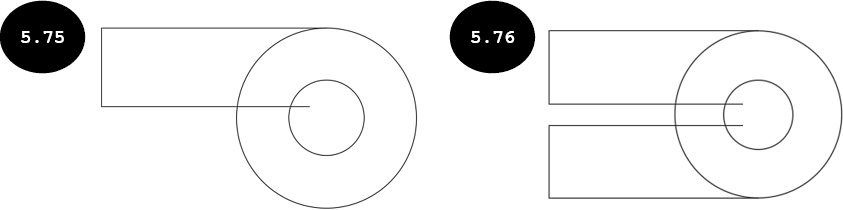
- 确保“正交”模式已打开。接下来,将光标水平向左移动,然后输入 60 作为直线的长度,参见图 5.74。接下来,按
ENTER键。将绘制一条长度为 60 个单位的直线。此外,系统将提示您指定直线的下一点。
指定下一点或 [放弃(U)]:
- 将光标垂直向下移动,然后输入 21 作为直线的长度。接下来,按
ENTER键。将绘制一条长度为 21 个单位的直线,系统将提示您指定直线的下一点。
指定下一点或 [闭合(C) 放弃(U)]:
-
将光标水平向右移动,然后在直径为 20 个单位的较小圆内的任意位置单击以指定直线的端点,参见图 5.75。接下来,按
ENTER键退出。 - 同样,使用“直线”工具绘制图形的其他直线图元,参见图 5.76。
第 5 节:修剪图形图元
- 单击“修改”面板中的“修剪”工具,或在“命令行”窗口中输入
TR然后按ENTER键。系统将提示您选择要修剪的对象。
选择要修剪的对象,或按住 Shift 键选择要延伸的对象,或

[栏选(F) 窗交(C) 投影(P) 删除(R)]:
- 单击直线图元 (1),参见图 5.77。所选直线图元将被修剪到其最近的交点,参见图 5.78。此外,系统将再次提示您选择要修剪的对象。
选择要修剪的对象,或按住 Shift 键选择要延伸的对象,或

[栏选(F) 窗交(C) 投影(P) 删除(R) 放弃(U)]:
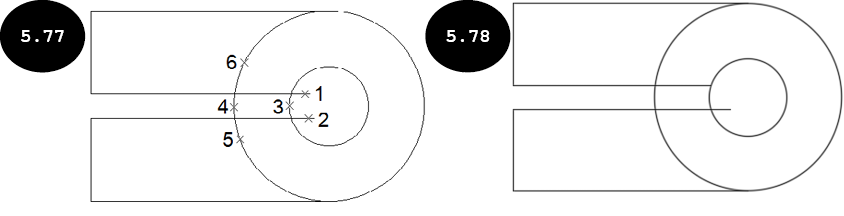
- 同样,单击其他图元 2、3、4、5 和 6(参见图 5.77),将它们修剪到最近的交点。图 5.79 显示了修剪所有不需要的图元后的图形。

第 6 节:保存图形
创建图形后,需要保存它。
-
单击“快速访问工具栏”中的“保存”工具
 。“图形另存为”对话框出现。
- 浏览到 AutoCAD 文件夹,然后在 AutoCAD 文件夹内创建一个名为 Chapter 5 的文件夹。
- 在对话框的“文件名”字段中输入 Tutorial 1,然后单击“保存”按钮。图形将以名称 Tutorial 1 保存在 Chapter 5 文件夹中。
