教程 2
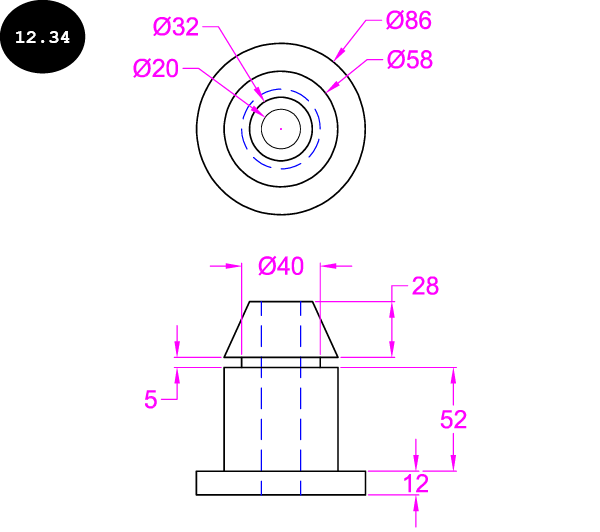
在模型空间中创建图 12.34 所示的图形。您需要为隐藏线指定蓝色,为尺寸指定洋红色,为对象实体指定黑色,为图形的参考线指定青色。您可以通过创建不同的图层为图形实体指定这些不同的颜色。请注意,在图 12.34 中,参考线已关闭。创建具有不同颜色的图形后,您需要通过创建名为“My Color Plot Style”的颜色相关打印样式来打印图形,使所有图形实体在纸张上以黑色打印。此外,在颜色相关打印样式中为对象实体指定 0.8 mm 线宽,为尺寸指定 0.65 mm 线宽,为隐藏线指定 0.53 mm 线宽,以打印图形。
第 1 节:启动 AutoCAD
- 启动 AutoCAD,然后打开一个新的图形文件。
第 2 节:创建图层
-
调用
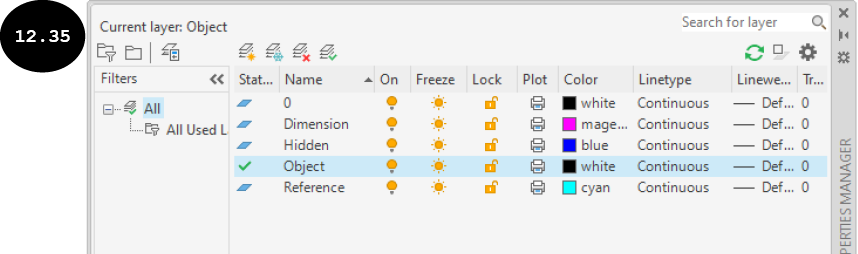
LAYER命令(图层特性管理器),然后创建四个图层,名称分别为:Object、Dimension、Hidden 和 Reference。接下来,为 Dimension 图层指定洋红色,为 Hidden 图层指定蓝色,为 Reference 图层指定青色。此外,为 Reference 图层指定CENTER线型,为 Hidden 图层指定HIDDEN线型,并接受图层的其余默认参数,参见图 12.35。 - 双击 Object 图层使其成为图形的当前图层。在图层特性管理器中 Object 图层名称前会出现一个绿色对勾标记,表示 Object 图层现在是图形的当前图层,参见图 12.35。
- 创建图层后,关闭图层特性管理器。
现在,您可以创建图形了。
第 3 节:创建图形
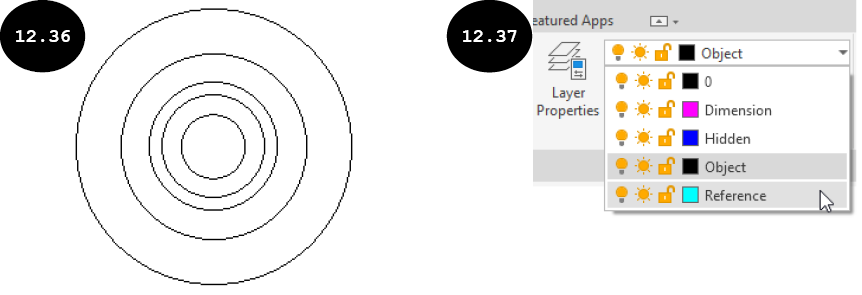
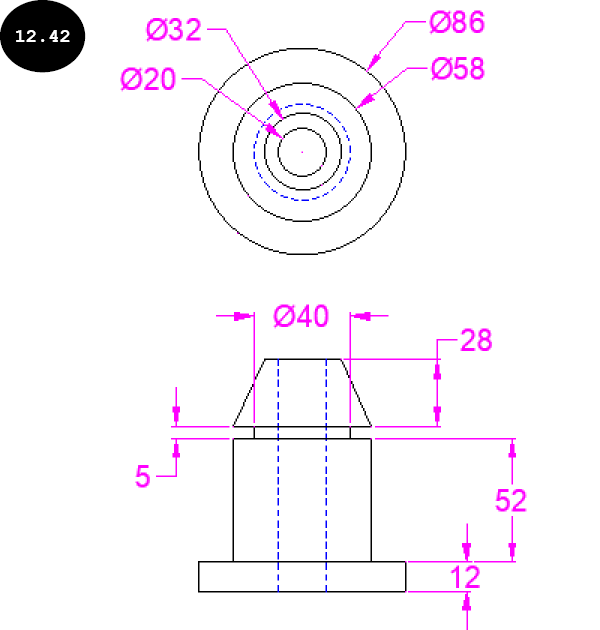
- 创建五个圆作为图形的俯视图,参见图 12.36。圆的直径尺寸请参见图 12.34。
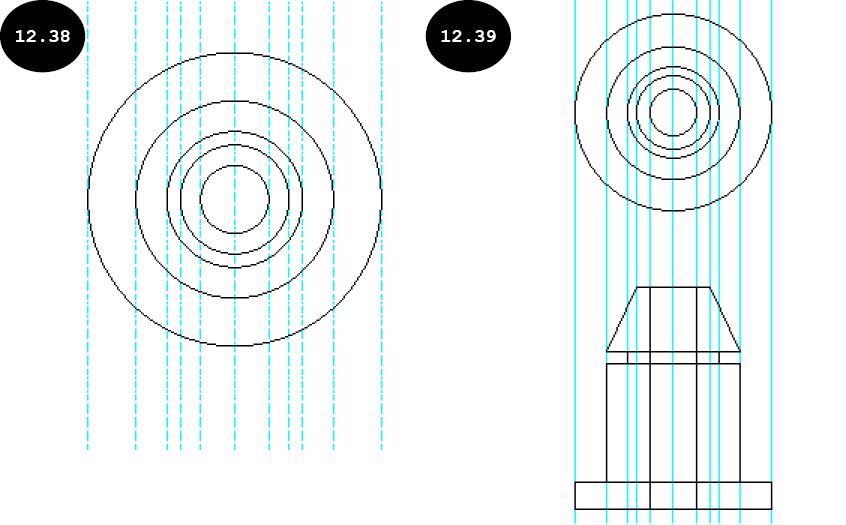
- 创建图形的俯视图后,通过在“常用”选项卡“图层”面板的“图层”下拉列表中选择 Reference 图层来激活它,参见图 12.37。接下来,创建穿过左、右象限以及圆心的垂直构造线作为参考实体,以创建图形的主视图,参见图 12.38。
- 参考垂直构造线,在 Object 图层中创建图形的主视图,参见图 12.39。
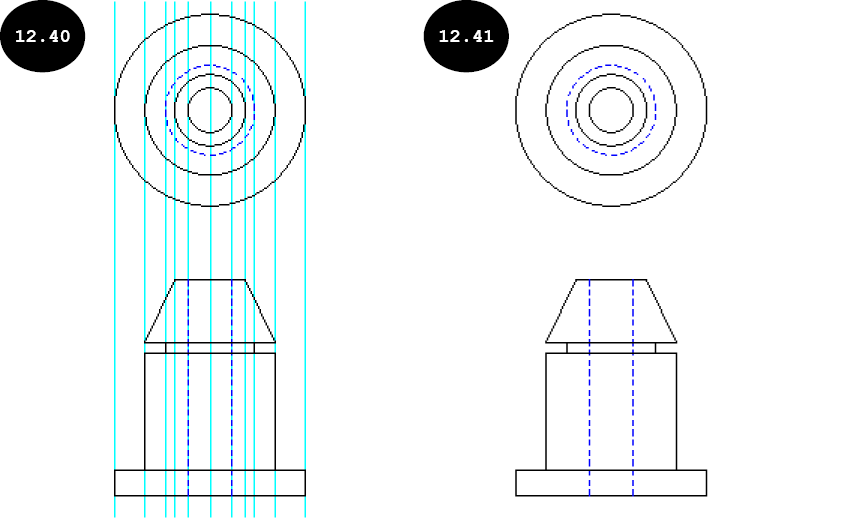
- 将图形的隐藏实体指定给 Hidden 图层,参见图 12.40。接下来,隐藏 Reference 图层,参见图 12.41。
现在,您需要为图形标注尺寸。
- 使 Dimension 图层成为图形的当前图层,然后为图形标注尺寸,参见图 12.42。请注意,您需要更改尺寸设置,使尺寸文字、尺寸箭头和其他尺寸组件在绘图区中清晰可见,可以通过创建新的尺寸样式或编辑现有尺寸样式来实现。您可以使用“标注样式管理器”对话框创建或编辑尺寸样式,如前面章节所述。
第 4 节:配置/添加绘图仪
- 确保系统中已配置绘图仪。请注意,在配置绘图仪之前,您需要确保系统打印机(输出设备)驱动程序已安装在计算机上。
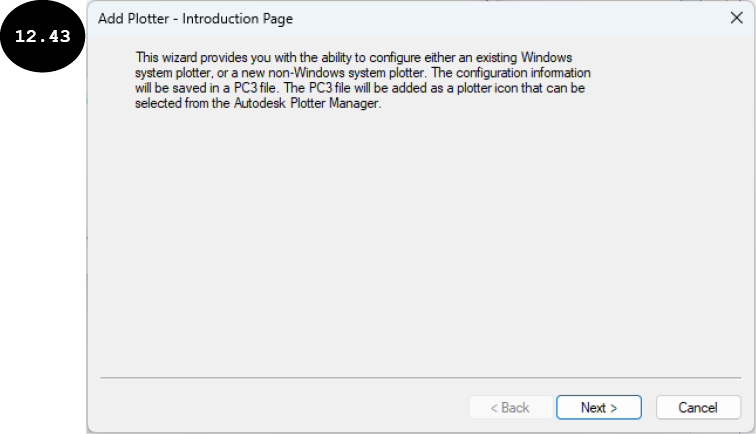
要配置绘图仪,请在“命令行”窗口中输入 PLOTTERMANAGER,然后按 Enter 键。将出现“绘图仪”系统窗口。或者,单击功能区中“输出”选项卡“打印”面板中的“绘图仪管理器”工具。接下来,在“绘图仪”系统窗口中双击“添加绘图仪向导”。将出现“添加绘图仪”对话框的“简介”页,参见图 12.43。
接下来,阅读“添加绘图仪”对话框“简介”页中给出的信息,然后单击“下一步”按钮。将出现对话框的“开始”页。在“开始”页中,选择“系统打印机”单选按钮,然后单击“下一步”按钮。将出现对话框的“系统打印机”页。在此页上,选择系统打印机。如果此页上未列出系统打印机,则您需要先在系统中安装打印机驱动程序。选择系统打印机后,单击“下一步”按钮。将出现“导入 Pcp 或 Pc2”页。在“导入 Pcp 或 Pc2”页中单击“下一步”按钮。将出现“绘图仪名称”页。在此页上输入绘图仪的名称,然后单击“下一步”按钮。将出现对话框的“完成”页。接下来,单击“完成”按钮。绘图仪即在系统中配置完成。
- 确保系统打印机通过 USB 或 Wifi 连接到计算机。
第 5 节:创建颜色相关打印样式
-
在“命令行”窗口中输入
STYLESMANAGER,然后按Enter键。将出现“打印样式”系统窗口,其中显示预定义打印样式文件的列表。 - 在“打印样式”系统窗口中双击“添加打印样式表向导”。将出现“添加打印样式表”对话框。阅读此页上的信息,然后单击“下一步”按钮。将出现“添加打印样式表”对话框的“开始”页,参见图 12.44。
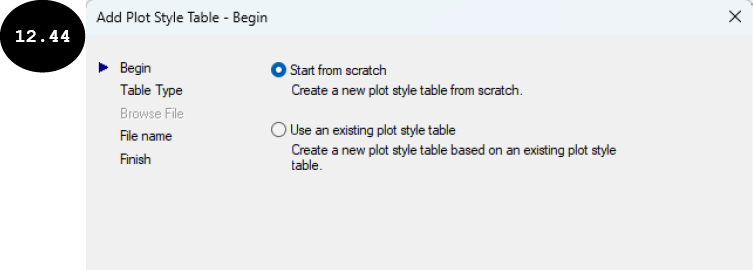
- 确保对话框“开始”页中选中“从零开始”单选按钮,参见图 12.44。接下来,单击“下一步”按钮。将出现对话框的“选择打印样式表”页。
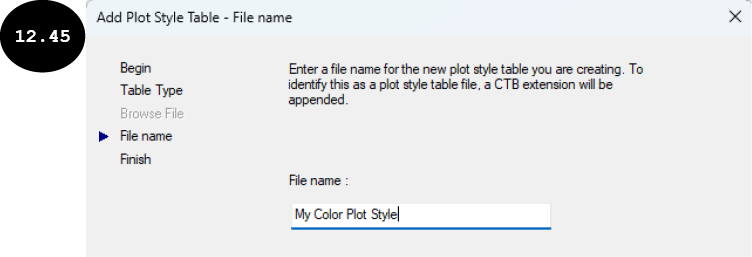
- 确保对话框“选择打印样式表”页中选中“颜色相关打印样式表”单选按钮。接下来,单击“下一步”按钮。将出现对话框的“文件名”页,参见图 12.45。
- 在“文件名”字段中输入 My Color Plot Style 作为打印样式的名称,参见图 12.45。接下来,单击“下一步”按钮。将出现对话框的“完成”页。
- 单击对话框“完成”页上的“打印样式表编辑器”按钮。将出现“打印样式表编辑器”对话框,参见图 12.46。
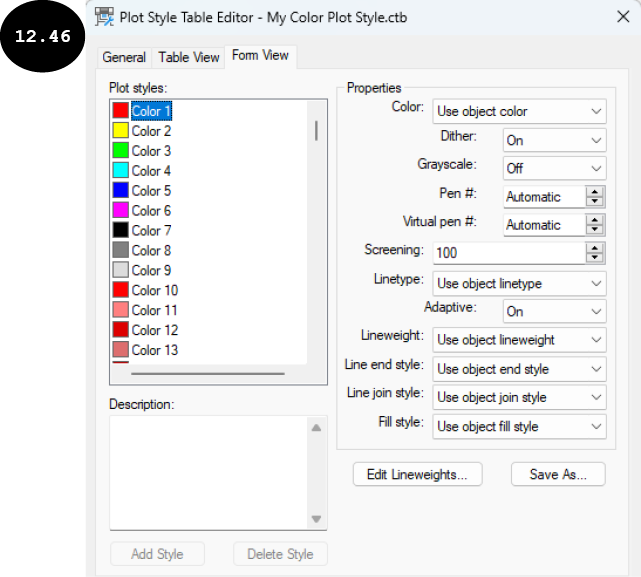
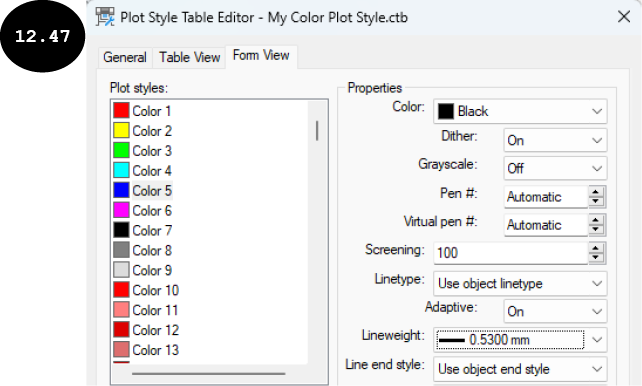
- 确保“打印样式表编辑器”对话框的“表单视图”选项卡被激活,参见图 12.47。
- 在对话框的“打印样式”区域中选择“颜色 5”(蓝色)。颜色 5 打印样式的所有特性将出现在对话框的“特性”区域中,参见图 12.47。
- 在对话框“特性”区域的“颜色”下拉列表中选择“黑色”,在“线宽”下拉列表中选择 0.5300 mm,参见图 12.47。
- 同样,更改“颜色 6”(洋红色)和“颜色 7”(黑色)打印样式的特性。对于颜色 6 打印样式,选择黑色作为对象的打印颜色,0.65 mm 作为对象的打印线宽。对于颜色 7(黑色)打印样式,选择黑色作为对象的打印颜色,0.8 mm 作为对象的打印线宽。
- 编辑打印样式特性后,单击“打印样式表编辑器”对话框的“保存并关闭”按钮。对话框关闭,打印样式特性被修改。
- 单击“添加打印样式表”对话框中的“完成”按钮。名为 My Color Plot Style 的颜色相关打印样式即被创建。
创建打印样式后,您可以按照新创建的打印样式打印图形。
第 6 节:打印/绘图
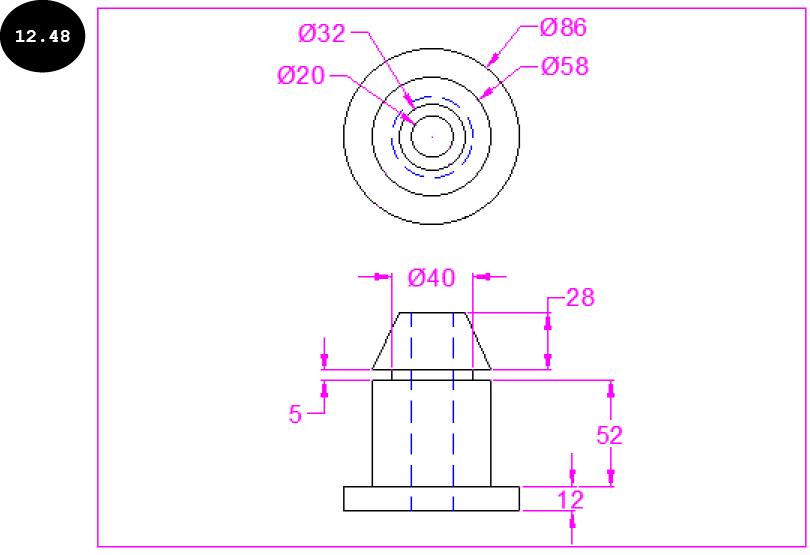
- 单击绘图区左下角的“布局1”选项卡。“布局1”选项卡被激活,模型空间中创建的图形出现在布局的默认视口中,参见图 12.48。
-
单击功能区中“输出”选项卡“打印”面板中的“打印”工具。将出现“打印”对话框,参见图 12.49。或者,按
Ctrl+P调用“打印”对话框。请注意,如果当前 AutoCAD 会话中打开了多个图形/布局,则单击“打印”工具后,将出现“批处理打印”窗口。在此窗口中,单击“继续打印单张图纸”按钮以调用“打印”对话框。 - 在对话框“打印机/绘图仪”区域的“名称”下拉列表中选择绘图仪,参见图 12.49。在此图中,选择了 HP LaserJet Pro MFP M126nw 绘图仪。
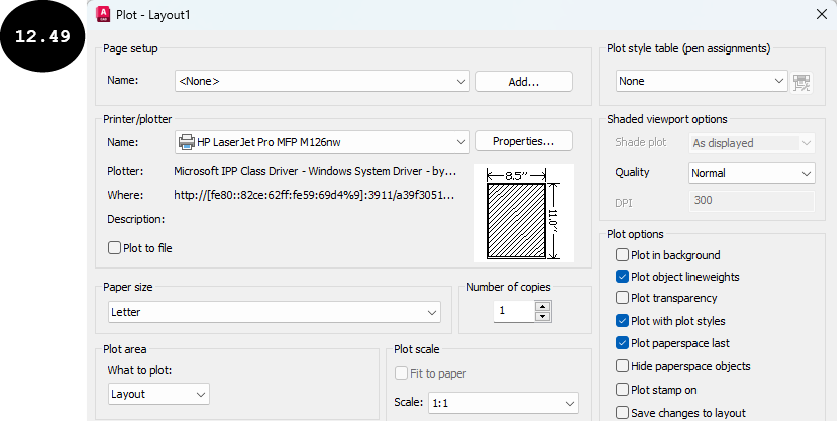
- 确保对话框“图纸尺寸”下拉列表中选中“Letter”选项,“打印区域”的“打印范围”下拉列表中选中“布局”选项,参见图 12.49。
- 在“打印样式表(笔指定)”区域的“打印样式表”下拉列表中选择 My Color Plot Style.ctb 打印样式。
- 确保对话框“打印选项”区域中选中“按打印样式打印”复选框。
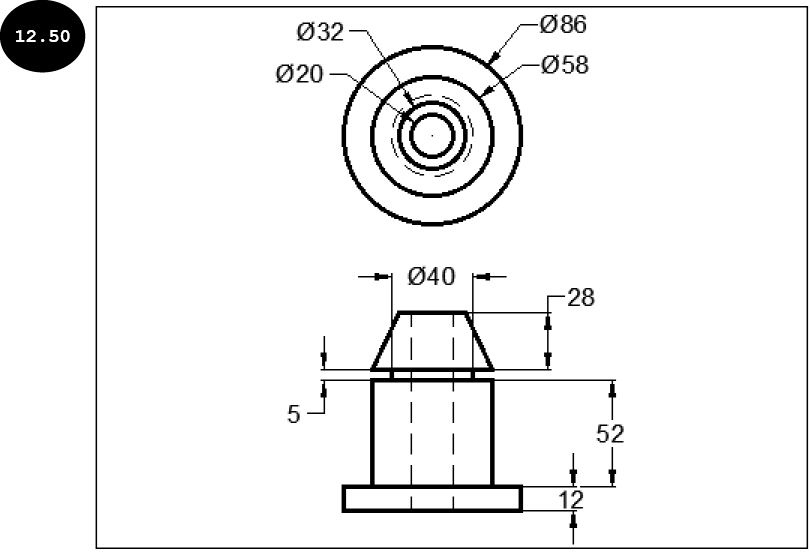
- 接受其余默认设置,然后单击对话框中的“预览”按钮。图形的打印预览出现在“预览”窗口中,参见图 12.50。
- 在“预览”窗口中右键单击。将出现快捷菜单。在此快捷菜单中,单击“打印”选项。将出现“打印作业进度”窗口,打印过程开始。完成后,“打印作业进度”窗口消失,图形被打印在纸张上。
第 7 节:保存图形
-
单击“快速访问工具栏”中的“保存”工具
 。将出现“图形另存为”对话框。
- 浏览到 AutoCAD 文件夹内的 Chapter 12 文件夹,然后在对话框的“文件名”字段中输入 Tutorial 2。接下来,单击“保存”按钮。图形以名称 Tutorial 2 保存在 Chapter 12 文件夹中。

上机练习 1
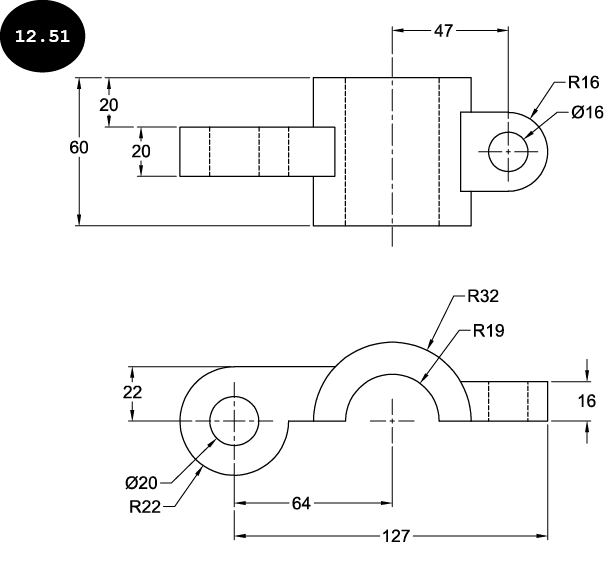
打开第 6 章上机练习 2 中创建的图形(参见图 12.51),然后在 A4 尺寸的纸张上打印两份。
上机练习 2
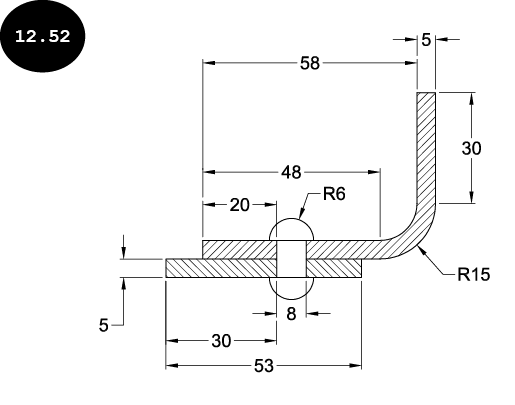
打开第 9 章教程 1 中创建的图形,参见图 12.52,然后在模型空间中打印该图形。